











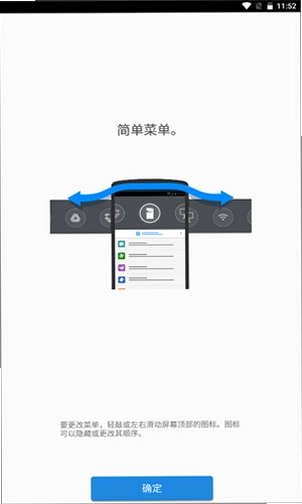
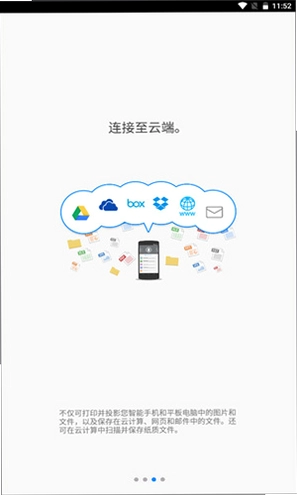
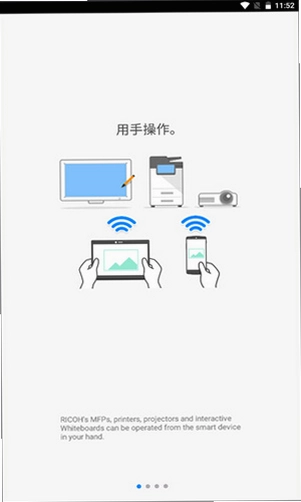
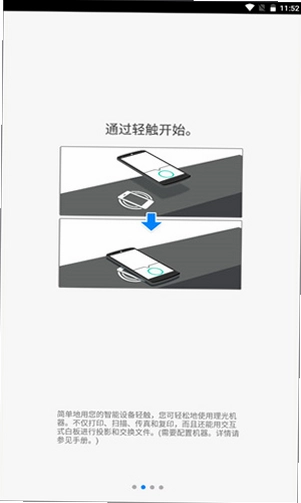
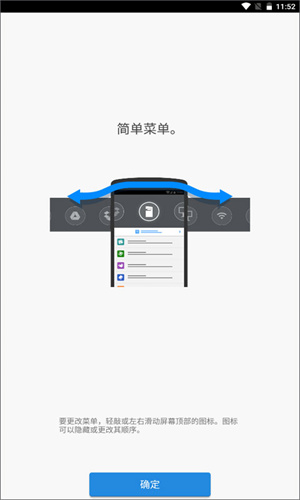
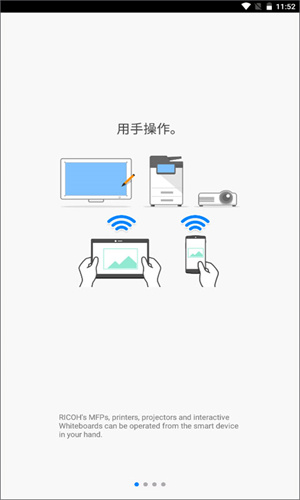
Connector是一款专为现代办公场景打造的智能设备连接与管理工具,它通过NFC近场通信、Wi-Fi及蓝牙等多种方式,帮助用户快速连接打印机、投影仪、白板等办公外设,实现一键打印、扫描、复印与文件共享。无论是企业办公还是个人使用,Connector都能显著提升工作效率,减少繁琐的设备配置步骤,让办公流程更加顺畅。软件界面简洁直观,操作逻辑清晰,即使是初次使用的用户也能快速上手,轻松享受无线办公的便捷与高效。
Connector支持哪些设备连接方式?
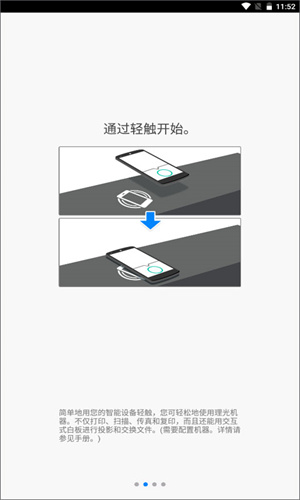
1. Connector支持NFC近场通信连接,只需将手机轻触带有NFC标签的设备,即可快速完成配对与连接。
2. 支持Wi-Fi直连功能,在没有局域网的环境下,手机可以直接连接打印机的无线热点,实现打印。
3. 支持蓝牙连接,适用于近距离传输文件或连接蓝牙打印机,操作简单且功耗较低。
4. 支持通过扫描二维码进行设备认证与连接,适用于支持二维码配置的设备。
5. 多种连接方式并存,用户可根据实际场景选择最便捷的方式,提高办公灵活性。
Connector如何实现一键打印?
1. 打开Connector应用,进入主界面,点击“MFP/打印机”选项。
2. 在打印机列表中选择已连接的设备,或通过NFC轻触打印机上的标签进行快速连接。
3. 选择需要打印的文件,支持PDF、JPEG、PNG、TIFF、Office文档和TXT格式。
4. 在手机端调整打印设置,如份数、色彩、纸张大小等,点击“打印”即可。
5. 打印任务会通过Wi-Fi或蓝牙发送至打印机,实时显示打印状态。
Connector的云打印功能如何使用?
1. 确保打印机支持云打印功能,并在Connector中登录同一云账号。
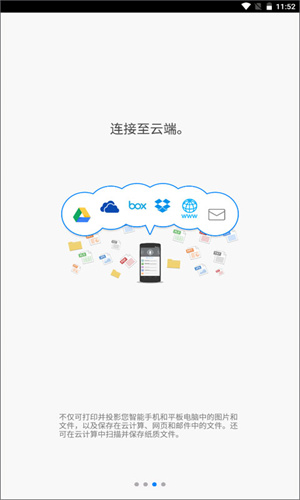
2. 在手机或电脑上将文件上传至云端存储,如Google Drive或Dropbox。
3. 打开Connector,选择“云打印”选项,从云端文件列表中选取需要打印的文件。
4. 设置打印参数后,确认打印,云服务器会将任务推送到目标打印机。
5. 远程打印时,手机会收到打印完成的通知,确保任务执行成功。
Connector如何管理多个打印机?
1. 在Connector的“MFP/打印机”界面,点击“添加机器”按钮,可通过NFC、Wi-Fi或蓝牙添加新打印机。
2. 每个打印机可以设置名称和图标,便于区分不同型号或不同位置的设备。
3. 支持打印机分组管理,例如按部门或区域分组,方便快速查找。
4. 在打印机详情页可以查看状态、耗材信息,以及进行固件升级等操作。
5. 支持打印机共享,将打印机分享给团队成员,协同办公更高效。
Connector如何设置自定义打印模板?
1. 从服务器下载打印模板文件,或通过Connector内置的模板商店获取。
2. 在应用内打开模板编辑器,可以修改文本、图片、条形码等元素。
3. 调整模板的布局、字体大小和颜色,以满足个性化需求。
4. 保存修改后的模板,并指定关联的打印机或打印任务。
5. 打印时选择该模板,即可快速输出符合要求的文档。
Connector如何确保打印安全?
1. Connector支持扫码登录认证,用户需通过手机扫码验证身份后才能使用打印机。
2. 连接过程中采用SSL/TLS加密传输,防止数据被窃取或篡改。
3. 管理员可以设置设备访问权限,限制非授权用户使用打印机。
4. 打印任务支持水印功能,可添加用户ID和日期,追溯打印来源。
5. 支持日志审计,记录所有打印操作,便于安全审计和风险排查。
 带货神器1.1.3 最新版
 YeeMall官方版2.7.6 最新版
 DT Agent 声学测量2.3.3 最新版
 桌面主题免费壁纸1.0.1 安卓版
 清达记事本官方版8.3.0 最新版
 Word Office文档手机编辑版1.0.1 安卓版
 PDF转换师1.1.1 最新版
 飞连客户端app3.3.17 安卓版
 海棠HiveDone1.6.3 最新版
 拼豆图纸制作助手官方版1.0.0 最新版
 克隆数据无损迁移1.0.0 最新版
 Just Player安卓版0.216最新版
 联想扫描王官方版1.2.7安卓版
 微扫一扫二维码读1.0.0 安卓版
 幸福键盘最新版1.3.6 安卓版


 查海拔软件
查海拔软件 手机清理软件
 串流
串流 桌宠软件
桌宠软件 龙虾AI软件
用户留言