














LuckyTalk是一款专为跨语言沟通打造的智能聊天翻译工具,集同声传译、跨应用翻译、视频通话翻译、图片翻译等多种功能于一体,支持国内外主流社交应用,帮助用户轻松突破语言障碍,畅聊全球。无论是商务洽谈、出国旅行还是日常社交,LuckyTalk都能提供实时、精准的翻译服务,让沟通变得简单高效。软件界面简洁,操作便捷,是您不可或缺的随身翻译助手。
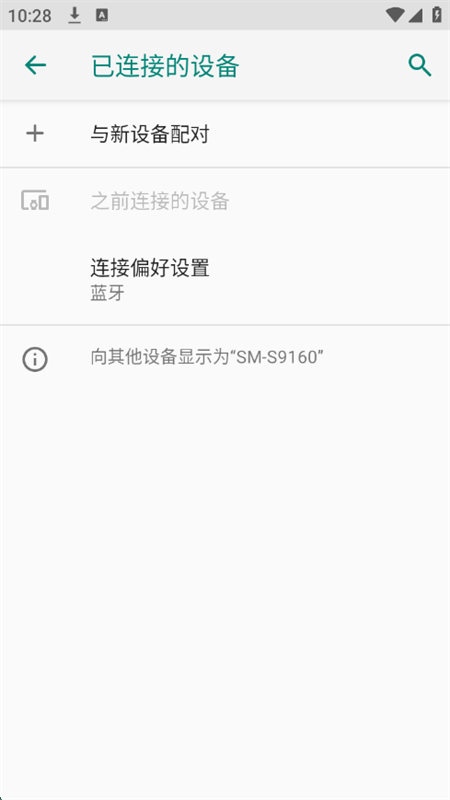
LuckyTalk怎么连接手机?
1. 在手机应用商店或官方网站下载LuckyTalk安装包,完成安装后点击图标进入应用。
2. 首次启动会弹出用户协议和隐私政策提示,仔细阅读后点击“同意”按钮,进入主界面。
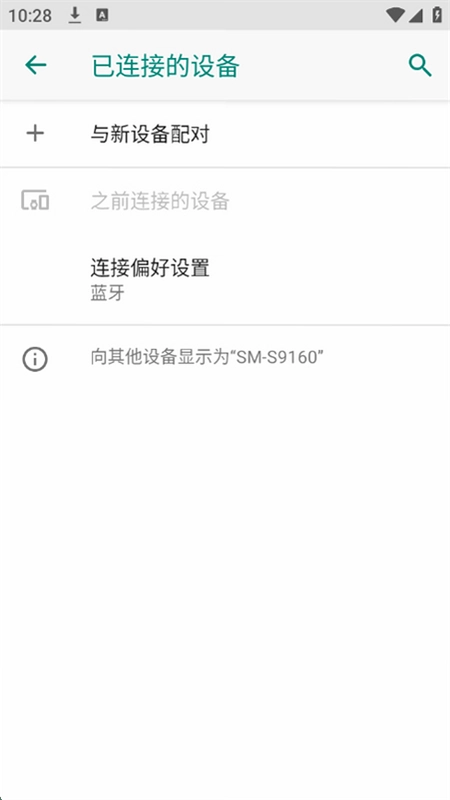
3. 在主界面找到“连接设备”或“去连接”的按钮,点击进入配对页面。
4. 根据页面提示,开启手机蓝牙或Wi-Fi,并确保目标设备处于可被发现状态。
5. 在设备列表中选择需要连接的设备,点击配对,等待几秒钟即可完成连接。
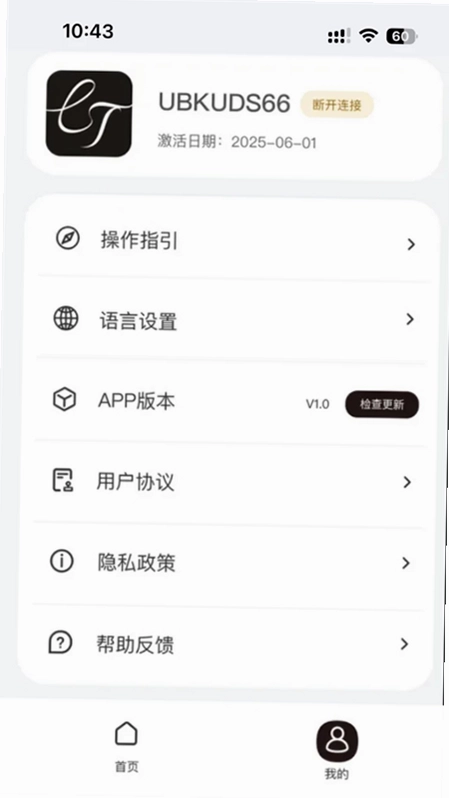
6. 连接成功后,主界面会显示已连接状态,此时即可正常使用各项翻译功能。

LuckyTalk的翻译准确吗?
1. LuckyTalk采用先进的神经网络机器翻译技术,支持多种主流语言,翻译准确率高达95%以上。
2. 针对口语化表达和俚语进行优化,在实时对话场景中能准确捕捉语义,提供自然流畅的译文。
3. 支持自定义术语库,用户可以根据自身需求添加常用词汇或专业术语,提升翻译的精准度。
4. 在嘈杂环境下,可开启降噪模式,提高语音识别率,进而提升翻译质量。
5. 实际测试中,无论是日常对话还是商务会议,LuckyTalk都能提供令人满意的翻译结果。
LuckyTalk支持哪些语言?
1. LuckyTalk支持全球超过100种语言的互译,包括英语、日语、韩语、法语、德语、西班牙语等。
2. 支持中文与英语、日语、韩语等热门语种的实时语音翻译,满足亚洲用户的主要需求。
3. 支持小语种如泰语、越南语、阿拉伯语、葡萄牙语等,覆盖热门旅游和商务地区。
4. 用户可以在设置中查看完整的语言列表,并根据需要下载离线语言包,实现无网络环境下的翻译。
5. 随着版本更新,LuckyTalk会持续增加新语种,确保用户始终拥有最全的语言选择。
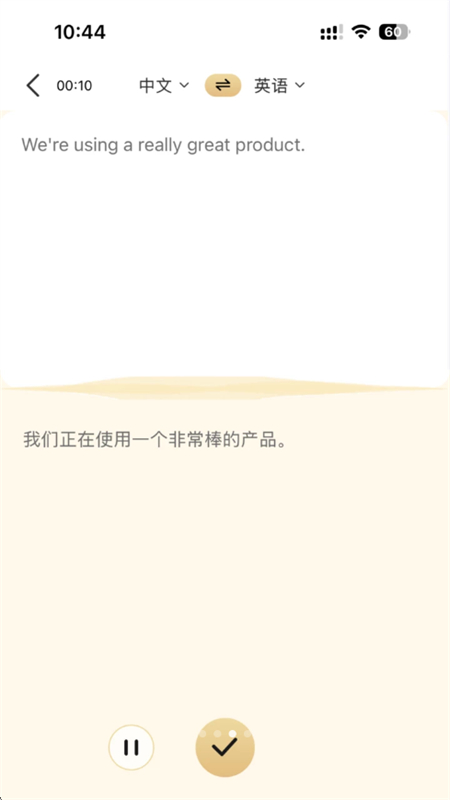
LuckyTalk如何实现同声传译?
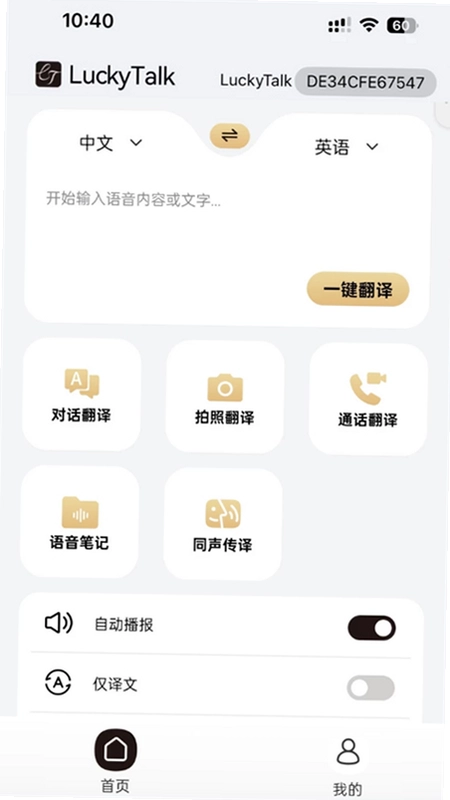
1. 打开LuckyTalk,在主界面点击“同声传译”功能图标,进入同传模式。
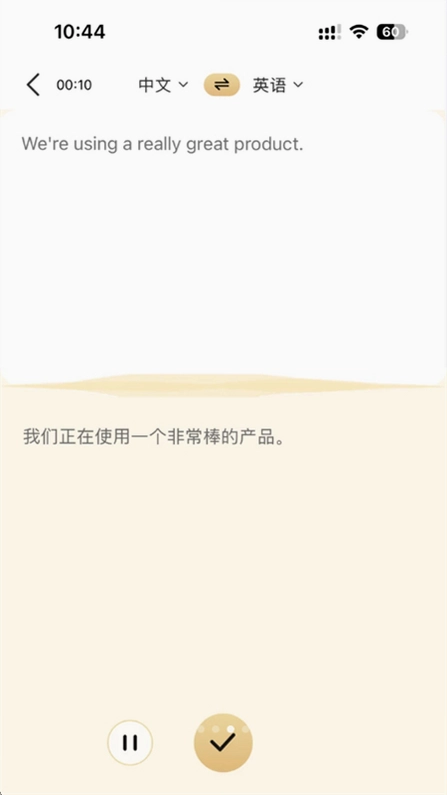
2. 选择源语言和目标语言,例如中文对英文,然后点击麦克风按钮开始说话。
3. 说话时无需停顿,软件会实时识别语音并翻译成目标语言,以文字和语音两种形式输出。
4. 翻译结果会显示在屏幕上,同时通过扬声器或耳机播放给对方听,实现自然流畅的双向沟通。
5. 支持自动识别语种,当对方说话时,系统会自动切换到对应语言进行翻译,无需手动切换,交流更顺畅。
6. 在设置中还可以调整语速、音量等参数,以适应不同使用场景。
LuckyTalk的跨应用翻译怎么用?
1. 在使用微信、WhatsApp、Skype等社交应用时,开启LuckyTalk的悬浮窗服务。
2. 当收到外语消息时,点击悬浮窗上的翻译按钮,即可直接在原应用内显示翻译结果,无需切换应用。
3. 在输入框输入文字时,LuckyTalk会自动检测语言并提供翻译,点击即可发送翻译后的内容。
4. 该功能支持所有主流聊天应用,包括国内外的社交软件,极大提升了跨语言聊天效率。
5. 用户还可以设置“复制即翻译”,复制任意文本,LuckyTalk就会自动弹出翻译结果,方便快捷。

LuckyTalk的图片翻译功能好用吗?
1. 在LuckyTalk主界面点击“图片翻译”功能,选择拍照或从相册导入图片。
2. 软件会自动识别图片中的文字,并显示原始文本和翻译结果,支持多种语言互译。
3. 对于路牌、菜单、说明书等场景,只需拍一张照片,即可快速获取翻译内容,非常实用。
4. 翻译结果支持复制、分享和保存,方便用户后续使用。
5. 图片文字识别精准,排版清晰,翻译速度快,整体体验非常出色。
6. 该功能完全免费,不限次数,用户可以尽情使用。
LuckyTalk如何开启语音笔记功能?
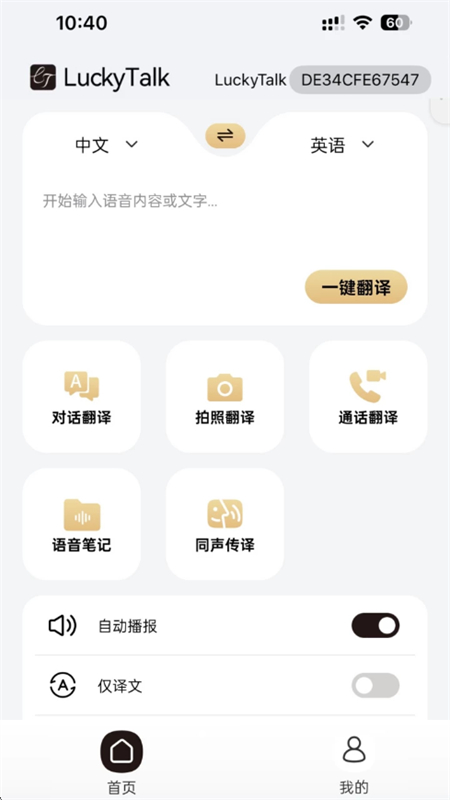
1. 在LuckyTalk首页找到“语音笔记”入口,点击进入。
2. 点击录音按钮开始录制语音,软件会实时将语音转换为文字。
3. 转换后的文字可以编辑、复制,并支持导出为TXT或PDF文件,方便保存和分享。
4. 语音笔记支持多语言识别,包括中文、英文、日文等,准确率高,转写速度快。
5. 该功能适合会议记录、课堂笔记、灵感速记等场景,是高效办公的好帮手。
6. 所有笔记数据保存在本地,支持云备份,确保数据安全不丢失。
 临界app安卓版3.8.0最新版
 幕布安卓版app4.2.0
 音频裁剪大师22.2.68安卓版
 微分身双开软件5.3.8.0 安卓版
 万年历黄道吉日官方版1.7.0安卓版
 药九九医药平台app4.3.20安卓版
 极简音效助手最新版本1.0.9安卓版
 星骑出行3.4.1手机版
 谷歌文件极客最新版1.11944.946516886.0-release-release安卓版
 世界地图册8.1.3最新版
 音频裁剪大师手机版22.2.68安卓版
 乃糖小组件1.1.10最新版
 网上管家婆移动版官方版6.5.15安卓版


 查海拔软件
查海拔软件 手机清理软件
 串流
串流 桌宠软件
桌宠软件 龙虾AI软件
用户留言