












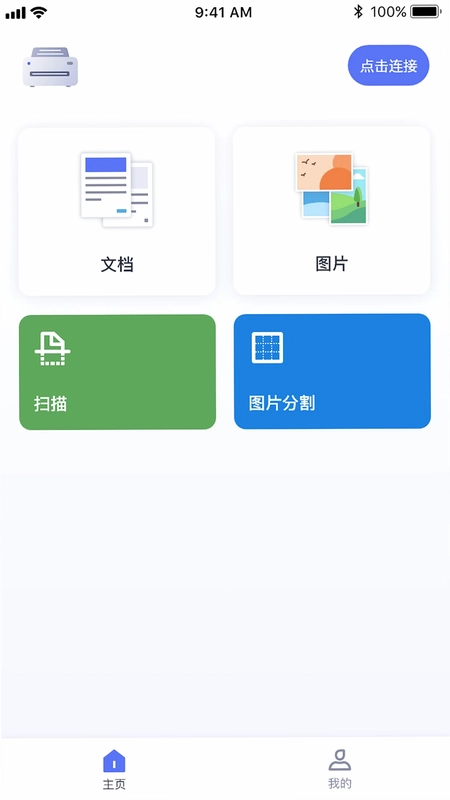
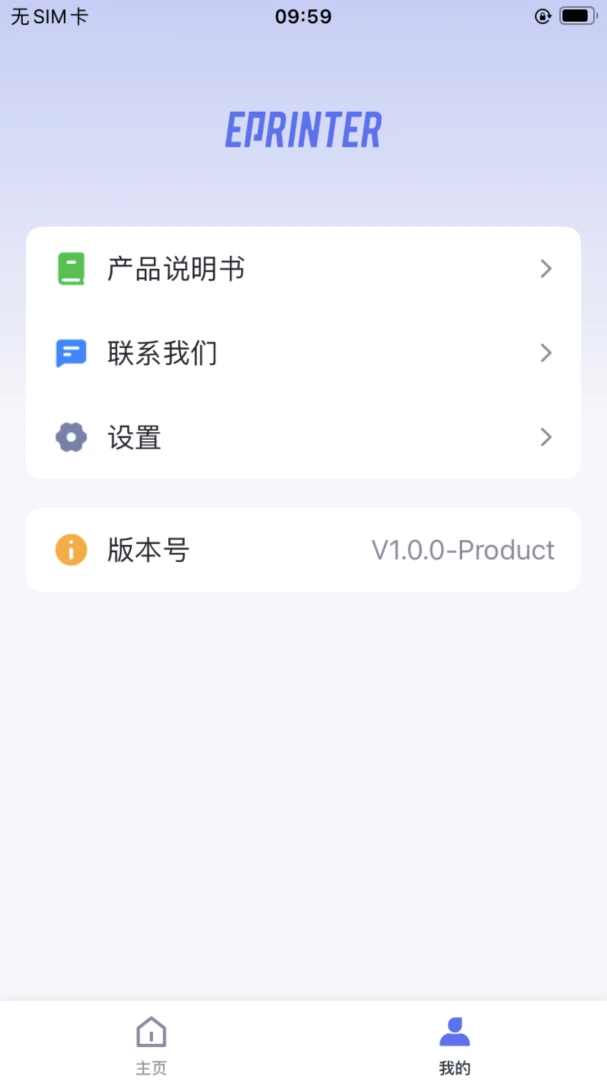
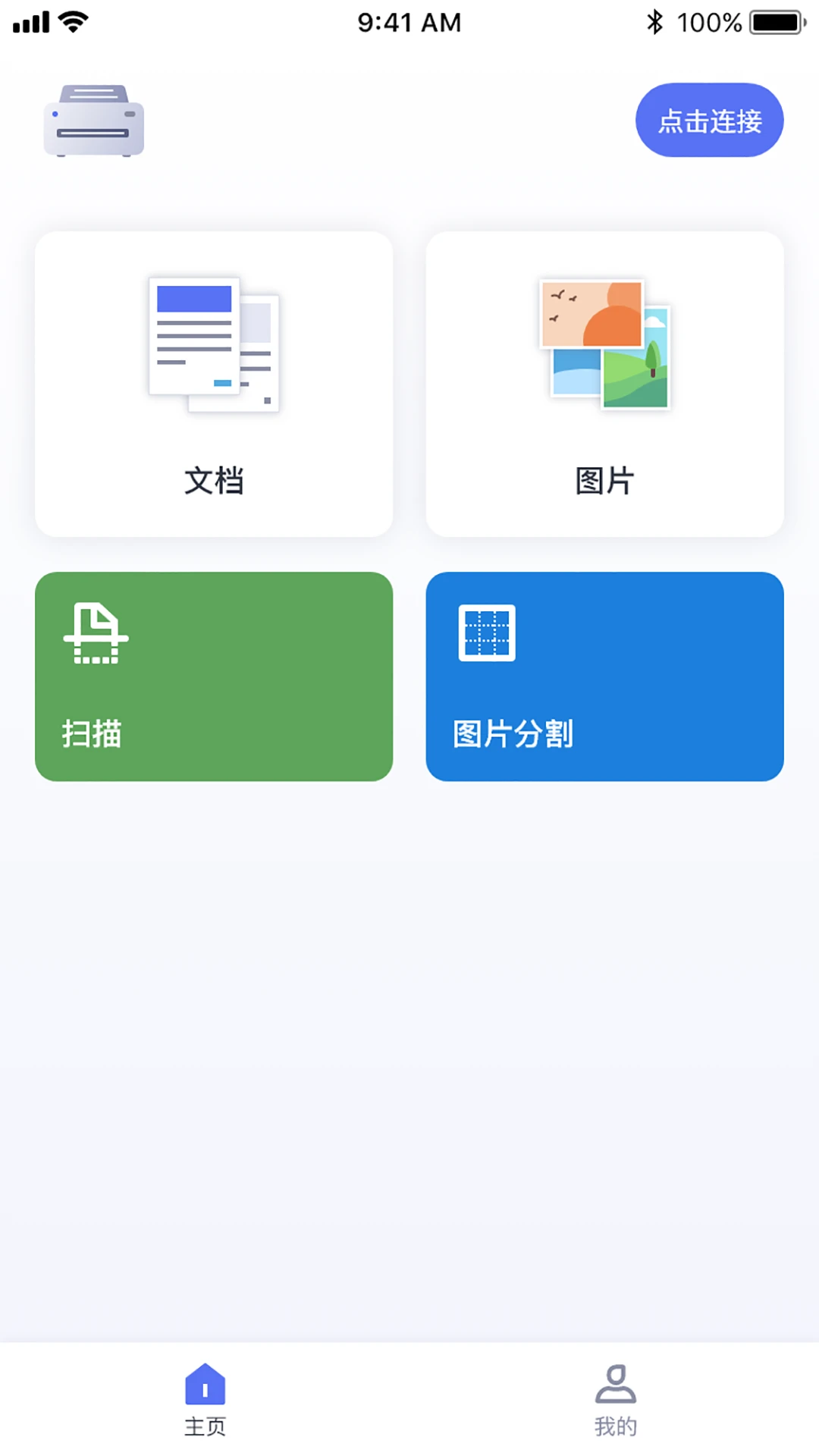
ePrinter是一款功能强大的手机打印工具,它打破了传统打印的繁琐束缚,让用户能够通过手机轻松连接各种型号的打印机,实现随时随地的打印需求。无论是日常办公中的文档输出,还是生活中的照片打印,ePrinter都能提供稳定、高效的解决方案。软件集成了文档打印、图片打印、扫描和图片分割等实用功能,操作界面简洁直观,即使是初次使用的用户也能快速上手。通过ePrinter,您可以将手机中的创意与纸质媒介完美结合,享受便捷的移动打印体验。
ePrinter如何连接打印机?
1. 确保打印机已开机并处于待机状态,同时手机和打印机连接到同一Wi-Fi网络。
2. 打开ePrinter应用,在主界面点击“连接打印机”按钮。
3. 应用会自动搜索同一网络下的可用打印机,或者您也可以选择“手动添加”输入打印机的IP地址。
4. 在搜索结果中找到您的打印机型号,点击连接。
5. 等待片刻,当界面显示“连接成功”提示后,即可开始使用打印功能。
6. 如果连接失败,请检查打印机是否支持无线打印,并尝试重新启动打印机和手机Wi-Fi。
ePrinter的文档打印功能如何使用?
1. 在ePrinter主界面点击“文档打印”功能模块。
2. 在文件列表中浏览并选择需要打印的文档,支持PDF、Word、TXT等常见格式。
3. 选择文档后,进入打印设置页面,您可以选择打印范围,如全部页面、当前页或自定义页码。
4. 根据需要调整打印份数、颜色模式(黑白/彩色)、纸张大小等参数。
5. 点击“打印”按钮,ePrinter会发送任务到打印机,等待打印完成即可。
6. 打印过程中可以实时查看任务状态,如有问题可取消任务。
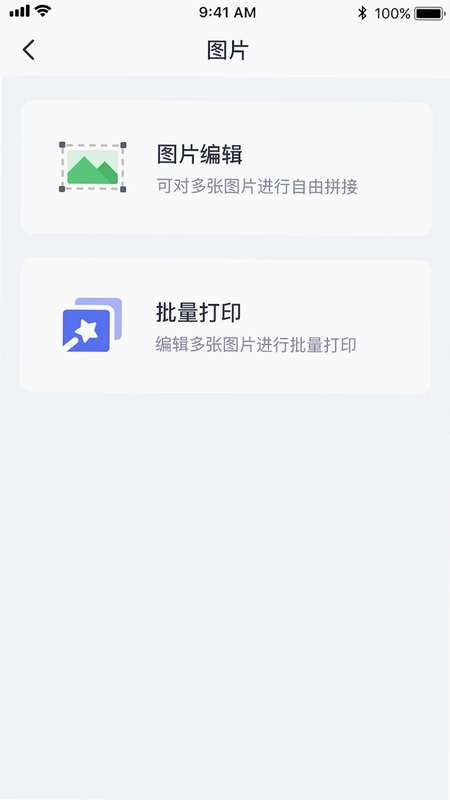
ePrinter支持哪些图片打印模式?
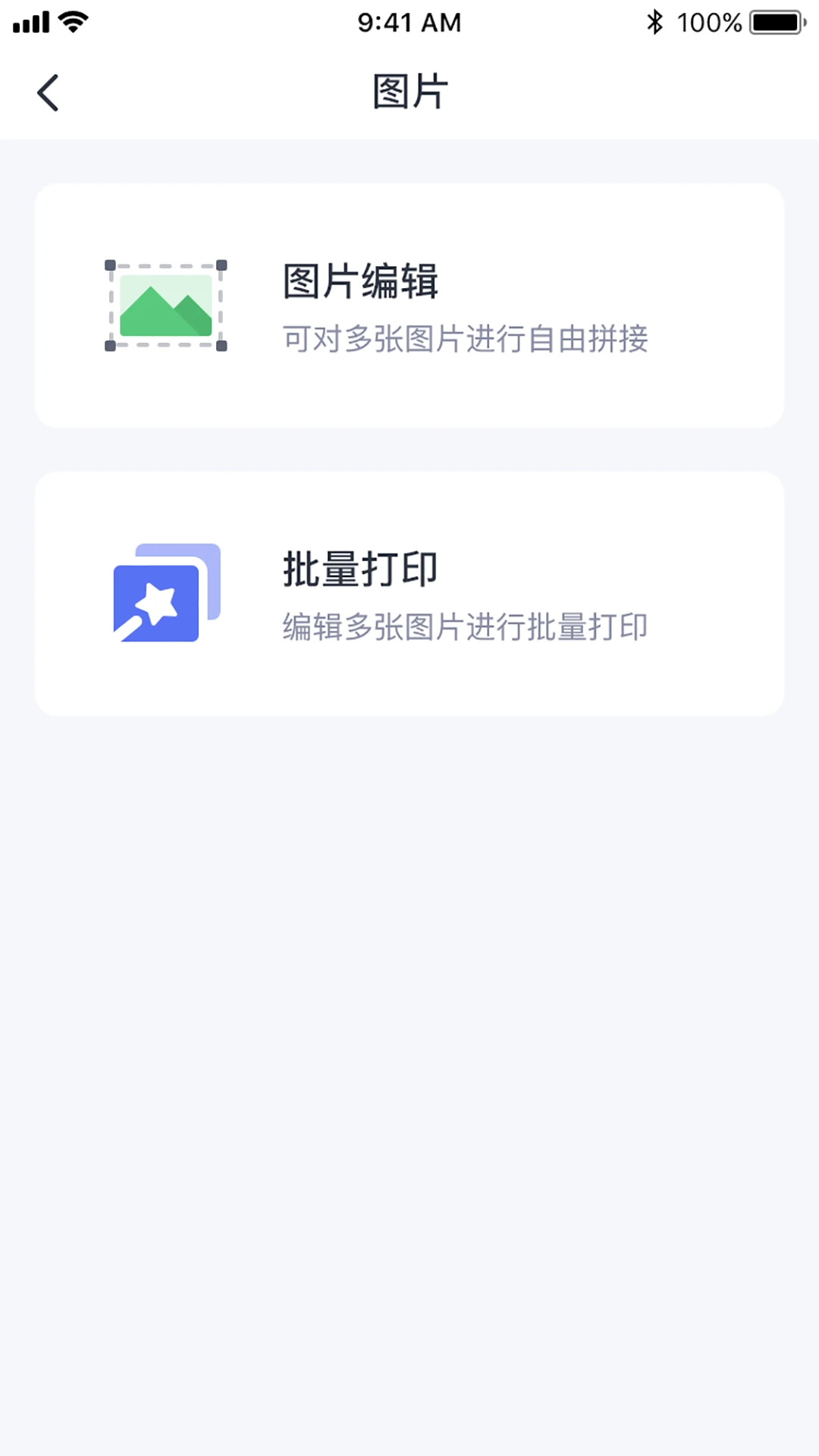
1. 点击主界面的“图片打印”模块,进入图片选择界面。
2. 从手机相册中选择一张或多张图片,支持多选批量打印。
3. 选择图片后,进入排版编辑界面,您可以调整图片的亮度、对比度、饱和度等参数。
4. 应用提供多种打印模式,如标准打印、无边距打印、拼图打印等。
5. 您还可以设置打印布局,比如在一张纸上打印多张图片,或设置图片边框和阴影效果。
6. 完成调整后,点击“打印”按钮即可输出精美图片。
ePrinter的扫描功能怎样操作?
1. 打开ePrinter,进入“扫描”功能模块。
2. 将需要扫描的文档或图片放置在打印机扫描面板上,确保对齐。
3. 在应用中选择扫描参数,如分辨率(300dpi、600dpi)、色彩模式(彩色、灰度、黑白)。
4. 点击“扫描”按钮,打印机开始扫描,扫描完成后图片会显示在应用预览区。
5. 您可以对扫描后的图片进行裁剪、旋转、滤镜调整等操作。
6. 最后点击“保存”将扫描件存储到手机相册,或直接点击“打印”输出。
ePrinter的图片分割功能有什么用?
1. 进入“图片切割”模块,选择一张需要分割的大尺寸图片。
2. 应用会自动识别图片尺寸,并提供等分切割选项,如分割成2x2、3x3、4x4等。
3. 您也可以手动调整分割线位置,实现自定义切割。
4. 点击“开始分割”,应用会将图片拆分为多个小图块。
5. 分割后可以预览每个小图块,确认无误后选择“打印全部”。
6. ePrinter会按照顺序自动打印所有图块,打印完成后您可以将它们拼接成大幅海报或图片。
ePrinter打印质量如何设置?
1. 在打印预览界面,点击“设置”图标进入打印参数设置。
2. 在“打印质量”选项中,可以选择“草稿”、“标准”、“高质量”等不同等级。
3. 草稿模式打印速度快,适合文字文档;高质量模式适合打印照片或图片。
4. 您还可以调整打印浓度,以适应不同纸张和墨水类型。
5. 对于文档打印,建议选择“标准”模式,平衡速度与质量。
6. 设置完成后,点击“保存”即可应用当前设置。
 剪单软件1.0.4 安卓版
 双开5.4 最新版
 WiFi万能3.3.0623.330 最新版
 云电脑之家1.0.4 最新版
 投影仪万能遥控器1.1 安卓版
 二维码条形码识别1.5 安卓版
 手机大字免费调1.0.1 安卓版
 MA Remote5.1.8 最新版
 分号记事本1.0.1 安卓版
 万能免费钥连官方版1.0.5.DF 最新版
 万能计算器助手全能计算器3.8 最新版


 反编译软件
反编译软件 第三方应用商店大全
 电脑桌面壁纸软件
 分享社软件合集
 ai漫剧制作软件大全
用户留言