











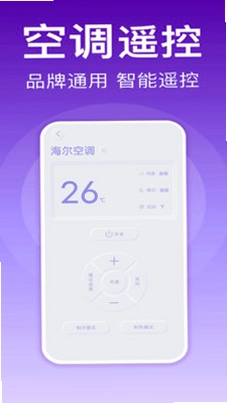

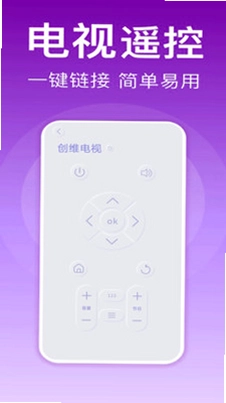

家用万能遥控器是一款集电视、空调、风扇等多种家电遥控功能于一体的智能遥控应用,通过手机红外或Wi-Fi技术,让用户彻底告别找不到遥控器的烦恼。软件界面简洁,操作直观,支持市面上绝大多数主流品牌,具备智能匹配和一键连接能力,真正实现“一机在手,家电全控”。无论是日常追剧、调节室温,还是享受清凉风扇,家用万能遥控器都能轻松搞定,极大提升生活便利性,是现代智能家居中不可或缺的实用工具。
家用万能遥控器怎么连接电视?
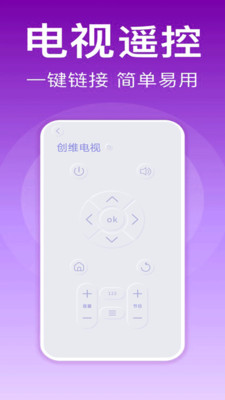
1. 打开家用万能遥控器应用,在首页选择“电视遥控器”功能。
2. 在电视品牌列表中,找到并点击您的电视品牌(如小米、海信、TCL等)。
3. 将手机顶部红外发射器对准电视,点击屏幕上的“电源”按钮测试是否有效。
4. 如果电视有反应,则选择“是”,然后按照提示完成音量、频道等按键的适配。
5. 适配完成后,即可用手机遥控电视,无需对准,操作更自由。
6. 若电视无反应,可尝试切换其他品牌协议或使用“自定义学习”功能。

家用万能遥控器支持哪些空调品牌?
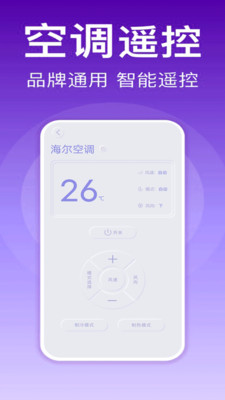
1. 打开应用,点击“空调遥控器”图标。
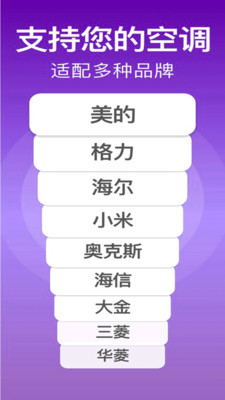
2. 在品牌列表中查找您的空调品牌,包括格力、美的、海尔、奥克斯、志高、TCL等主流品牌。
3. 选择品牌后,应用会自动匹配对应的遥控协议,通常无需手动设置。
4. 如果自动匹配失败,可尝试“手动选择”或“红外学习”功能,让手机学习原装遥控器的信号。
5. 连接成功后,即可调节温度、模式、风速等,实时反馈一目了然。
6. 软件支持多台空调添加,方便控制不同房间的设备。
家用万能遥控器怎么遥控风扇?
1. 进入应用主界面,点击“风扇遥控器”入口。
2. 选择风扇品牌,如艾美特、格力、美的、先锋等,或选择“通用”模式。
3. 按照屏幕提示,将手机红外发射孔对准风扇,点击“开/关”测试。
4. 若成功,则继续适配风速、摆头、定时等按键。
5. 若失败,请确保手机支持红外功能,并尝试调整距离或角度。
6. 适配完成后,即可通过家用万能遥控器随心控制风扇,再也不用担心遥控器丢失。
家用万能遥控器如何添加多个设备?
1. 在主页面点击右上角“+”或“添加设备”按钮。
2. 选择要添加的设备类型,如电视、空调、风扇、机顶盒等。
3. 按照之前的方法完成品牌选择和信号匹配。
4. 为每个设备自定义名称,例如“客厅空调”、“卧室电视”,便于区分。
5. 添加完成后,设备会显示在首页列表中,点击即可快速切换控制。
6. 支持同时管理多个遥控器,满足家庭多个电器的集中控制需求。
家用万能遥控器无法使用怎么办?
1. 首先检查手机是否具备红外发射功能,可在官网或说明书确认。
2. 确保手机电量充足,并移除手机保护壳,避免遮挡红外窗口。
3. 尝试将手机对准家电的接收窗口,距离控制在3米以内。
4. 在应用中重新选择品牌或使用“万能匹配”功能,多次尝试不同协议。
5. 清理应用缓存或重启应用,再重新进行设备连接。
6. 如果仍无法使用,可联系客服获取支持,或下载最新版本更新。
家用万能遥控器怎么学习红外码?
1. 进入设备详情页,点击“高级设置”或“红外学习”功能。
2. 将原装遥控器对准手机的红外接收器(通常位于顶部)。
3. 在应用中选择“开始学习”,然后按下原装遥控器上的一个按键(如电源)。
4. 学习成功后,应用会提示“已获取信号”,可继续学习其他按键。
5. 建议逐个按键学习,避免遗漏,学习完成后保存配置。
6. 学习成功后即可用手机替代原装遥控器,功能完全一致。
 下载
下载
 下载
下载
 下载
下载
 下载
下载
 下载
下载
 下载
下载
 下载
下载

 下载
下载
 下载
下载
 下载
下载

 下载
下载
 宇宙岛1.2.2 最新版
 工地找活招工软件1.0.3 安卓版
 赢天下官方版1.0.9 最新版
 爱婺源官方版3.3.9 最新版
 亲鹿看护1.0.19 安卓版
 工地记工88考勤最新版3.0.1.301 安卓版
 尾巴纪元正版1.21.1安卓版
 聚广财app手机版1.1.8 最新版
 小希爱玩4.5.9 最新版
 闪动官方版33 最新版
 歌名大挑战1.0.0 最新版
 易福通1.4.5 最新版
 展览日历手机版3.1.7 最新版




 飞机值机选座软件
 开店选址软件
 数字文化馆软件
 手机抓娃娃软件
 手机测运势软件
用户留言