












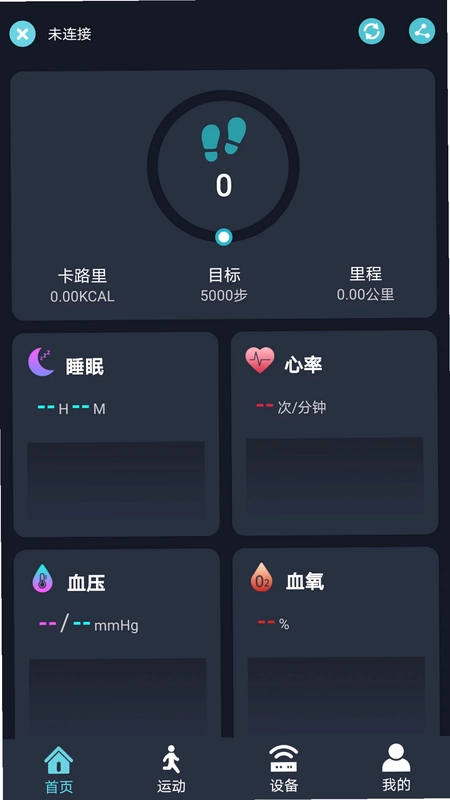
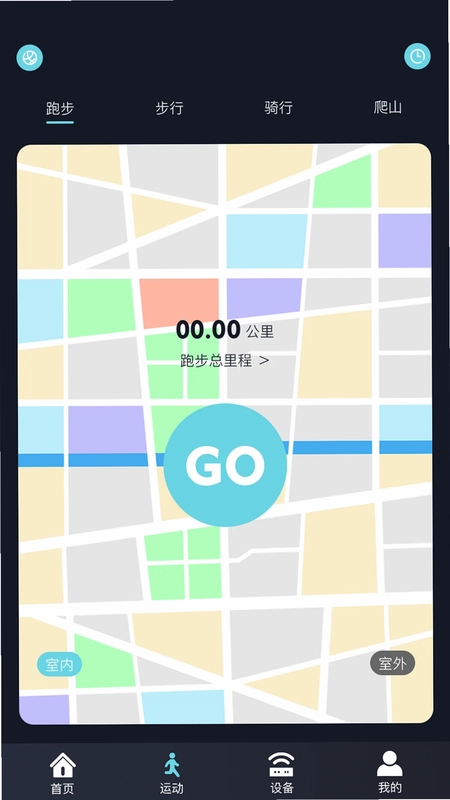
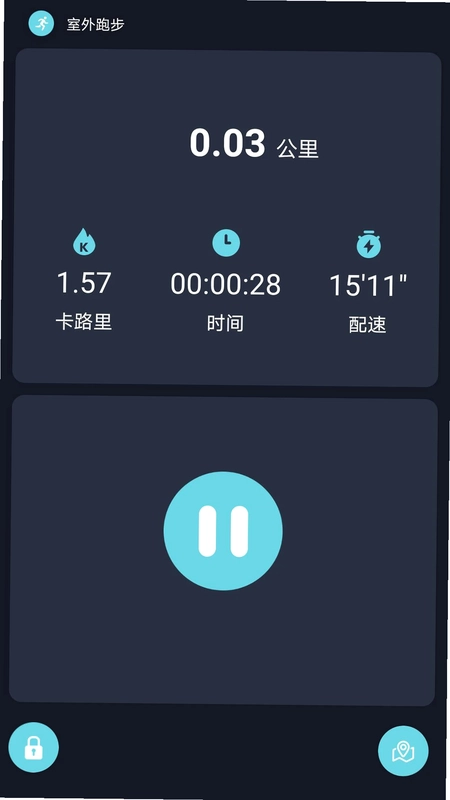
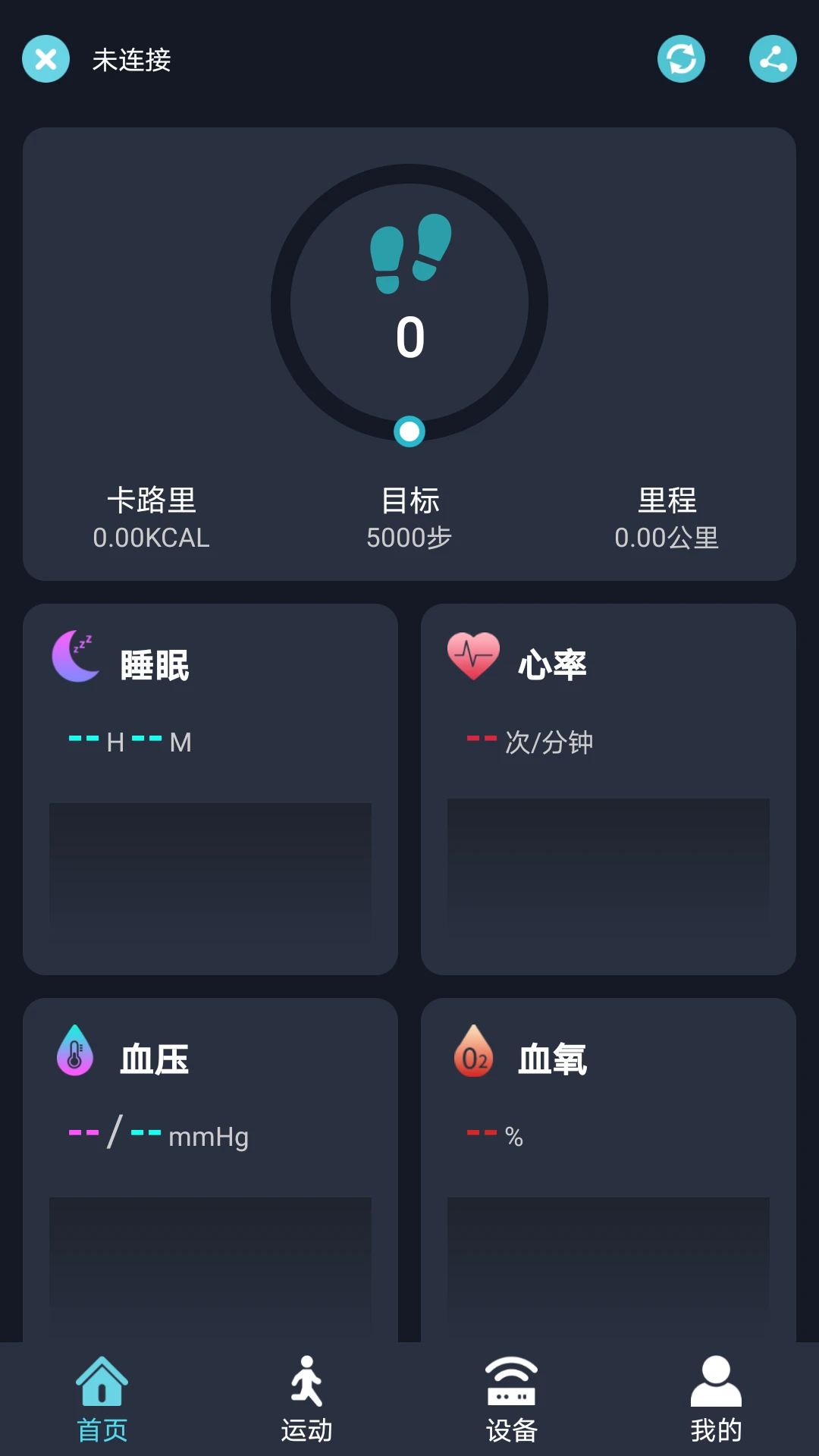
RWfit是一款专为智能手环用户打造的健康管理应用,通过连接配套手环设备,能够全面记录并分析您的日常步数、睡眠质量、心率变化、血压趋势以及运动消耗等核心健康数据,让您随时随地掌握自身身体状况。同时,RWfit还支持实时消息推送、久坐提醒、闹钟提醒等实用功能,帮助您养成健康的生活习惯。无论是日常健身还是健康监测,RWfit都能成为您贴心的健康管家。

RWfit如何同步手环数据?
1. 确保手机蓝牙已开启,并且RWfit应用已获得定位权限(Android 6.0及以上需要)。
2. 打开RWfit应用,在首页点击“设备”图标,进入设备管理页面。
3. 将手环靠近手机,点击“搜索设备”,等待应用自动扫描附近的手环设备。
4. 在搜索结果中点击您的手环名称,按照屏幕提示完成配对,配对成功后手环会振动提示。
5. 配对完成后,RWfit会自动同步手环中存储的最近数据,您可以在首页查看最新步数、心率等记录。
6. 如需手动同步,可在首页下拉刷新,或进入设备页面点击“同步”按钮。
RWfit为什么无法连接手环?
1. 首先检查手环是否电量充足,请将手环充电至20%以上再尝试连接。
2. 确认手环与手机的距离在10米以内,且中间没有金属障碍物阻挡蓝牙信号。
3. 关闭手机蓝牙后重新开启,再尝试在RWfit中重新搜索设备。
4. 如果之前连接过其他手机,请先在手环上恢复出厂设置(通常长按触控键5秒),再重新配对。
5. 检查RWfit应用是否为最新版本,可前往应用商店更新至最新版。
6. 若仍无法连接,尝试重启手机并重新打开RWfit应用,保持应用在前台运行。
RWfit测血压准吗?
1. RWfit所测血压数据仅供参考,不能作为医疗诊断依据,但可以用于日常趋势监测。
2. 测量血压时,请保持静止状态,将手环佩戴在手腕上,确保手环与皮肤贴合紧密。
3. 打开RWfit应用,在首页点击“血压”卡片,选择“测量”,然后保持手臂与心脏同高,静置约30秒。
4. 测量过程中不要说话或移动手臂,等待应用显示测量结果,数据会自动保存到历史记录中。
5. 建议每天固定时间测量,例如早晨起床后和晚上睡前,以便获得更稳定的对比数据。
6. 若测量结果异常,请多次测量取平均值,或使用医用血压计进行对比校验。
RWfit的睡眠监测功能如何使用?
1. 佩戴手环入睡前,确保手环电量充足(建议大于30%),并开启RWfit的“睡眠监测”开关。
2. 在RWfit首页点击“睡眠”卡片,即可查看昨晚的睡眠时长、深睡/浅睡比例、醒来次数等数据。
3. 睡眠数据会在每天清晨自动同步至RWfit,您也可以手动下拉刷新获取最新数据。
4. 查看睡眠报告时,可点击“周报”或“月报”标签,查看长期的睡眠趋势变化。
5. 如需设置智能闹钟,可点击“闹钟”图标,选择在浅睡阶段唤醒您,避免起床头晕。
6. 若睡眠数据缺失,请检查手环是否佩戴过紧或过松,确保传感器与皮肤接触良好。
RWfit如何设置消息提醒?
1. 打开RWfit应用,进入“我的”页面,点击“消息通知”选项。
2. 开启“来电提醒”开关,当手机来电时手环会震动并显示来电号码。
3. 开启“短信提醒”和“应用通知”开关,然后勾选需要推送的App(如微信、QQ、钉钉等)。
4. 在“应用通知”列表中,点击每个App右侧的开关,允许RWfit读取通知权限(需在系统设置中授权)。
5. 设置提醒时间段,例如仅在白天工作时段接收通知,避免夜间打扰休息。
6. 保存设置后,当手机收到通知时,手环会同步震动并显示消息摘要,抬起手腕即可查看。
RWfit的续航时间有多长?
1. RWfit搭配的智能手环一般内置低功耗芯片,正常使用(每天同步数据、开启消息提醒、心率监测)可持续使用约7-10天。
2. 若关闭心率自动监测和消息提醒,仅保留基础计步和睡眠监测,续航可延长至14天左右。
3. 开启连续心率监测或频繁同步数据会加快电量消耗,建议根据需求调整监测频率。
4. 手环充电时,将充电线对准手环背面的金属触点,磁吸式设计会自动吸附,充电约1.5小时可充满。
5. 在RWfit的“设备”页面可以查看手环当前电量百分比,低电量时应用会推送提醒。
6. 若长期不使用手环,请充满电后存放,并每隔3个月充电一次,以保护电池寿命。
RWfit支持哪些运动模式?
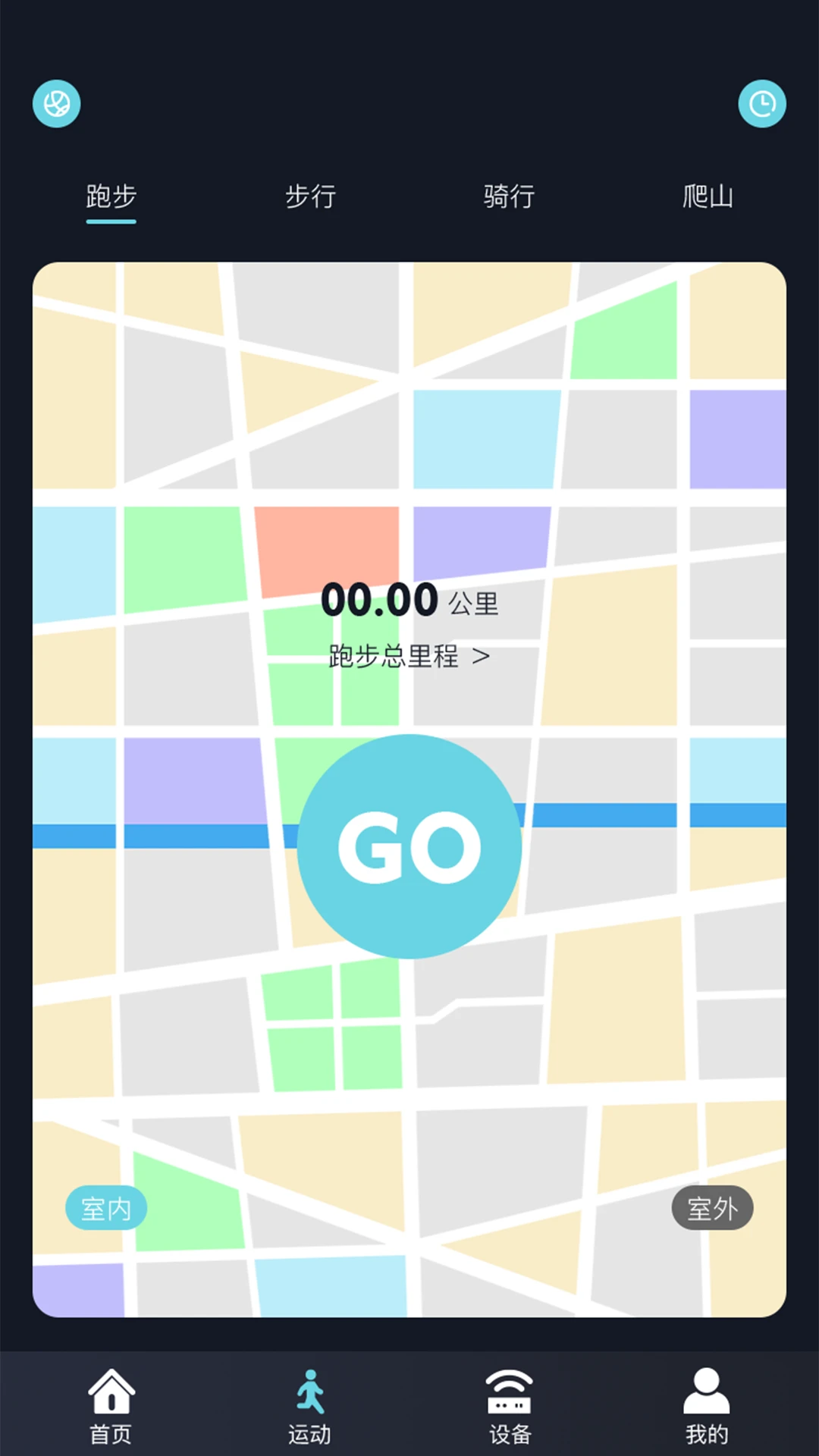
1. RWfit内置多种运动模式,包括户外跑步、室内跑步、户外步行、室内步行、骑行、游泳、登山、瑜伽等。
2. 在进行运动前,打开RWfit首页点击“运动”图标,选择对应的运动模式,点击“开始”即可记录。
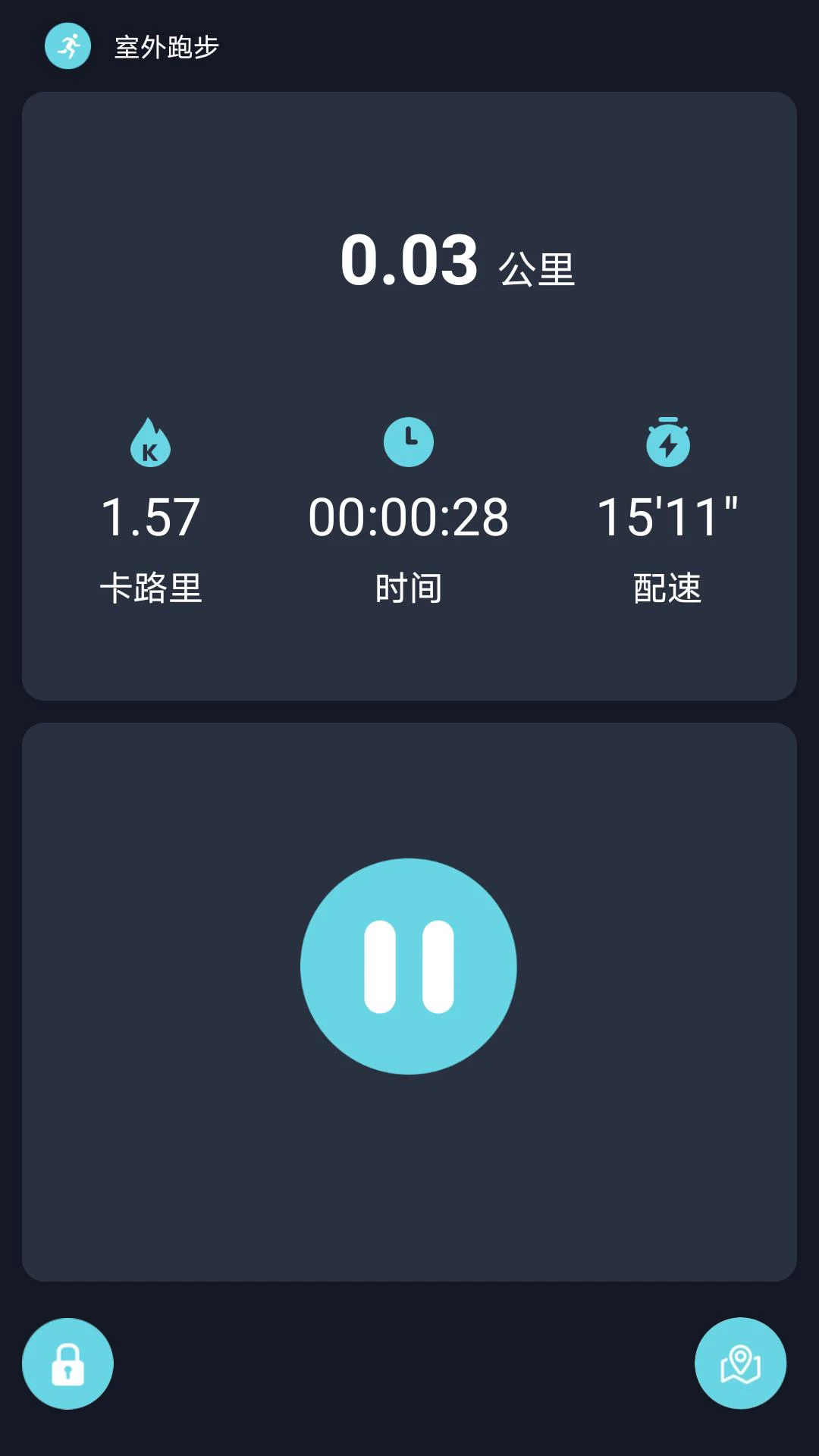
3. 运动过程中,手环会实时显示运动时长、心率、配速、消耗卡路里等数据,并同步到RWfit应用。
4. 运动结束后,点击“结束”按钮,RWfit会生成详细的运动报告,包含轨迹地图(仅户外模式)、心率区间分布等。
5. 历史运动记录可在“运动”页面查看,支持按日期筛选和图表对比,帮助您追踪运动进步。
6. 若手环支持GPS功能,可在户外运动时开启手机GPS以获得更精准的轨迹记录。
RWfit如何导出健康数据?
1. 打开RWfit应用,进入“我的”页面,点击“数据报告”选项。
2. 选择您需要导出的数据类型,例如步数、心率、睡眠、血压等,并设置时间范围(如近一周、近一个月)。
3. 点击“生成报告”按钮,RWfit会自动生成一份详细的健康数据报告,包含图表和统计数据。
4. 报告生成后,点击“分享”按钮,可以选择保存为图片或PDF文件,发送给家人或医生。
5. 此外,RWfit支持将数据同步至微信运动、Apple健康(iOS版)等第三方平台,在设置中绑定即可。
6. 如需备份数据到云端,可在“设置”中开启“云同步”功能,登录账号后数据将自动备份。
RWfit如何设置闹钟和久坐提醒?
1. 在RWfit首页点击“闹钟”图标,进入闹钟设置页面。
2. 点击“添加闹钟”,设置提醒时间和重复周期(周一至周日可自定义),并选择闹钟铃声。
3. 开启“智能唤醒”功能,闹钟会在设定时间的前30分钟内,在浅睡阶段轻柔震动唤醒您。
4. 久坐提醒功能在“我的”页面点击“久坐提醒”,开启开关并设置提醒间隔(如1小时、2小时)。p>5. 设置久坐提醒的时间段,例如工作时间段,手环会震动提醒您起身活动。
6. 保存设置后,手环将在指定时间震动,同时RWfit应用也会弹出通知提醒。
RWfit的固件升级方法?
1. 当有新的固件版本时,RWfit应用会在“设备”页面显示“固件升级”提示。
2. 点击“固件升级”,确保手环电量大于50%且手机蓝牙连接正常。
3. 升级过程中请勿操作手环或关闭应用,保持手机蓝牙连接,避免中断。
4. 升级包下载完成后,RWfit会自动传输固件至手环,手环屏幕会显示升级进度条。
5. 升级完成后手环会自动重启,重新连接RWfit应用即可正常使用。
6. 若升级失败,请检查网络连接,或尝试重新连接手环后再次升级。
更新日志
6.1.1
修复部分设备上运动数据同步异常的问题,提升数据准确性。
优化训练计划界面交互体验,操作更加流畅直观。
改进后台心率监测算法,降低功耗并提升监测稳定性。
修复已知的闪退问题,增强应用整体稳定性。
更新若干界面文案,让提示信息更清晰易懂。
 Mooas LED1.4.0 安卓版
 AtomStack2.6.8 最新版
 空调家电通遥控器1.0 最新版
 鹿巴荟1.0.5 最新版
 妙连智控系统官方版1.0.8 最新版
 Cayin Control1.1.3 最新版
 Glossia Eyewear1.2.21 最新版
 Myapet1.0.2 最新版
 PrimeBOT启元机器人0.8.6 最新版
 哇噻智联官方版1.2.1 最新版
 AI-LiNK智慧家手机版2.3.6 安卓版
 智能音乐拳击2.0.8 最新版
 G6-Series安卓版10.11.4.6 最新版
 谷萌宝1.3.1 最新版
 柯达经典云相框1.1.41 最新版


 灯控软件大全
用户留言