












屏幕录制管家是一款专为安卓用户打造的屏幕录制与视频编辑工具,它不仅能帮你轻松记录日常操作、游戏高光时刻、在线课程和软件教程,还内置了强大的视频剪辑与音频提取功能,让你在录制后即可快速完成素材的二次创作。无论是追求高清画质的游戏玩家,还是需要制作教学视频的内容创作者,都能通过它灵活的分辨率、帧率与码率设置,获得流畅且清晰的录屏成果。接下来,我们就从实际使用场景出发,带大家全面了解这款工具的各项功能与操作技巧。
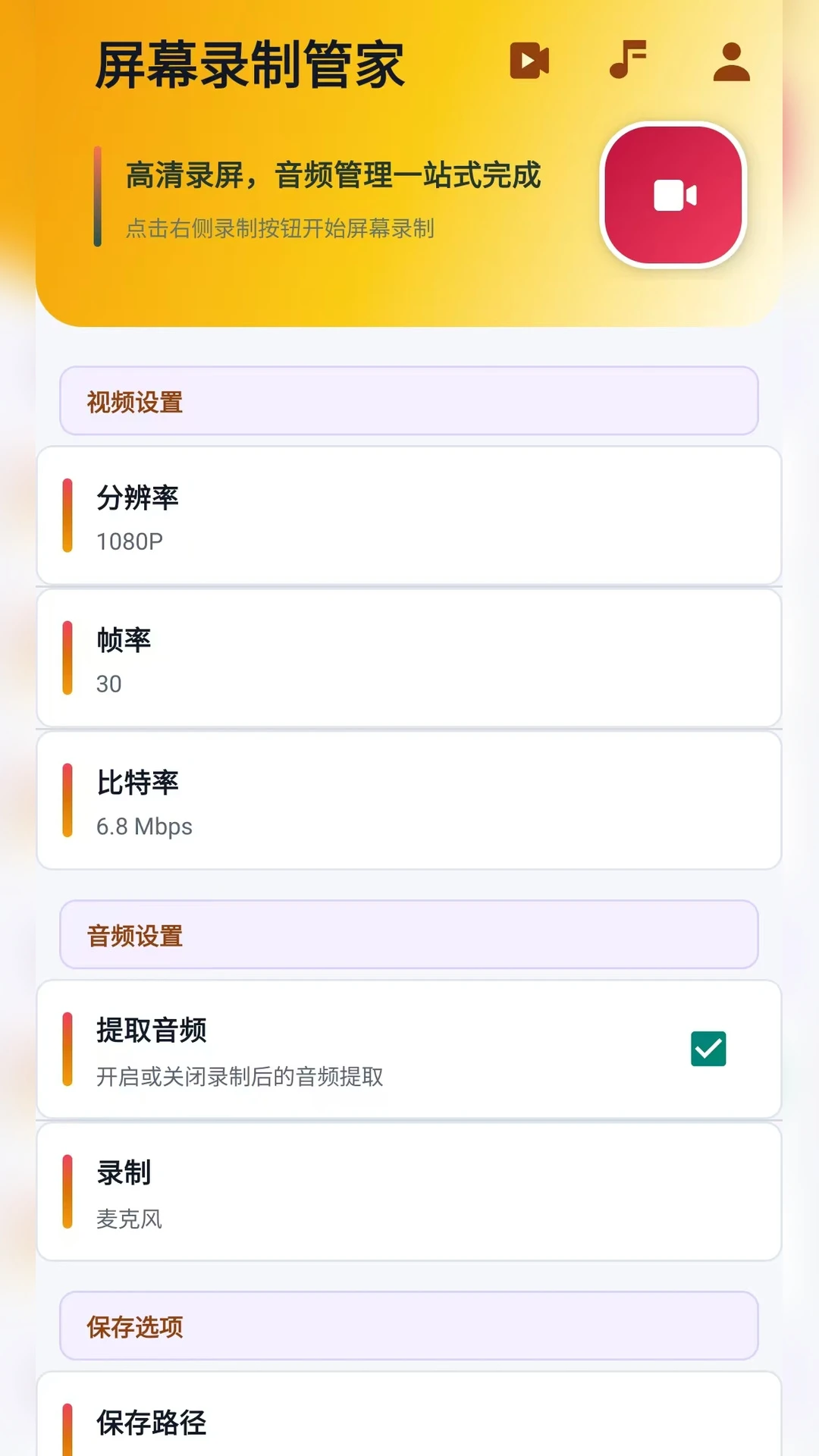
屏幕录制管家怎么设置录屏画质更清晰?
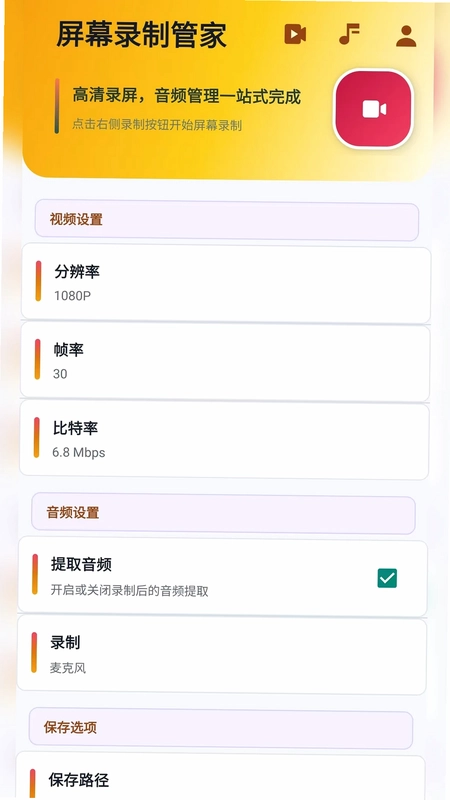
1. 打开屏幕录制管家,在主界面点击右上角的“设置”图标,进入参数配置页面。
2. 在“视频画质”选项中,根据你的需求选择分辨率,推荐选择1080P,如果设备性能有限,可以退而求其次选择720P。
3. 接着调整帧率,建议设为60fps,这样录制动态画面(如游戏)会更顺滑,静态教程则30fps即可。
4. 码率方面,选择12Mbit,码率越高画面细节保留越多,但文件体积也会相应增大。
5. 如果录制环境光线复杂,可以开启“自动调整曝光”和“增强对比度”辅助选项,提升画面观感。
6. 完成设置后,返回主界面,点击“开始录制”即可应用新参数。
屏幕录制管家录视频时怎么把声音录进去?
1. 在屏幕录制管家的录制准备界面,找到“音频来源”一栏,点击展开下拉菜单。
2. 若想录制麦克风声音(比如解说),选择“麦克风声音”,并调节音量滑块到合适位置。
3. 若需要录制手机内部声音(如游戏背景音乐),选择“内部音频”,此时系统会自动捕获应用输出的声音。
4. 如果两者都要,就选择“麦克风+内部音频”,实现混音录制。
5. 若只想录画面不要声音,直接选“静音”即可。
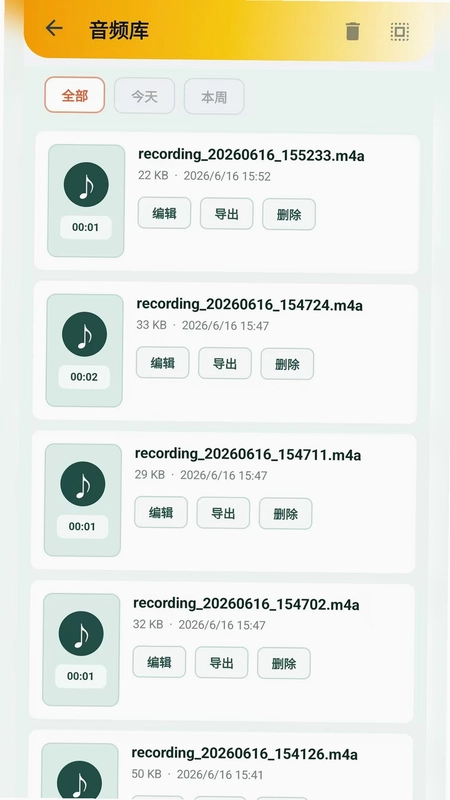
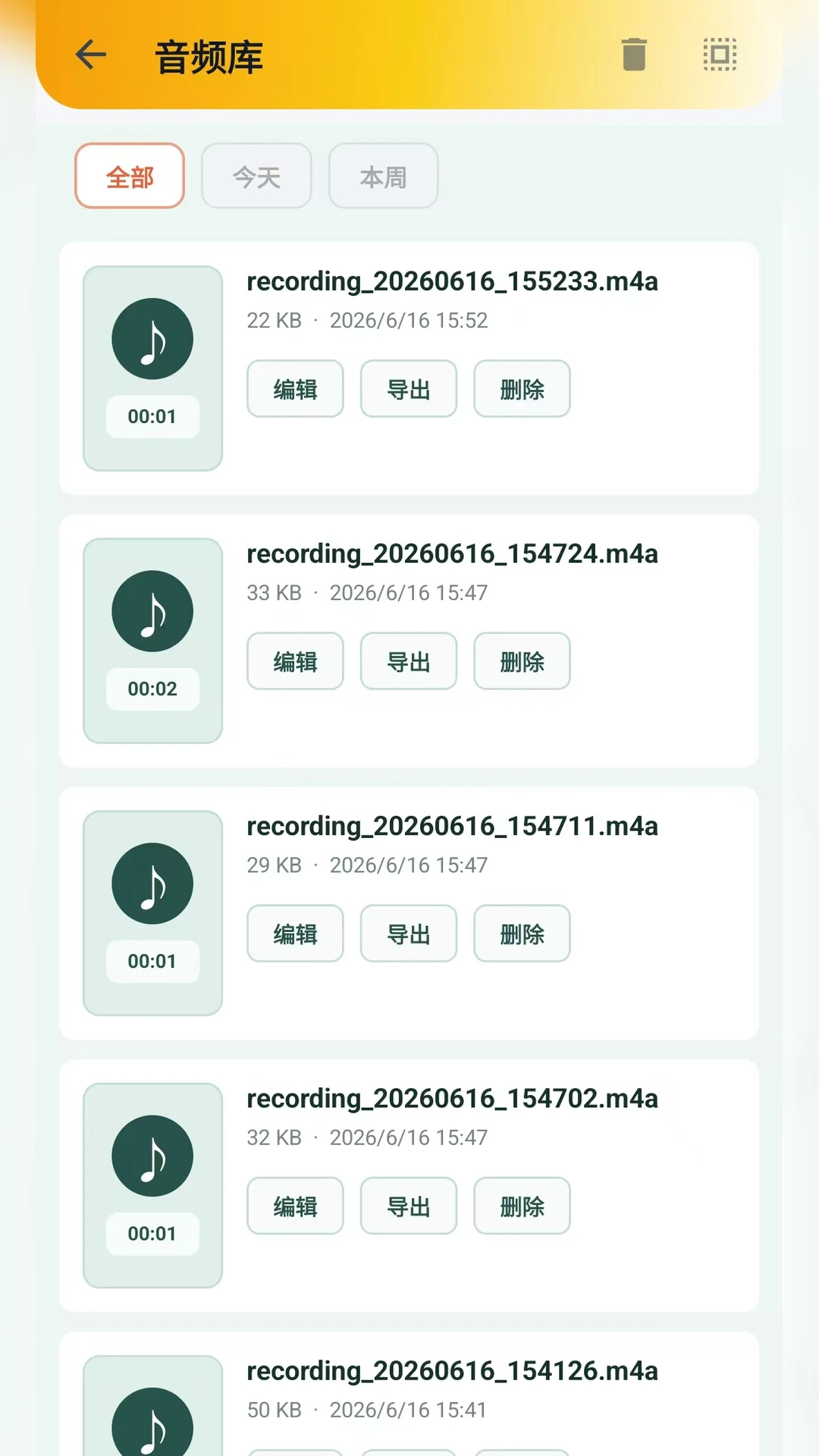
6. 录制完成后,还可以通过内置的“音频提取”功能,将音轨单独导出到音频库。
屏幕录制管家悬浮窗怎么开启和关闭?
1. 首次使用屏幕录制管家时,系统会弹出悬浮窗权限申请,请点击“允许”,确保悬浮窗功能可用。
2. 在录制过程中,屏幕上会出现一个半透明的悬浮球,拖动它可以改变位置,避免遮挡重要内容。
3. 点击悬浮球会展开控制面板,包含“暂停”“继续”“停止”三个按钮,并显示当前录制时长。
4. 若想临时隐藏悬浮球,可以在控制面板中点击“最小化”图标,悬浮球会缩小为一个小点。
5. 录制结束后,悬浮窗会自动消失,无需手动关闭。
6. 如果悬浮窗意外丢失,可以进入系统设置-应用管理,找到屏幕录制管家,重新开启“显示在其他应用上层”权限。
屏幕录制管家怎么把录好的视频转成GIF?
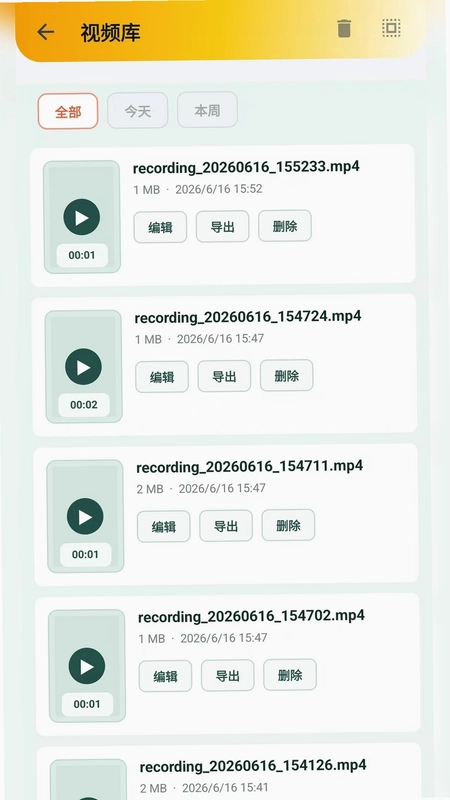
1. 录制完成后,进入屏幕录制管家的“视频库”,找到目标视频。
2. 点击视频右下角的“更多”按钮(三个点图标),在弹出的菜单中选择“导出为GIF”。
3. 系统会进入GIF转换界面,你可以通过裁剪时间轴选择需要转换的片段,长度建议控制在10秒内。
4. 设置GIF的分辨率(建议480P)和帧率(10-15fps),这样文件不会太大且动态效果流畅。
5. 点击“开始转换”,等待进度条完成,GIF文件会自动保存到相册的“屏幕录制管家”文件夹中。
6. 你也可以在GIF导出后直接分享到社交平台,非常方便。
屏幕录制管家怎么给视频添加背景音乐?
1. 在屏幕录制管家的“视频编辑”模块中,打开需要编辑的录屏文件。
2. 点击底部工具栏的“音频”图标,进入音频编辑界面。
3. 选择“添加音乐”,你可以从系统音频库中选取一首本地歌曲,或者使用软件内置的免费音乐素材。
4. 调整音乐的音量,建议将背景音乐音量调至原视频音量的50%左右,避免喧宾夺主。
5. 拖动音乐轨道上的起点和终点,精准控制音乐播放的起止时间。
6. 预览满意后,点击“应用”并导出视频,即可生成带背景音乐的新视频。
屏幕录制管家怎么剪辑视频片段并合并?
1. 进入屏幕录制管家的“视频编辑”功能,选择要剪辑的录屏文件。
2. 点击“裁剪”工具,拖动时间轴两端的滑块,选取需要保留的片段,然后点击“确定”完成裁剪。
3. 如果要合并多个视频,返回主界面,点击“工具”中的“视频拼接”,按顺序添加需要合并的视频文件。
4. 在拼接界面,可以调整每个片段的顺序(长按拖动),并设置转场效果(如淡入淡出)。
5. 点击“导出”,选择分辨率(建议与原视频一致),等待合并完成。
6. 合并后的视频会出现在视频库中,方便随时分享或二次编辑。
屏幕录制管家可以录制摄像头画面吗?
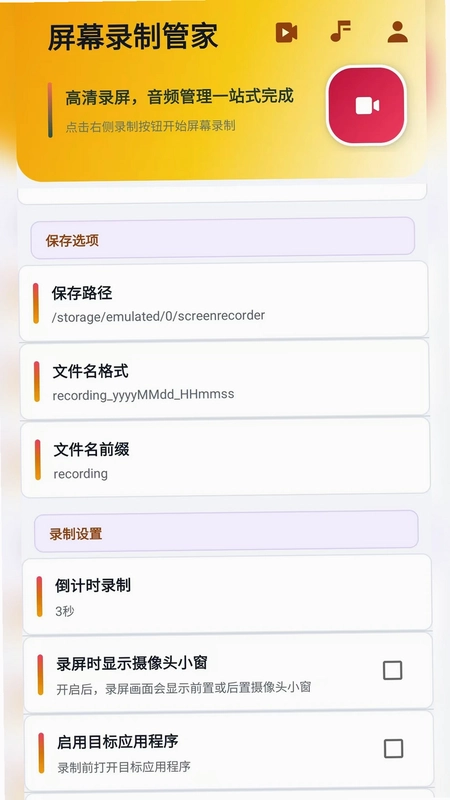
1. 屏幕录制管家支持录制摄像头小窗画面,在录制前,点击“摄像头”图标,开启摄像头小窗功能。
2. 选择使用前置还是后置摄像头,并调整小窗的显示位置(可拖拽至屏幕任意角落)和大小(小/中/大三档)。
3. 录制时,摄像头画面会叠加在屏幕内容之上,适合录制游戏解说、教学演示等需要出镜的场景。
4. 如果不需要摄像头画面,直接关闭该功能即可,不影响主屏幕录制。
5. 录制完成的视频中,摄像头小窗会保留在相应位置,可通过视频编辑进一步调整或移除。
6. 注意,开启摄像头小窗会增加一定耗电量,建议在录制前确保设备电量充足。
屏幕录制管家录制的视频保存在哪里?
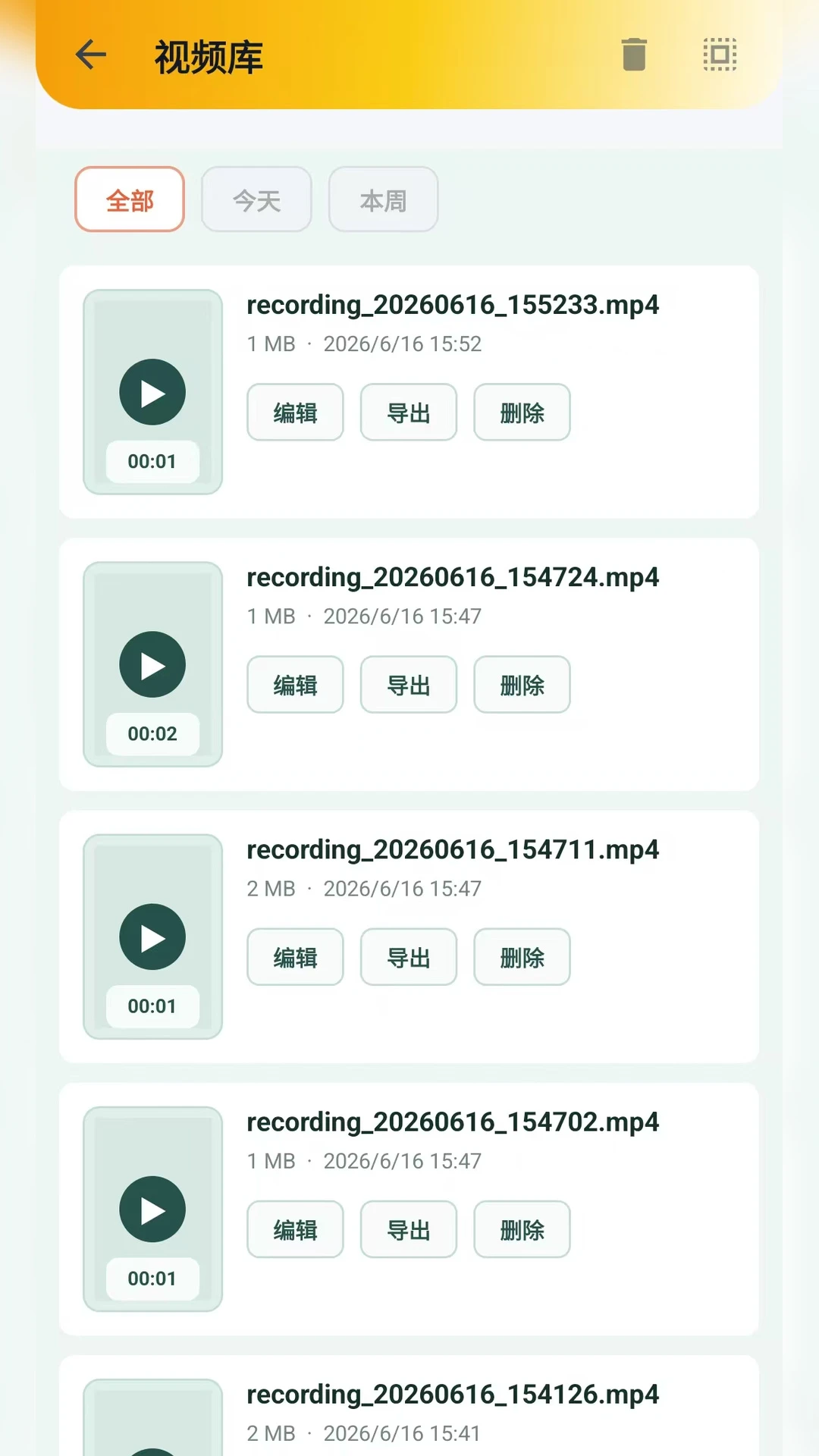
1. 屏幕录制管家录制的所有视频默认保存在软件内部的“视频库”中,打开应用即可查看。
2. 同时,视频也会自动导出到系统相册的“屏幕录制管家”相册文件夹中,方便你通过相册直接访问。
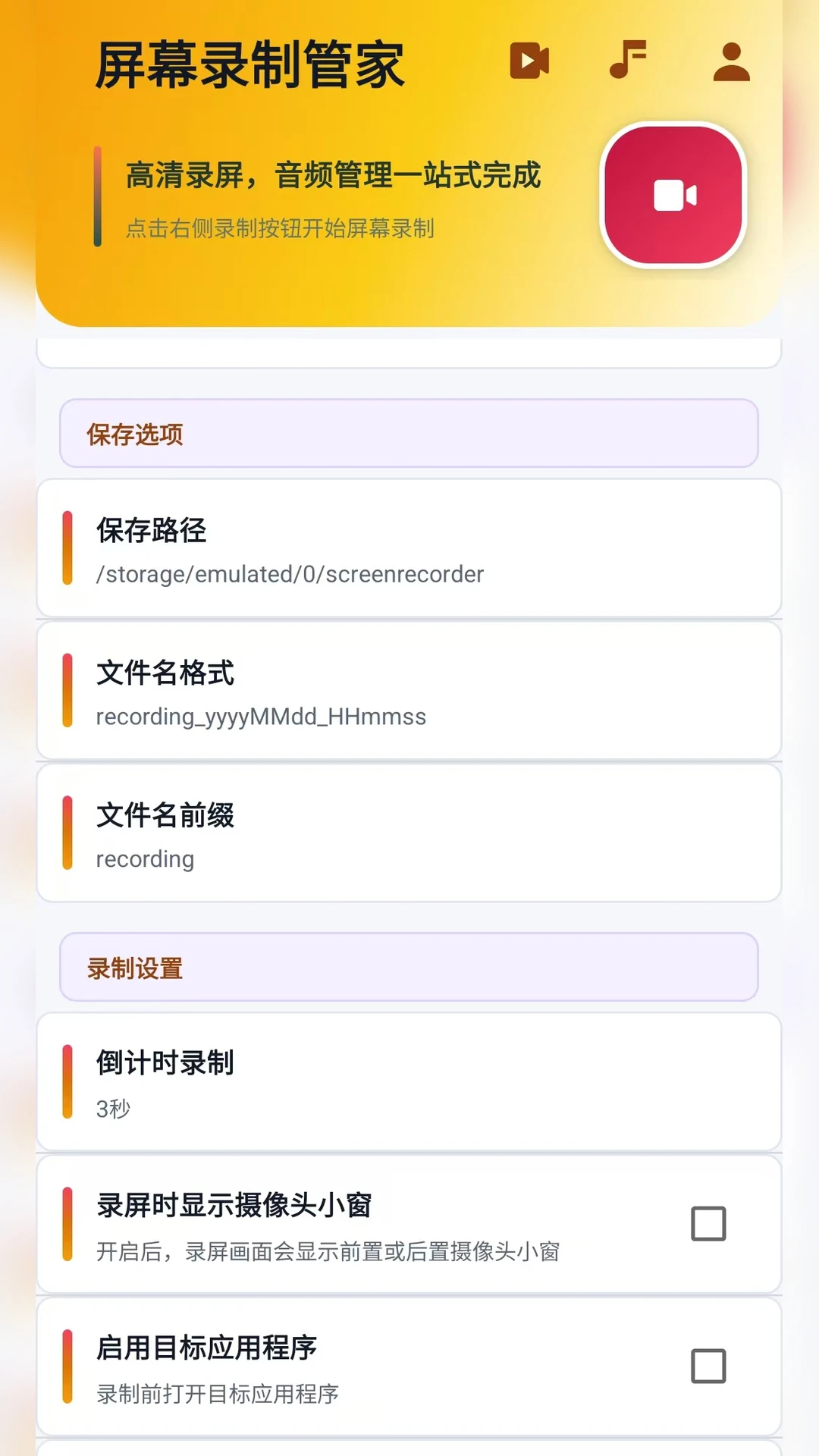
3. 如果开启了“保存到SD卡”功能,视频会优先存储在外部存储卡,路径通常为“/storage/emulated/0/屏幕录制管家/”。
4. 你可以通过文件管理器进入该目录,进行复制、移动或删除操作。
5. 视频库支持按日期、名称或大小排序,也支持搜索功能,快速定位需要的视频。
6. 在视频库中,长按视频可进行多选,批量导出或分享。
更新日志
2.6.247.3-xm
新增:屏幕录制支持高帧率模式,画面更流畅。
优化:修复部分Android设备上录制音频不同步的问题。
优化:提升视频剪辑导出速度,减少等待时间。
修复:解决应用在后台录制时偶尔闪退的异常。
修复:修正了横竖屏切换时界面布局错乱的问题。
更新:升级底层编码库,增强视频清晰度与压缩效率。
 智跑生活2.6.3 安卓版
 电子发票整理管家1.0.3 安卓版
 欢视助手最新版1.0.6 安卓版
 变声器语音精灵app1.5.1 最新版
 漫剧鹅正版1.1.6安卓版
 我的数字空间1.2.2 安卓版
 DSPIAE Hub3.3.0 最新版
 短信转发管家1.2.1 最新版
 酷玩星1.0.7 安卓版
 影匠工具箱app最新版2.0.1安卓版
 浅夏闹钟1.1.8 安卓版
 Kevcam智能摄像机1.2.26 最新版
 本狐1.5.30 最新版
 AUCTOPUS1.1.69安卓版


 手表应用商店大全
 多开框架软件
 手机版脱壳软件
 支持多人绘画的软件
 捏脸软件大全
用户留言