










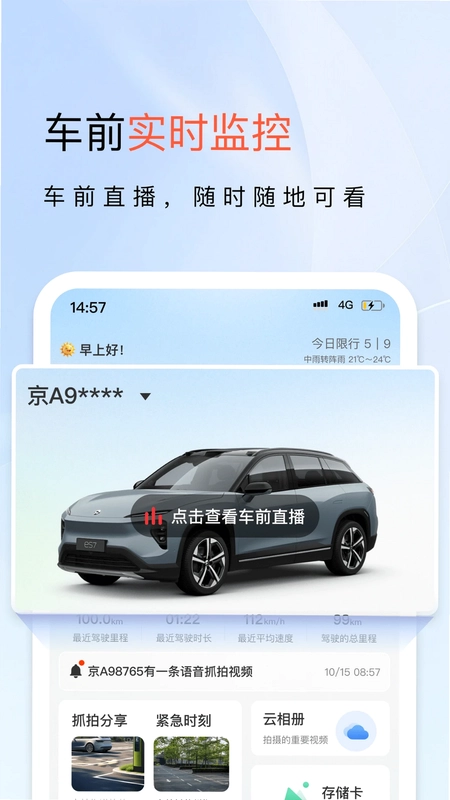
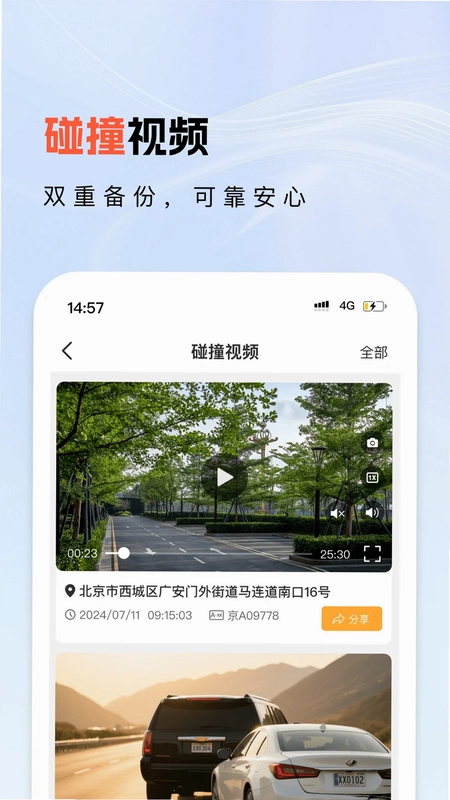
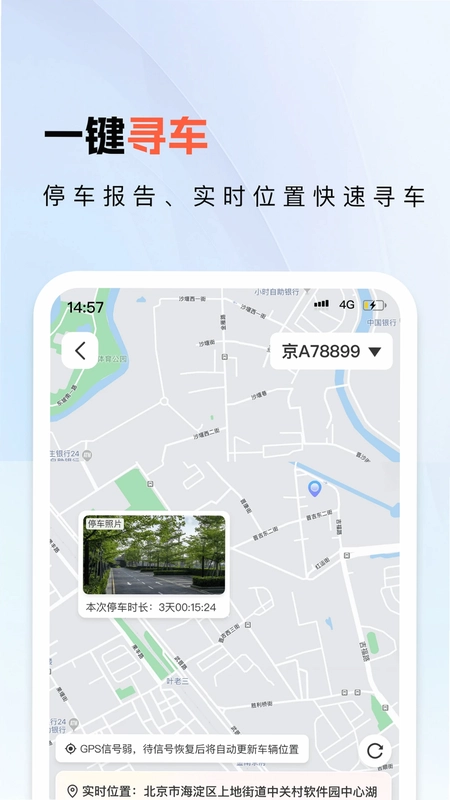

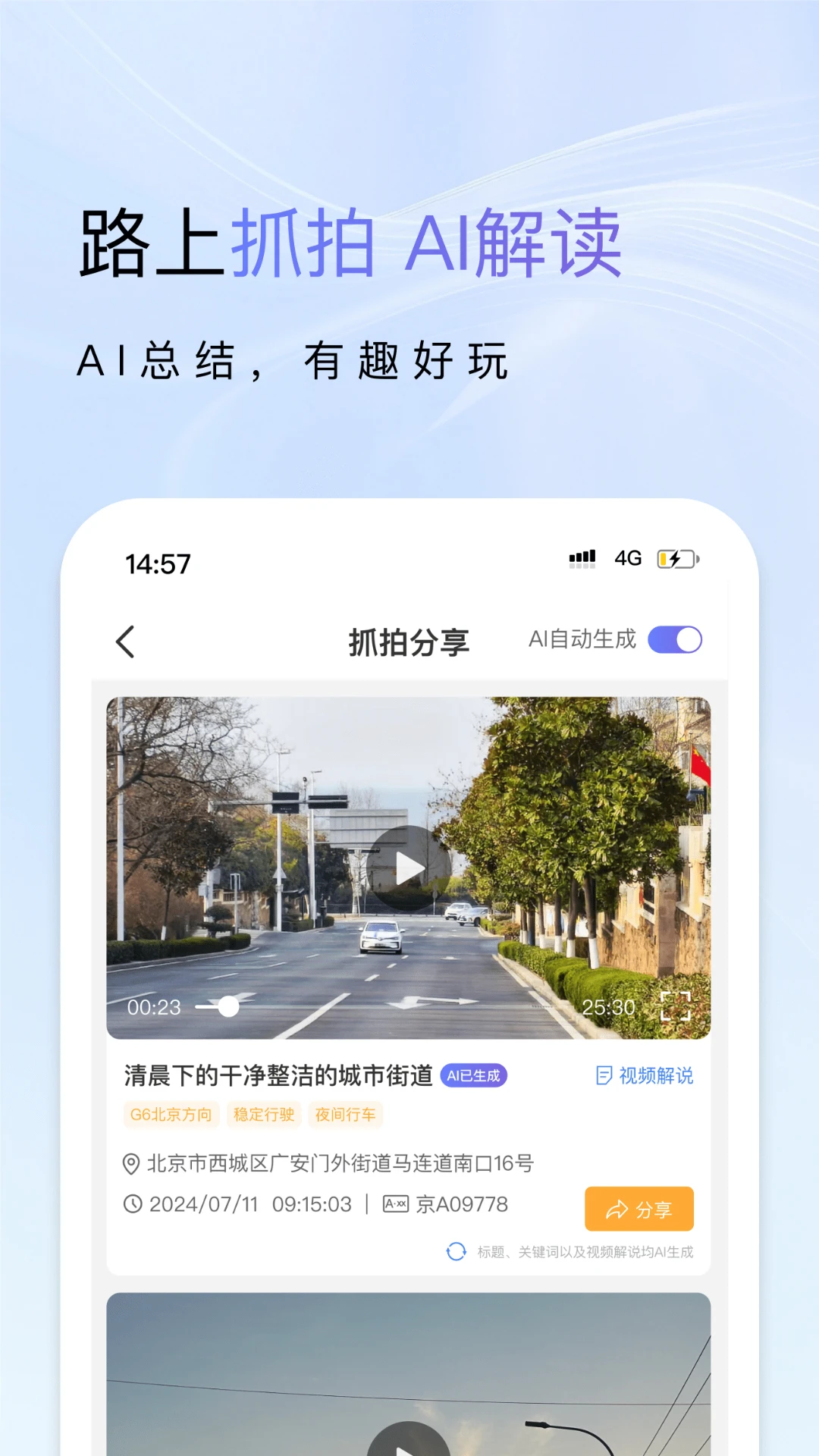
小万出行是一款专为智能行车场景打造的便捷管理工具,它通过与行车记录仪等设备的深度联动,让车主能够轻松实现远程查看车前画面、实时预览路况、备份和回放旅途影像。无论是日常通勤还是自驾出游,小万出行都能为用户提供清晰、流畅的视频流服务,并支持一键绑定、多模式连接,让每一次出行都更加安心、智能。软件界面简洁直观,操作逻辑清晰,是广大车友提升行车安全与乐趣的得力助手。
小万出行行车记录仪缩时录影使用说明
1、什么是缩时录影?
缩时录影指车辆熄火后8小时内,设备会一秒拍一张照片,然后将这些照片合成视频,方便查看停车时的视频。停车超过8小时后,设备即从缩时录影模式进入停车监控模式。
2、缩时录影视频多长时间一段?
标准的缩时摄影视频时长是1分钟一段。但是缩时摄影采取的机制是1 秒/帧,实际上缩时摄影录制的是30分钟的内容。
3、打开缩时录影功能后对停车监控有什么影响吗?
停车监控和缩时摄影功能,两者并不冲突。 打开缩时摄影功能后,当记录仪检测到ACC off信号时关机,然后进入缩时摄影录制。 如果此过程中记录仪的加速传感器检测到震动,则会触发停车监控功能。记录仪会保存当前正在录制的缩时摄影视频,开始拍摄停车监控照片。拍摄完成并保存停车监控证据后,记录仪会继续录制缩时摄影视频。
4、打开缩时录影功能后对普通视频有什么影响吗?
开启缩时录影功能后,存储的缩时录影功能会占用普通视频的部分存储空间,会减少普通视频的存储的录制时长,但不会影响录制功能的正常使用。
5、如何开启缩时录影功能?
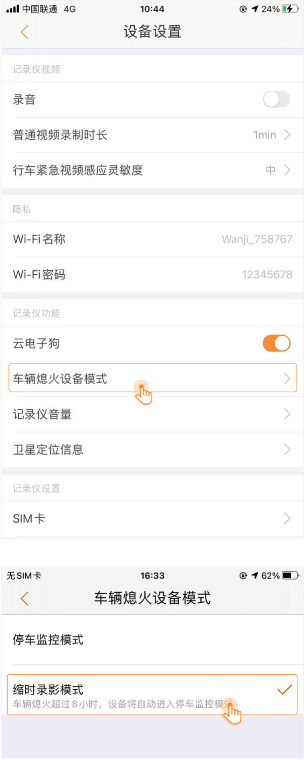
缩时摄影功能默认关闭,确保车辆为点火状态,进入小万出行APP-【我的】-【记录设置】 - 连接设备Wi-Fi (Wi-Fi名称:Wanji_XXXXXX,密码:12345678)】-【车辆熄火设备模式】-选择【缩时录影模式】
缩时摄影功能需要记录仪连接停车监控线后才能开启使用。 车辆熄火后,当记录仪检测到ACC off 信号后,即进入缩时摄影。当记录仪检测到ACC on 信号后,即退出缩时摄影。
6、如何查看缩时录影视频?
确保车辆为点火状态,进入小万出行APP-【车况】-【存储卡相册】 -【连接设备Wi-Fi 】
小万出行怎么连接行车记录仪?
1. 首先确保您的行车记录仪处于通电状态,并开启其自带的Wi-Fi热点功能。
2. 打开手机上的小万出行应用,进入主界面后点击右上角的“添加设备”按钮。
3. 在设备列表中选择您的记录仪型号,或者选择“手动添加”并输入设备名称。
4. 根据应用提示,在手机无线网络设置中连接到记录仪发出的Wi-Fi信号。
5. 返回小万出行,应用将自动检测并完成绑定,连接成功后即可看到实时画面。
6. 如果使用4G版记录仪,可直接通过扫码绑定,无需手动连接Wi-Fi。
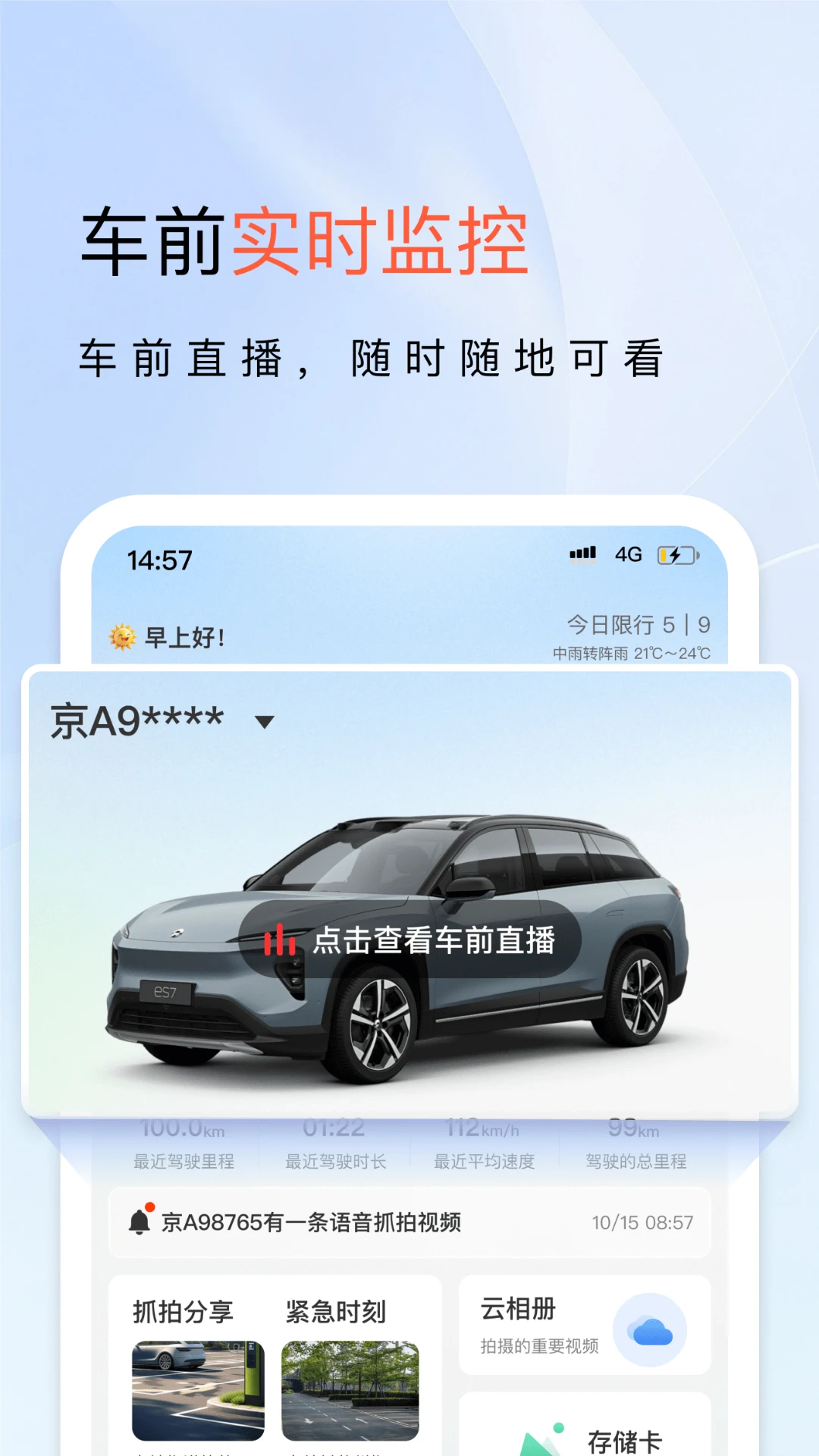
小万出行远程查看车前画面的步骤是什么?
1. 打开小万出行,并登录您的个人账号(需与记录仪绑定同一账号)。
2. 在主界面点击“远程预览”功能入口,进入远程连接页面。
3. 确保手机网络畅通(推荐使用4G/5G或稳定的Wi-Fi)。
4. 点击车辆图标或“开始预览”按钮,应用将发起与记录仪的远程连接。
5. 连接成功后,即可实时查看车前画面,并支持横竖屏切换、画面截图等操作。
6. 如需关闭,点击右下角的红色挂断按钮即可结束远程预览。
小万出行如何备份和回看录像?
1. 确保记录仪已连接至小万出行,并处于已绑定状态。
2. 在应用主界面点击“相册”或“回放”图标,进入录像文件列表。
3. 选择需要回看的录像文件,点击播放即可在手机上流畅观看。
4. 若想备份到手机,点击文件下方的“下载”按钮,选择存储路径即可。
5. 应用支持按时间、日期或事件类型筛选录像,方便快速查找。
6. 备份完成后,可在手机相册或应用内“我的下载”中查看已保存的视频。
小万出行支持哪些连接方式?
1. 小万出行支持Wi-Fi直连模式,适用于大部分便携式行车记录仪。
2. 支持4G网络远程连接,内置4G模块的记录仪可随时随地远程访问。
3. 支持蓝牙辅助配网,帮助快速完成设备初始设置。
4. 通过同一账号体系,可实现多设备间的无缝切换管理。
5. 连接方式可在应用“设置-连接管理”中自由切换,适应不同使用场景。
小万出行的录像画质如何?
1. 小万出行支持高清视频流的实时传输,画质可达1080P以上。
2. 应用会根据网络状况自动调整码率,确保画面流畅不卡顿。
3. 回放录像时支持原始画质与流畅模式切换,方便用户按需选择。
4. 夜间模式通过记录仪传感器优化,提升暗光环境下的成像清晰度。
5. 用户可在设置中调整视频分辨率与帧率,平衡画质与存储空间。
小万出行如何实现一键绑定设备?
1. 打开小万出行,进入“我的设备”页面。
2. 点击“添加设备”或“一键绑定”按钮。
3. 确保手机蓝牙已开启,并靠近记录仪(约1米范围内)。
4. 应用将自动搜索附近的可绑定设备,点击对应设备名称。
5. 在弹出的配对请求中确认即可完成绑定,无需手动输入密码。
6. 绑定成功后,设备会显示在列表中,并自动同步基本设置。
小万出行有哪些实用功能?
1. 实时预览:随时查看车前画面,掌握路况动态。
2. 录像回放:便捷浏览记录仪中的历史影像,支持下载分享。
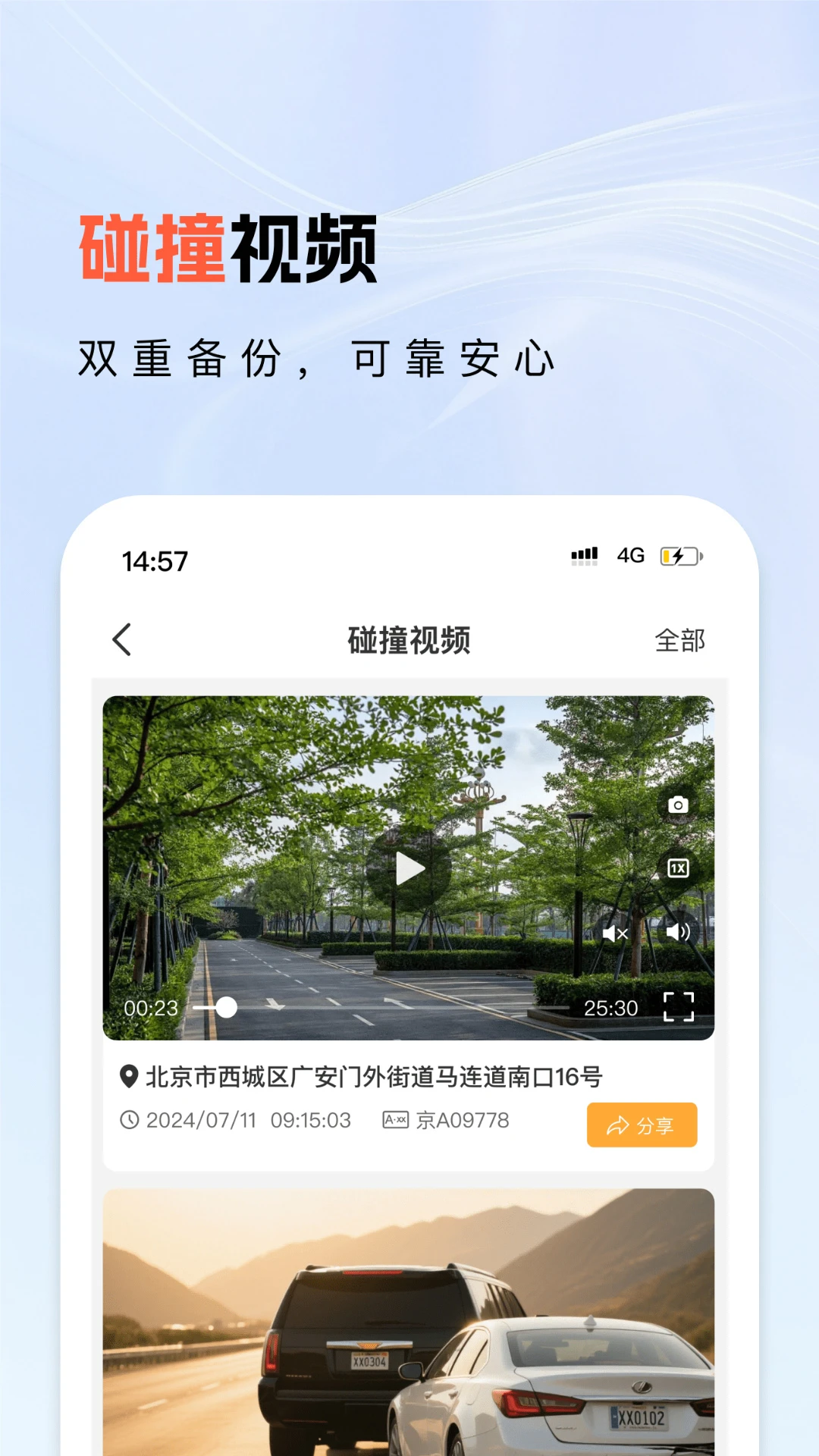
3. 碰撞锁定:当车辆发生碰撞时,自动保存关键视频片段。
4. 停车监控:车辆熄火后仍可监控周围环境,异常情况推送提醒。
5. 智能相册:自动分类管理照片与视频,查找更高效。
6. 多端同步:同一账号可在多台手机或平板上登录,数据共享。
 小步云管家官方版1.5.0 最新版
 Moor AI最新版本2.12.0手机版
 聚会小决定官方版20260603 安卓版
 京通小程序app1.0.6 手机版
 澄企通1.2.0 最新版
 胡梁云服4.1.5 最新版
 华人管家5.85.15 最新版
 阿如拉互联网医院2.0.6 最新版
 手机实时定位找人官方版2.2.8 最新版
 速挪车1.6.0 安卓版
 恒生活官方版6.1.5 最新版
 同城装卸工人版手机版v1.1.7 最新版




 手机抓娃娃软件
 手机测运势软件
 手机万能遥控器
 手机空调遥控器
 漫展软件大全
用户留言