













备忘录Cat是一款集快速记录、智能分类、提醒功能与安全加密于一体的高效生活助手应用。它支持文字、语音、图片等多种记录方式,让用户能够随时随地捕捉灵感与重要信息。通过自定义标签与多样化提醒设置,备忘录Cat帮助用户有序管理日程与待办事项,其简洁美观的界面与多种主题风格,更让记录过程成为一种享受。无论是职场人士、学生群体还是追求高效生活的每一个人,备忘录Cat都能完美融入日常,让生活更加从容不迫。
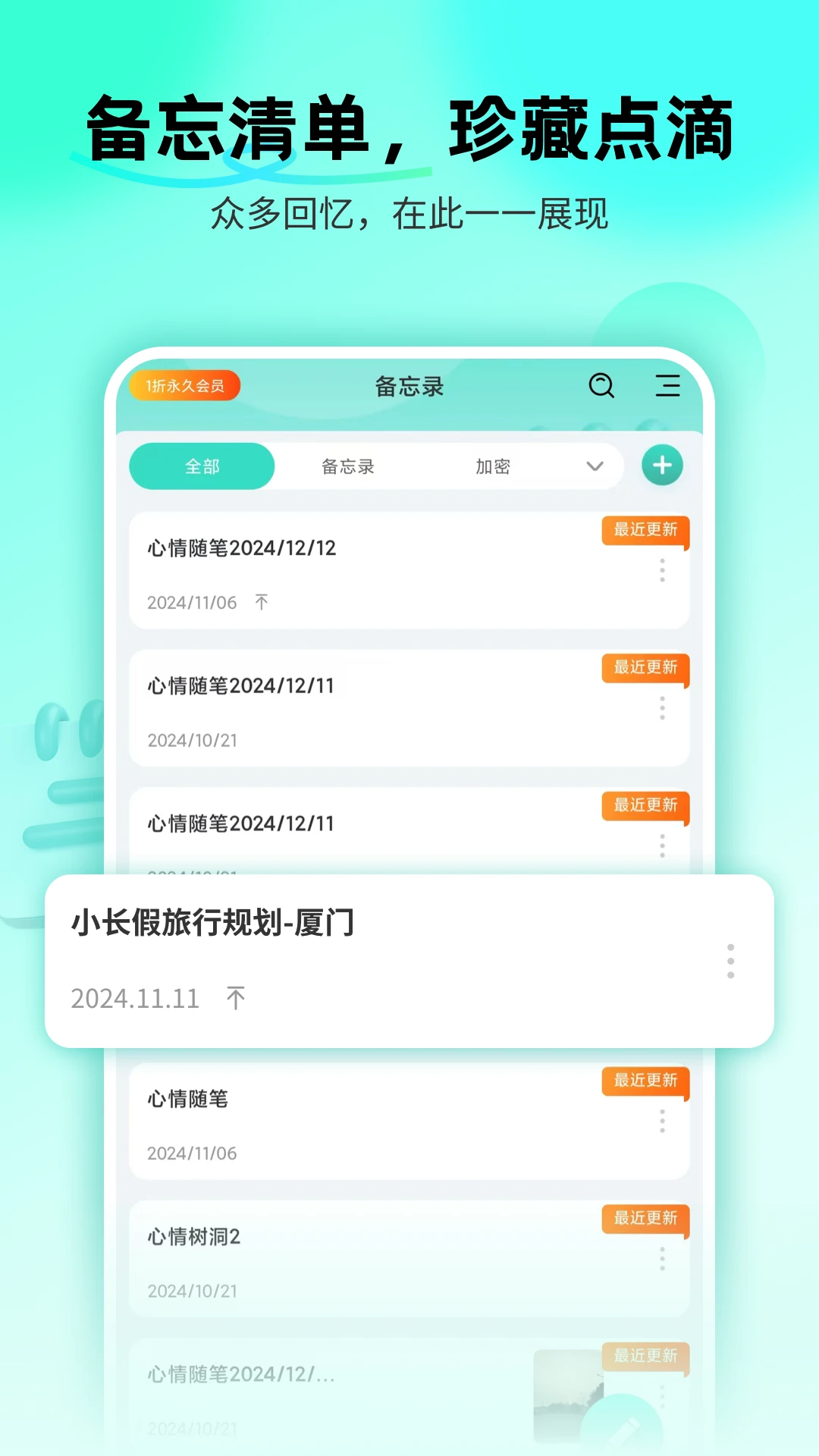
备忘录Cat有哪些实用功能?
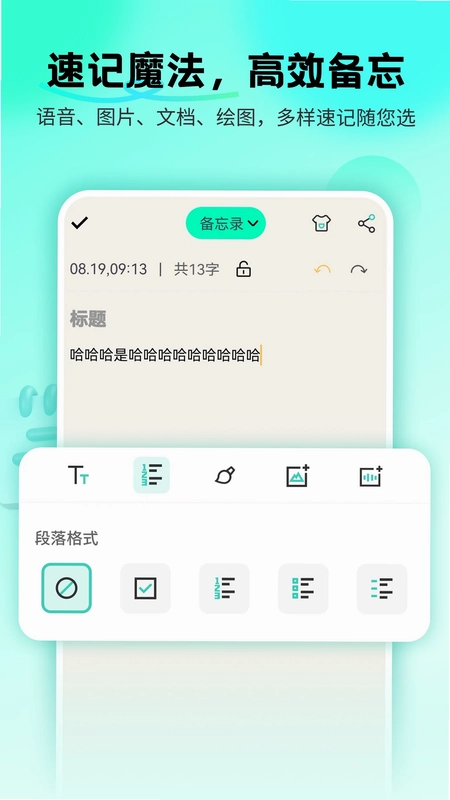
1. 快速记录功能:支持一键开启,用户可以通过文字输入、语音录入或拍照上传等多种方式,在短短几秒内完成一条备忘录的创建,让灵感与待办事项即刻留存。
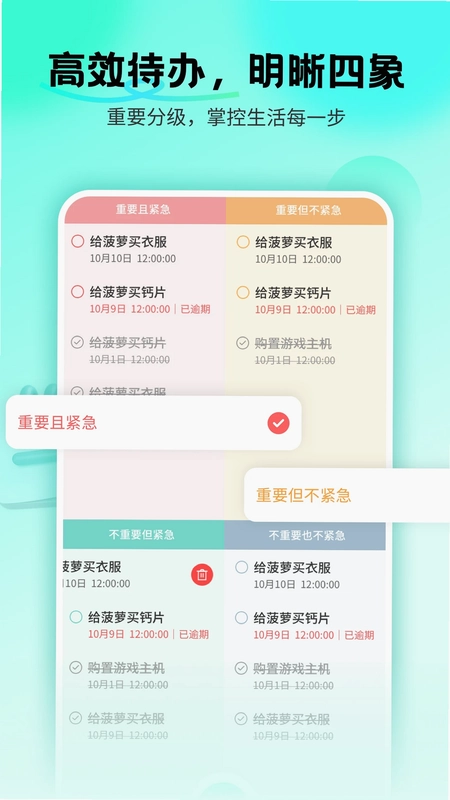
2. 智能分类管理:用户可以根据自己的需求,为每一条备忘录自定义标签,例如“工作”、“学习”、“生活”等,系统会自动按照标签进行归类,查找时只需点击对应标签即可快速筛选出相关记录。
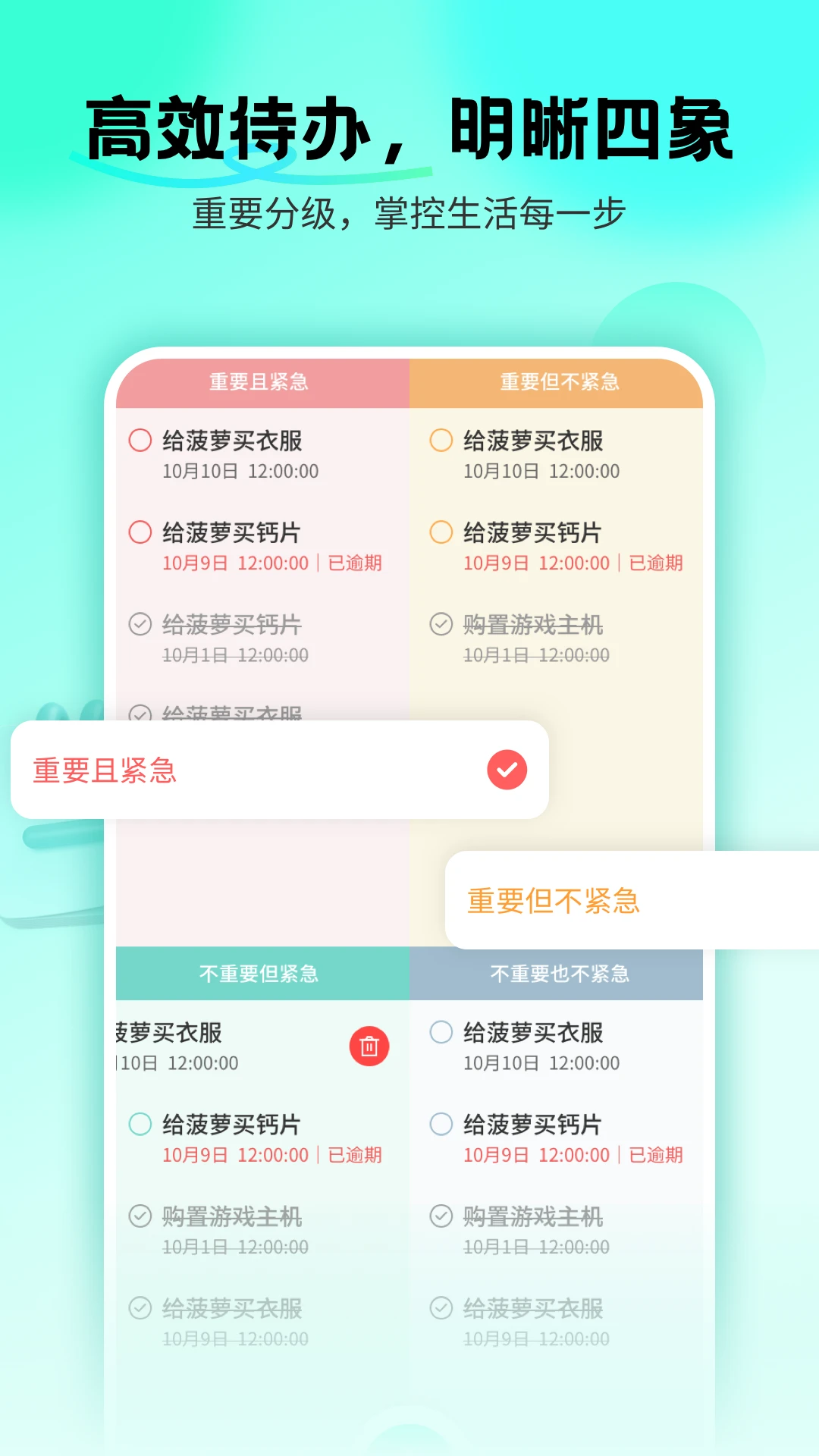
3. 灵活提醒设置:备忘录Cat提供了单次提醒与周期性重复提醒两种模式,用户可以根据事项的重要程度,自由选择响铃、震动或通知栏提醒方式,确保任何重要事项都不会被遗漏。
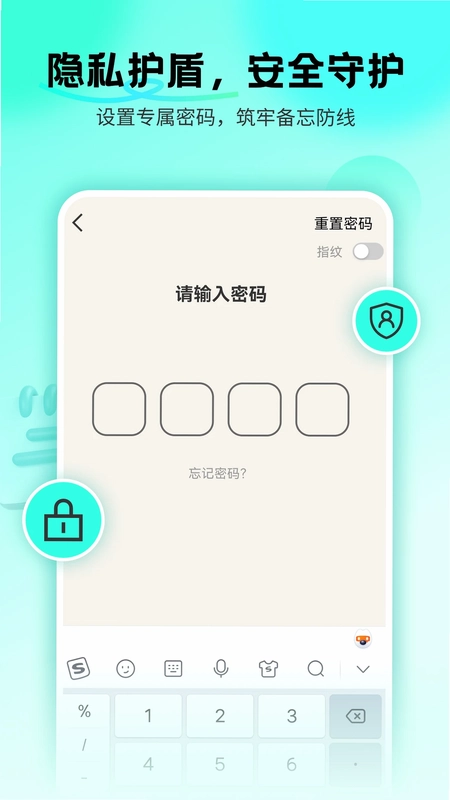
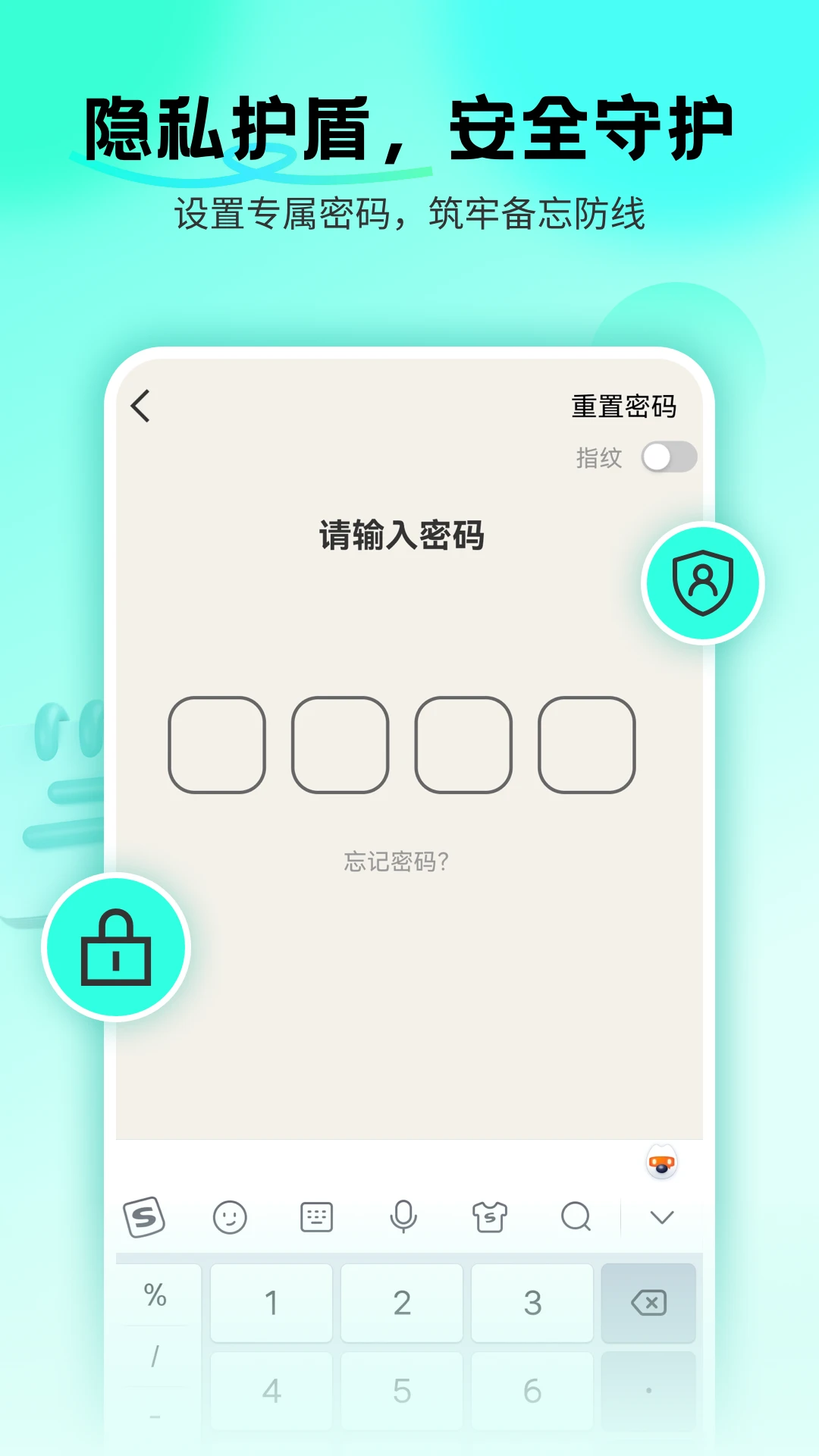
4. 高级安全加密:针对用户隐私保护需求,备忘录Cat采用了先进的加密技术,用户可以选择对特定备忘录或整个应用进行加密锁定,只有输入正确密码或验证指纹后才能访问,让个人数据安全无忧。
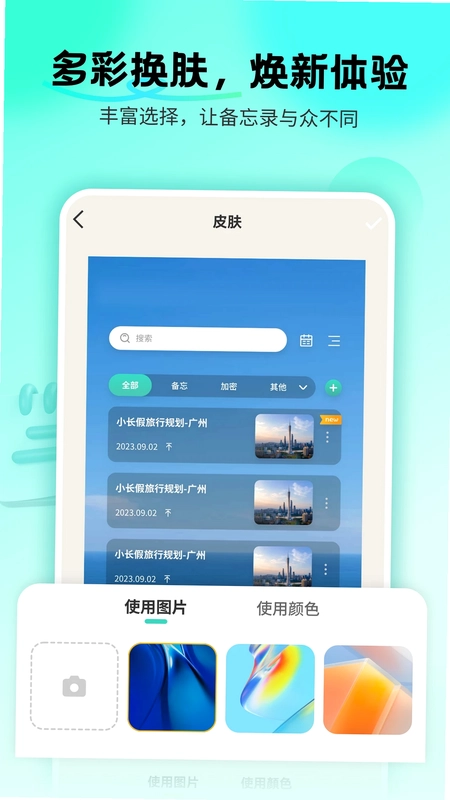
5. 美观主题切换:应用内置了多款精心设计的主题风格,用户可以根据个人喜好自由更换界面皮肤,从清新简约到炫酷暗黑,每一次打开备忘录Cat都能获得全新的视觉体验。
6. 数据云端同步:备忘录Cat支持将数据备份至云端,用户更换设备或重装应用后,只需登录同一账号即可恢复所有备忘录内容,避免数据丢失的烦恼。
备忘录Cat如何设置重复提醒?
1. 打开备忘录Cat应用,在主界面点击右下角的“+”按钮,开始创建一条新的备忘录。
2. 在编辑界面中,输入您需要记录的内容,例如“每天下午3点开会”,然后点击下方的“提醒”图标。
3. 在提醒设置页面中,首先开启“提醒我”开关,然后选择提醒时间,您可以通过滑动选择器设定具体的小时和分钟。
4. 点击“重复”选项,在弹出的列表中您可以选择“每天”、“每周”、“每月”或“自定义”等重复周期。如果选择“自定义”,还可以进一步设置具体的重复频率和结束日期。
5. 选择好重复规则后,点击右上角的“保存”按钮,然后返回编辑界面再次点击“保存”即可完成设置。
6. 当到达设定的提醒时间时,备忘录Cat会按照您选择的提醒方式(如响铃、震动或通知栏)发出通知,并且会根据您设定的重复规则自动安排下一次提醒。
7. 如需修改或取消重复提醒,只需打开对应的备忘录,点击提醒图标,在设置页面中调整或关闭“重复”选项即可。
备忘录Cat如何保护隐私数据?
1. 启动备忘录Cat应用,进入主界面后,点击左上角的“菜单”按钮(通常是三条横线图标),打开侧边栏。
2. 在侧边栏中,找到并点击“设置”选项,进入应用的设置界面。
3. 在设置界面中,找到“隐私与安全”板块,点击进入。这里可以看到“应用锁”和“加密备忘录”两个主要功能选项。
4. 开启“应用锁”功能,您需要设置一个4位数字密码,或者选择使用指纹解锁(如果手机支持)。开启后,每次打开备忘录Cat都需要验证身份,防止他人未经授权访问您的备忘录。
5. 对于单条重要备忘录,您可以在编辑界面点击右上角的“...”更多按钮,选择“加密”选项,然后单独设置密码。加密后的备忘录在列表中会显示为锁定状态,点击后需要输入密码才能查看内容。
6. 建议您定期更换密码,并避免使用生日、连续数字等简单组合,以增强安全性。同时,备忘录Cat的加密数据在传输和存储过程中均经过高级加密算法处理,确保您的隐私万无一失。
备忘录Cat支持哪些记录方式?
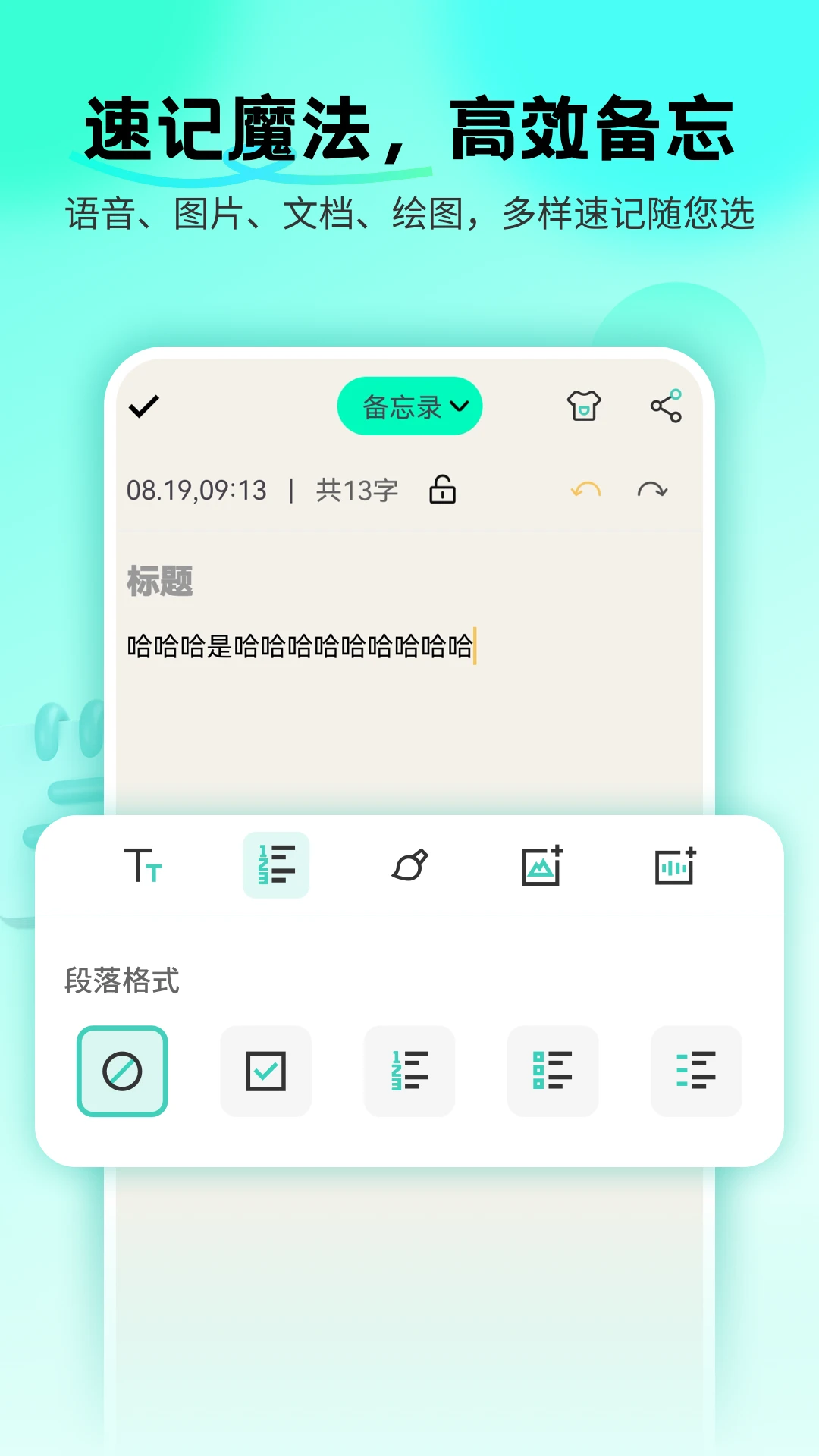
1. 文字记录:最基础的记录方式,点击“+”新建备忘录后,直接在文本区域输入文字即可,支持换行、加粗、斜体等基本排版功能。
2. 语音记录:在新建备忘录时,点击输入框旁边的麦克风图标,即可开始语音录入。备忘录Cat会将语音实时转换为文字,同时保留原始音频文件,方便您后续回听。
3. 图片记录:点击“+”后,选择“图片”图标,您可以从相册中选取现有图片,或者直接调用相机拍摄新照片。每条备忘录最多可添加9张图片,并支持简单的图片标注功能。
4. 手写记录:在支持触控笔的设备上,备忘录Cat还提供了手写模式,您可以直接在屏幕上书写或绘图,适合需要绘制草图或手绘笔记的场景。
5. 混合记录:上述所有记录方式可以自由组合,例如您可以在一条备忘录中同时包含文字说明、语音备注和图片附件,形成完整的记录内容。
6. 快速备忘:在主界面或手机通知栏中,备忘录Cat提供了快捷创建入口,您无需打开应用即可快速捕获一闪而过的想法,记录完成后可选择保存或稍后处理。
备忘录Cat的智能分类如何使用?
1. 创建标签:在备忘录Cat主界面,点击底部导航栏的“标签”图标,进入标签管理页面。点击“新建标签”,输入标签名称(例如“工作”、“个人”),并选择合适的颜色,点击保存即可。
2. 添加标签:在编辑或查看一条备忘录时,点击底部的“标签”按钮,您可以从已有标签中选择一个或多个进行关联,也可以直接输入新标签名称快速创建并关联。
3. 按标签筛选:在主界面的备忘录列表中,点击顶部搜索栏旁边的“筛选”图标,选择您想查看的标签,列表将只显示带有该标签的备忘录,帮助您快速聚焦到特定类别的信息。
4. 标签管理:在标签管理页面,您可以对已有标签进行重命名、更改颜色或删除操作。删除标签不会影响对应的备忘录,只是移除它们之间的关联。
5. 智能建议:备忘录Cat会根据您经常使用的标签组合,在创建新备忘录时智能推荐最可能相关的标签,减少手动操作,提高记录效率。
备忘录Cat如何更换主题风格?
1. 打开备忘录Cat应用,进入主界面后,点击左上角的“菜单”按钮,打开侧边栏。
2. 在侧边栏中,点击“设置”选项,进入设置界面。
3. 在设置界面中,找到“外观与主题”板块,点击进入。这里列出了备忘录Cat内置的所有主题风格,包括“默认浅色”、“深色模式”、“清新绿”、“少女粉”、“商务黑”等。
4. 点击您喜欢的主题,应用会立即预览效果,并询问是否应用此主题。点击“应用”即可完成切换。
5. 备忘录Cat还支持“跟随系统”选项,开启后应用会自动匹配手机系统的浅色或深色模式,无需手动切换。
6. 如果您对主题有更高要求,可以点击“自定义主题”按钮,自由调整主色调、背景图片、列表样式等细节,打造独一无二的备忘录界面。
备忘录Cat如何备份和恢复数据?
1. 备份数据:在备忘录Cat主界面,打开侧边栏,点击“设置”选项,在“数据管理”板块中找到“备份与恢复”功能。
2. 点击“立即备份”按钮,备忘录Cat会将您所有的备忘录内容、标签设置、提醒规则等数据打包,并上传至您的云端账号(需提前登录)。备份完成后,系统会显示备份时间与文件大小。
3. 恢复数据:如果您更换了新手机或重装了应用,只需在“备份与恢复”页面点击“恢复数据”,选择最近的备份文件,系统会自动将数据下载并还原到当前设备。
4. 自动备份:备忘录Cat还支持开启“自动备份”选项,您可以设置备份频率(如每天、每周或每月),应用会在后台自动执行备份任务,确保数据始终有最新副本。
5. 本地备份:除了云端备份,您也可以点击“导出备份文件”,将数据以文件形式保存到手机本地或发送至其他设备,实现更灵活的备份管理。
 川企通1.2.23 最新版
 嗨客精灵app4.4.4 安卓版
 掌上薪福通新版本7.2.0 安卓版
 借问八字排盘软件4.5.3 最新版
 快递速查包裹1.0.0 安卓版
 万能通用空调遥控1.0.7 最新版
 建筑工地招聘官方版8.3.3手机版
 水电费用帮手1.0.0 最新版
 万年历日历3.0 最新版
 云康会馆软件1.3.0 安卓版




 飞机值机选座软件
 开店选址软件
 数字文化馆软件
 手机抓娃娃软件
 手机测运势软件
用户留言