











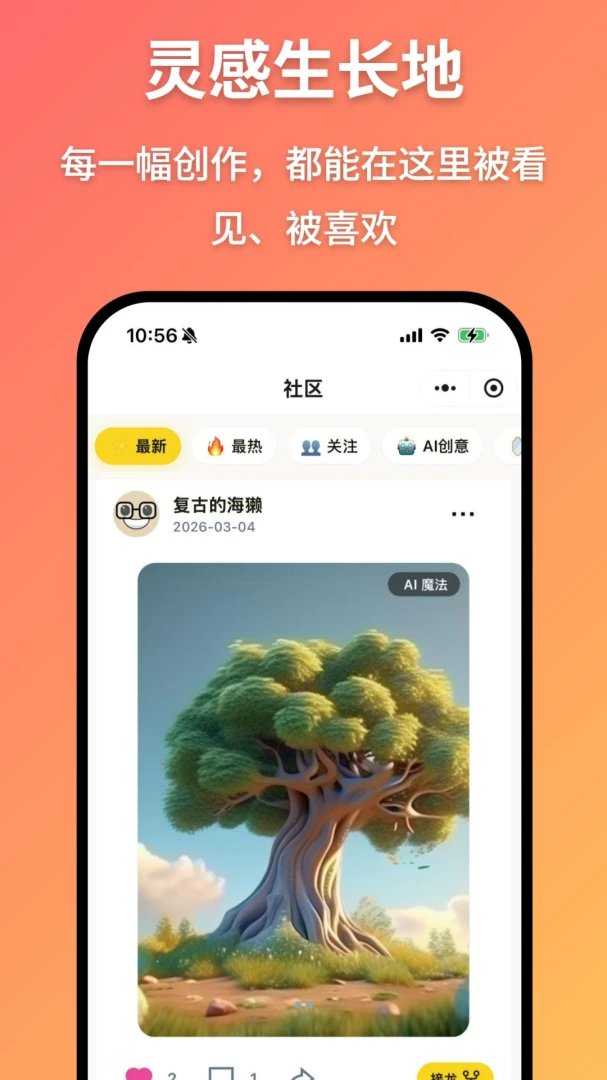
连绘是一款专为创意爱好者打造的轻量级绘图应用,它打破了传统绘图软件的操作门槛,让每个人都能通过简单的点击、拖拽和涂抹,将脑海中的奇思妙想转化为生动的数字艺术作品。无论是火柴人动画、色块拼贴还是镜像对称涂鸦,连绘都提供了丰富且易用的工具,让创作过程充满乐趣。软件内置了多种画笔、色彩搭配方案和动态效果,并支持一键分享作品到社交平台,让创意快速传播,收获点赞与认可。无论你是绘画新手还是资深玩家,连绘都能为你带来全新的创作体验。
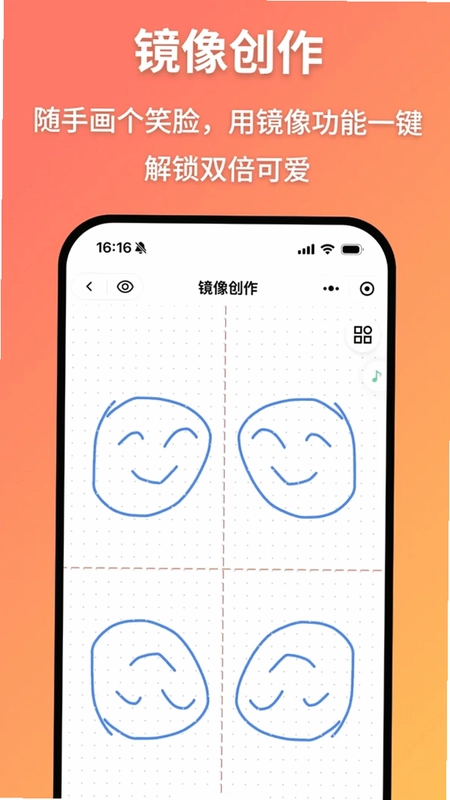
连绘怎么用才能画出好看的对称图形?
1. 打开连绘应用,在主界面点击“新建画布”按钮,选择你需要的画布尺寸和背景颜色。
2. 在工具栏中找到“镜像”或“对称”功能图标(通常位于画笔设置旁),点击开启。你可以选择水平、垂直或中心对称模式。
3. 选择你喜欢的画笔类型,比如圆头笔、马克笔或纹理笔刷,并调整画笔大小和透明度。
4. 在画布上随意绘制一笔,连绘会自动生成对称的图案,你只需要专注于一侧的线条,即可快速完成复杂对称图形。
5. 如果需要调整对称轴的位置,可以用双指缩放或旋转画布,然后拖动对称轴到你想要的位置。
6. 完成创作后,点击右上角的“导出”按钮,即可将作品保存到本地或直接分享。
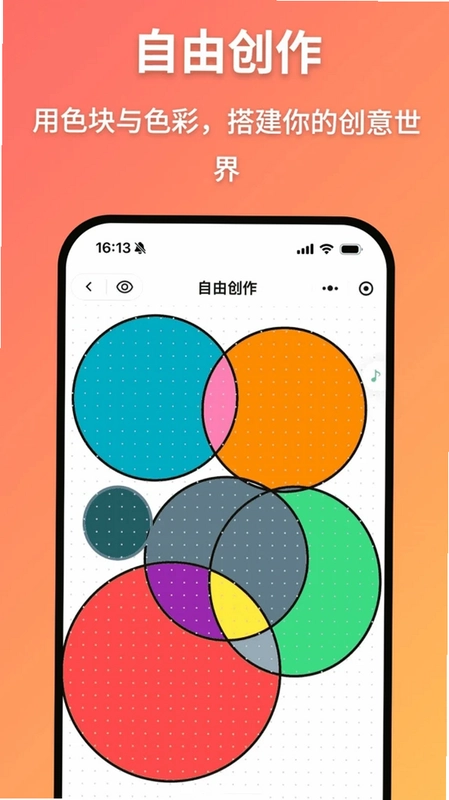
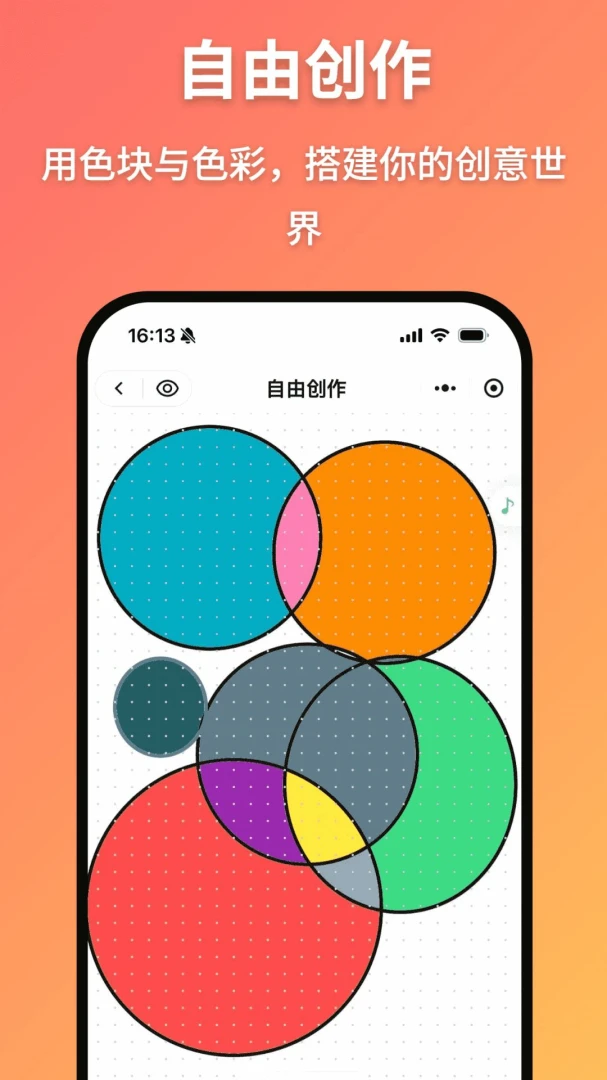
连绘的色块拼贴功能具体怎么操作?
1. 启动连绘,点击“新建画布”,选择一张纯色或透明底图作为拼贴基础。
2. 在底部工具栏中选择“形状”工具,里面包含矩形、圆形、多边形等基础几何图形。
3. 点击画布,拖动即可生成一个色块,你可以通过底部的调色板任意改变色块颜色,并调整透明度。
4. 复制多个色块,通过拖拽和旋转排列它们的位置,形成你想要的构图。
5. 使用“图层”功能,将不同色块放入不同图层,方便单独编辑和调整顺序。
6. 最后,利用“合并图层”功能将所有色块合为一体,再导出成品。
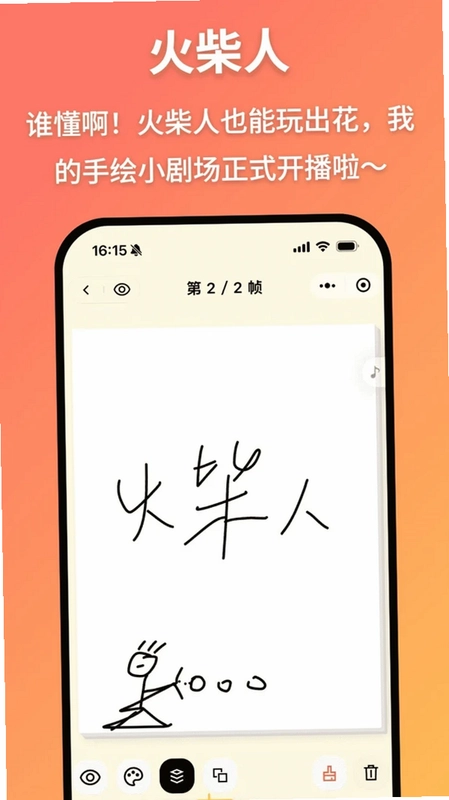
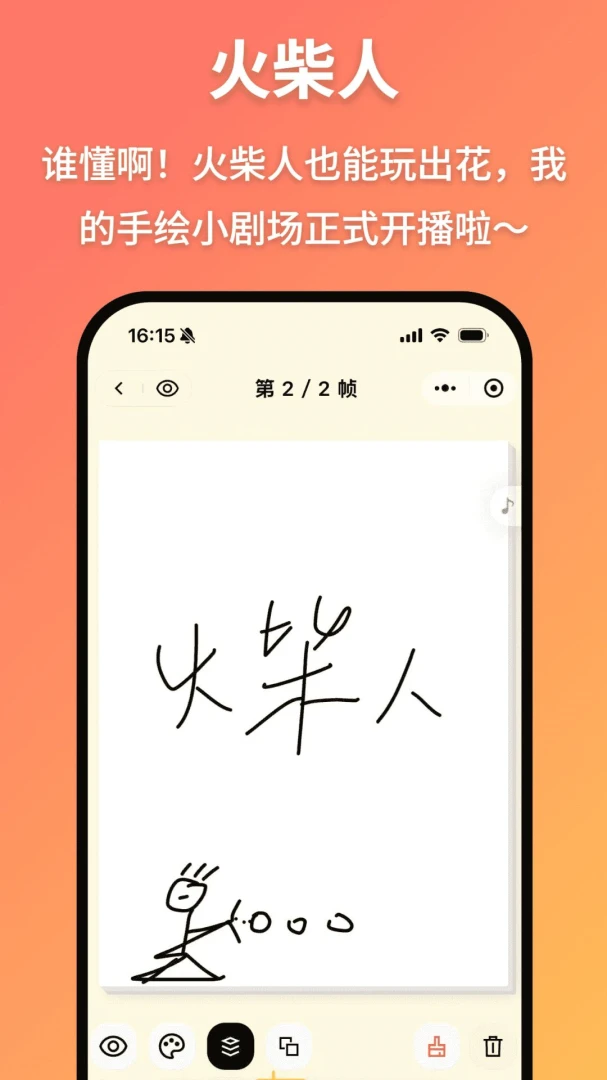
连绘能制作火柴人动画吗?步骤复杂吗?
1. 打开连绘,点击“动画”模式(若没有,可先创建普通画布,再在菜单中切换为动画模式)。
2. 在动画时间轴上点击“添加帧”,第一帧绘制火柴人的起始姿势,比如站立或抬手。
3. 点击“添加帧”复制上一帧,然后在新的帧上调整火柴人肢体位置,形成下一动作。
4. 重复上述操作,逐帧绘制火柴人的动作变化,建议每秒钟至少5帧,动画才流畅。
5. 点击“播放”预览动画效果,如果动作跳变太大,可返回对应帧微调。
6. 调整满意后,点击“导出GIF”或“导出视频”即可保存或分享你的火柴人动画。
连绘有哪些好用的画笔工具?分别适合什么场景?
1. 圆头笔:最常用的画笔,线条平滑,适合勾勒轮廓和书写文字。
2. 马克笔:笔触宽大且半透明,适合大面积涂色和快速铺底色。
3. 纹理笔刷:模拟水彩、油画、粉笔等质感,适合创作艺术感强的作品。
4. 发光笔:颜色有光晕效果,适合绘制星空、霓虹灯等发光场景。
5. 橡皮擦:擦除多余笔画,支持调整擦除硬度。
6. 在画笔设置中,你还可以自定义笔尖形状、间距和流量,打造专属画笔。
连绘如何把作品一键分享到朋友圈?
1. 完成作品后,点击右上角的“分享”按钮。
2. 在弹出的分享面板中,选择“保存到手机”或直接选择“微信朋友圈”。
3. 如果选择微信,连绘会调用系统分享接口,跳转到微信并自动携带作品图片。
4. 你可以在微信中编辑文案,添加位置或@好友,然后点击“发表”。
5. 如果分享到其他平台,如微博、QQ空间,同样可以一键完成,不需要额外导出再上传。
6. 注意:分享前请确保你的作品已经保存,避免丢失。
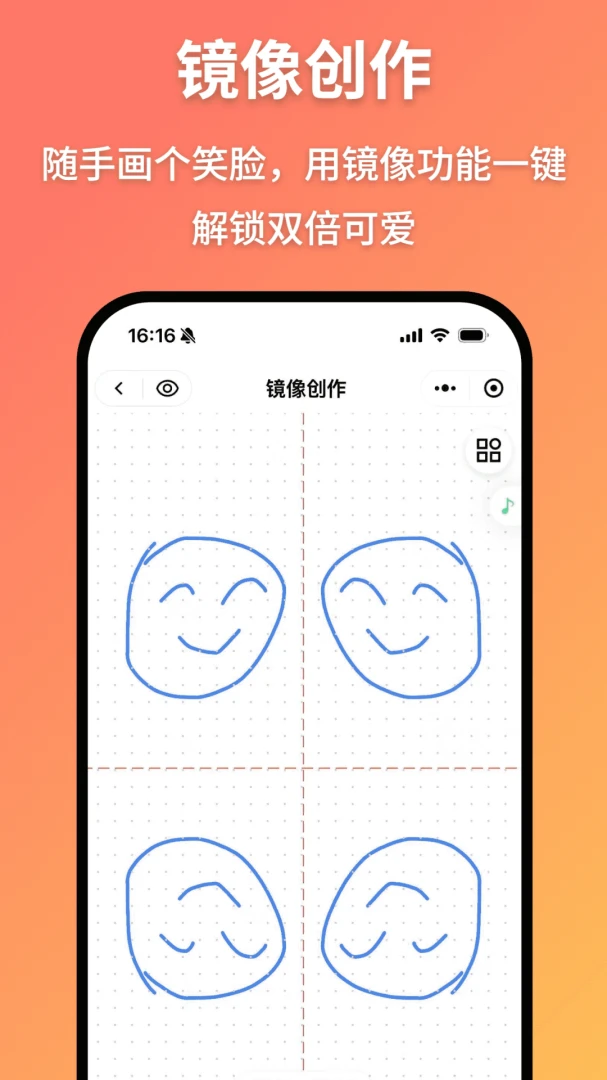
连绘的镜像功能除了对称涂鸦还能做什么?
1. 制作万花筒效果:开启中心对称模式,随意绘制几个点,连绘自动生成绚丽对称图案。
2. 绘制对称建筑:比如画城堡、桥梁,只需画一半,镜像自动补全另一半,节省时间。
3. 设计纹样:利用镜像功能绘制重复的边框、花纹,适合做手账、壁纸。
4. 学习绘画:对于初学者,可以镜像临摹复杂图形,降低绘画难度。
5. 创意涂鸦:结合不同画笔和颜色,在镜像模式下创作抽象艺术,每一笔都充满惊喜。
6. 总之,镜像功能让创作更高效,也让作品更具对称美感。
 水印时间打卡相机1.0.0 安卓版
 椰子设计免费1.7.6安卓版
 闪小容1.1 安卓版
 快快剪辑1.0.5 安卓版
 宝丽来app官方版(Polaroid)1.15.10.100087410 最新版
 好球剪辑1.6.1 最新版
 Fantopix1.2 最新版
 全能证件照大师3.2.3安卓版
 映目云影3.2.9 安卓版
 易拍水印打卡相机1.2.1 最新版
 水印云5.0.1 最新版
 logus2.0.0 最新版
 合拍1.3.3 安卓版
 素颜美甜相机5.0.7 最新版





 手机拼豆图纸软件
 制作表情包的软件大全
 ai图片生成器大全
 照片变漫画app大全
 生成漫画脸的软件
用户留言