












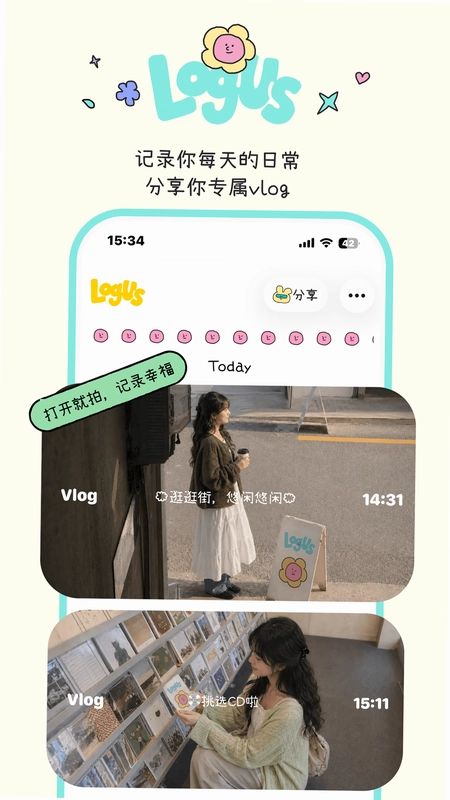


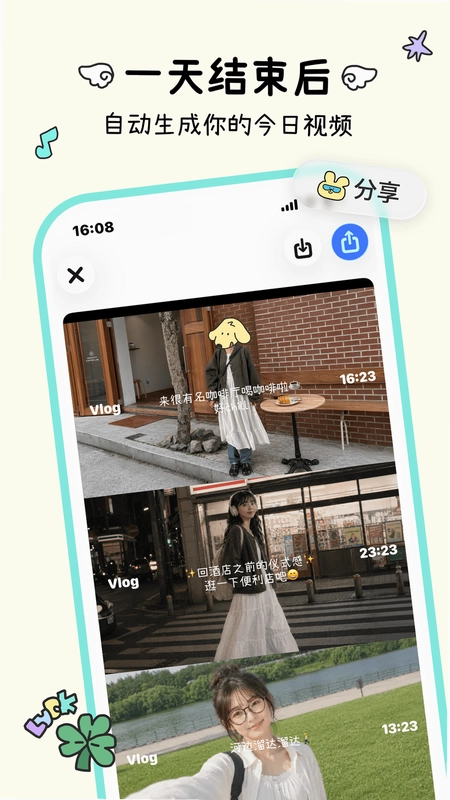
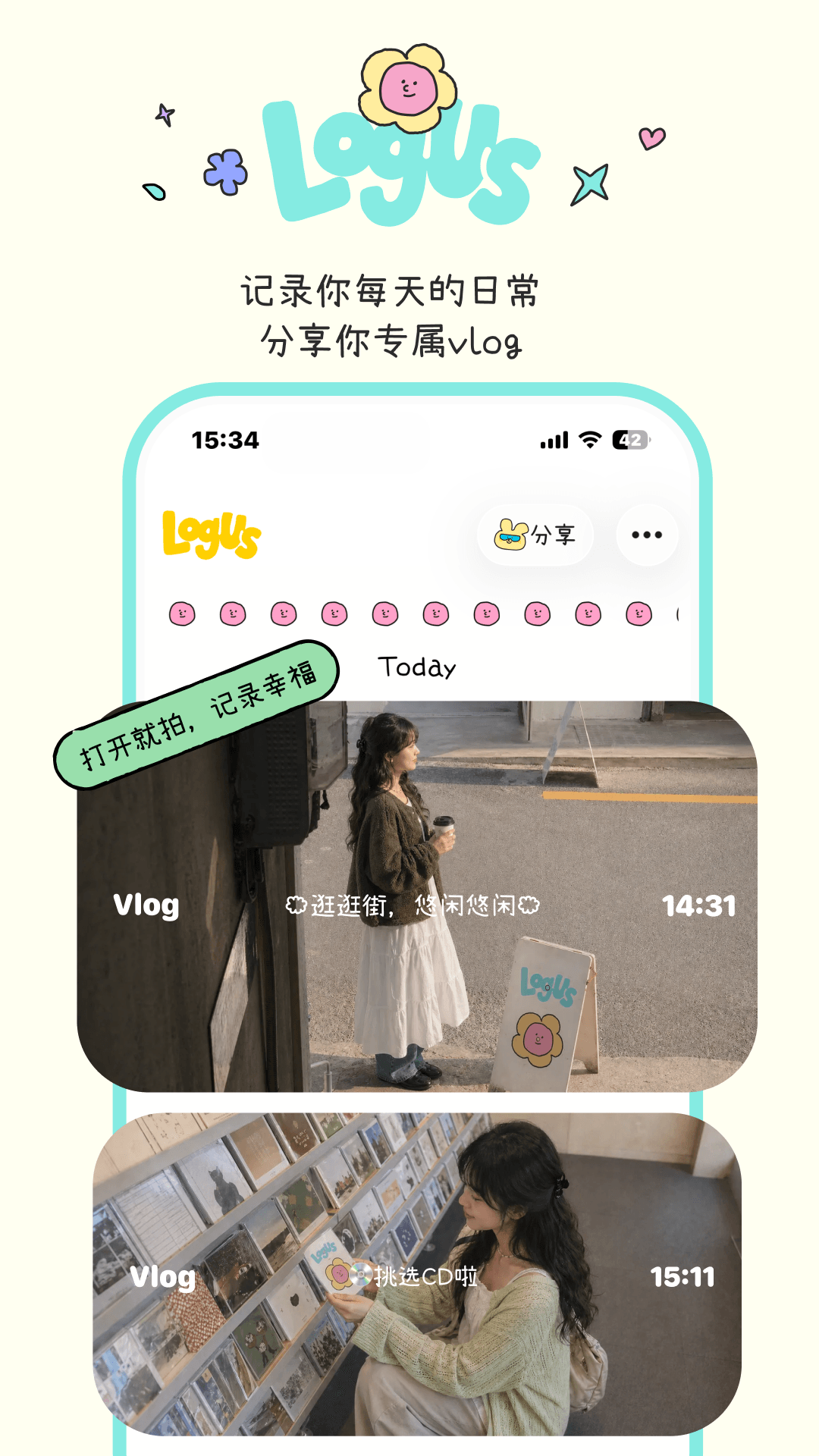
logus是一款专为热爱记录生活、却又不想有社交压力的用户打造的轻量级Vlog制作工具。它打破了传统视频编辑的复杂门槛,让你无需精心策划,只需随手拍摄,就能在短短2秒内捕捉到一天中最鲜活的片段。无论是通勤路上的风景、午餐时的小确幸,还是夜晚窗外的灯光,logus都能帮你轻松拼合成充满个人风格的日常影像日记,真正实现“i人也能setlog”的轻松记录体验。
logus怎么用才能拍出好看的vlog?
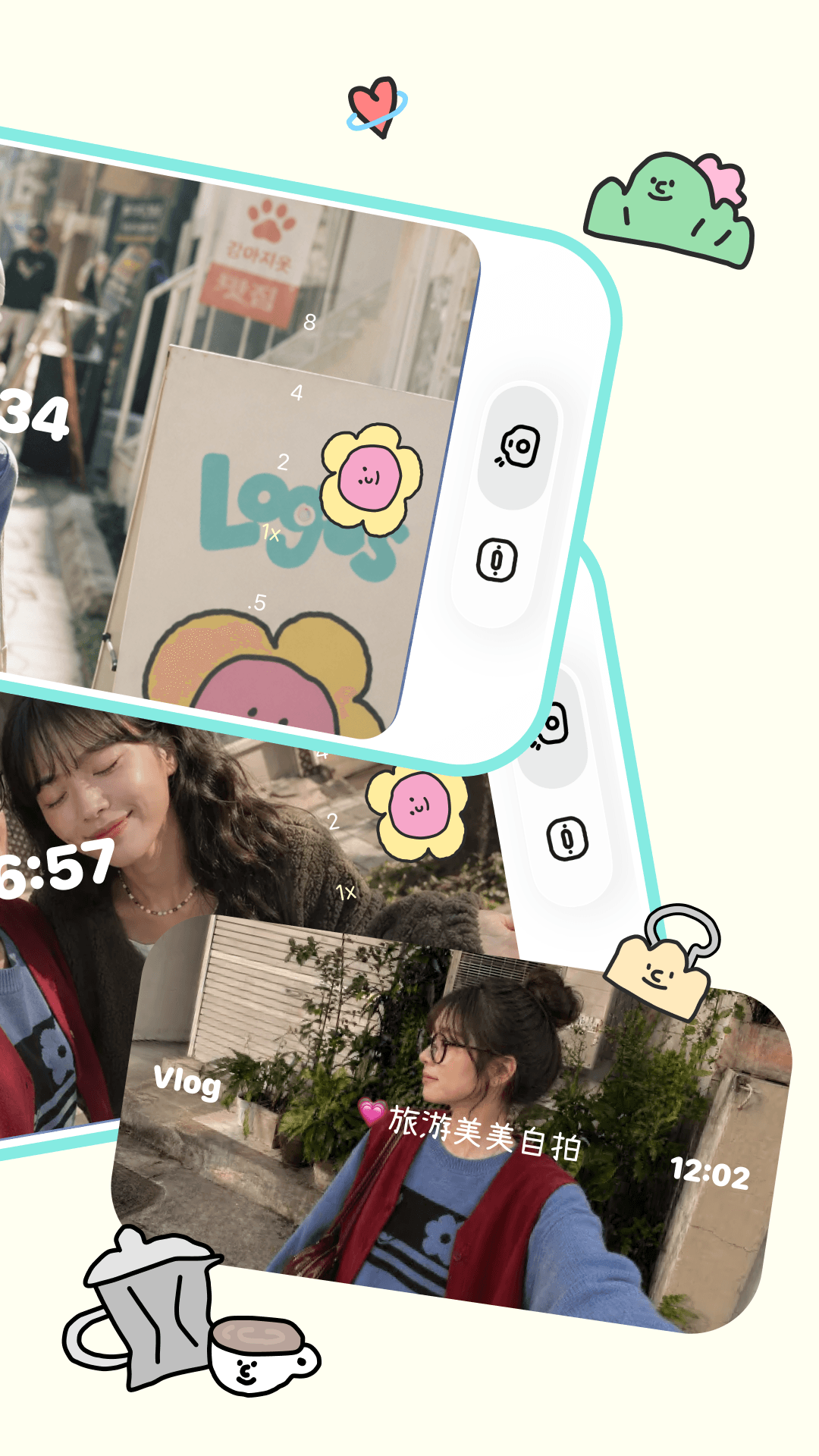
1. 打开logus应用,在主界面点击中央的“拍摄”按钮,进入2秒快拍模式,系统会自动帮你捕捉最精彩的一瞬间。
2. 你可以在拍摄前开启网格线辅助构图,将主体放在画面三分线交点处,让整体布局更平衡。
3. 尝试不同角度和光线,比如利用自然窗光或街道灯光,避免顶光直射,这样能让画面更有层次感。
4. 拍摄时保持手机稳定,可以借助双手握持或依靠固定物体,减少画面抖动带来的模糊感。
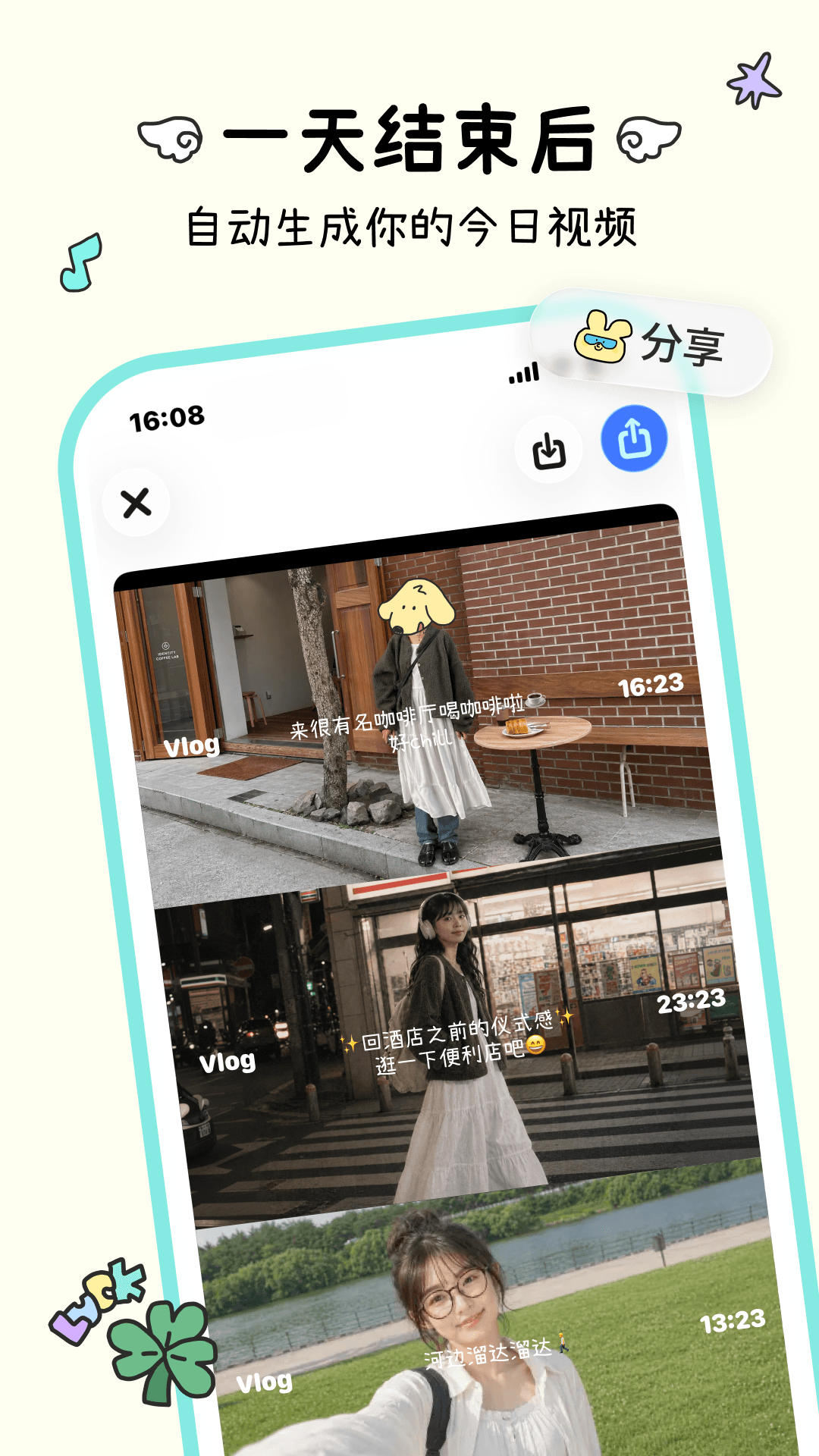
5. 每次拍摄后,logus会自动把片段按时间顺序保存到素材库,方便你随时挑选和组合。

logus如何把多个片段拼成一个完整的vlog?
1. 在logus主界面点击“我的素材”图标,进入片段管理页面,所有已拍摄的2秒视频都会按日期排列显示。
2. 长按任意片段即可进入多选模式,勾选你想要合并的多个片段,最多支持一次性选择50个。
3. 点击右下角的“拼接”按钮,logus会自动将这些片段按时间顺序无缝衔接,生成一个连续的vlog草稿。
4. 你可以在预览窗口中拖动每个片段的前后边缘,微调整段落的起止点,让转场更自然。
5. 如果觉得片段顺序不对,可以长按某个片段并拖拽到新位置,实时调整叙事节奏。
6. 拼接完成后,点击“下一步”进入导出设置,选择合适的分辨率即可保存到相册。
logus可以添加背景音乐吗?具体怎么操作?
1. 打开logus并进入一个已完成的vlog草稿,点击底部工具栏中的“音乐”图标,进入音频设置页面。
2. 在音乐库中浏览系统推荐的轻快、舒缓或节奏感强的背景音乐,也可以点击“本地导入”上传自己手机里的音频文件。
3. 选择好音乐后,你可以拖动时间轴上的音乐轨道,调整音乐播放的起始位置,使其与视频画面同步。
4. 通过右侧音量滑块,你可以分别调节背景音乐和原声的音量比例,确保人声清晰或让音乐成为主导。
5. 如果音乐长度比视频短,你可以点击“循环播放”开关,让音乐自动重复到视频结束。
6. 调整满意后点击“应用”,音乐就会自动嵌入到vlog中,导出时即可保留。
logus怎么导出高清视频到手机相册?
1. 当你完成所有编辑后,点击界面右上角的“导出”按钮,进入导出设置页面。
2. 在分辨率选项中选择“1080P”或“4K”,logus会以最高画质渲染视频,确保画面清晰细腻。
3. 帧率建议选择“30fps”,这样既能保证流畅度,又能平衡文件大小,适合日常分享。
4. 点击“导出到相册”后,logus会显示渲染进度条,请耐心等待,期间不要切换应用或锁屏。
5. 导出完成后,系统会弹出提示,点击“查看”即可直接跳转到手机相册中观看刚生成的vlog。
6. 如果你还想分享到社交平台,可以直接在logus内点击“分享”按钮,选择微信、抖音或微博等应用。

logus的素材库能分类管理吗?
1. 打开logus的“素材库”页面,默认按时间顺序展示所有片段,上方有“全部”、“今天”、“本周”、“本月”等快捷筛选标签。
2. 你可以点击右上角的“新建文件夹”按钮,创建自定义分类,比如“美食”、“旅行”、“日常”等。
3. 长按任意片段,选择“移动到文件夹”,然后勾选目标文件夹即可完成归类。
4. 在文件夹内,你还可以对片段进行重命名、收藏或删除操作,方便后期查找。
5. 素材库支持搜索功能,点击放大镜图标,输入关键词如“咖啡”、“公园”,logus会匹配文件名或拍摄地点。
6. 这样你的所有片段都能井井有条,随时调用,省时又高效。
logus支持多段视频转场特效吗?
1. 在logus中,当你将多个片段拼接在一起后,点击片段之间的连接点,会弹出转场设置菜单。
2. 系统预设了多种转场效果,包括淡入淡出、滑动、缩放、旋转等,你可以逐一预览选择。
3. 点击“随机”按钮,logus会自动为所有转场点分配不同的特效,让整体风格更多变。
4. 你可以单独调整每个转场的持续时间,从0.2秒到1秒不等,控制切换节奏。
5. 如果不想使用转场,选择“无”即可让片段直接硬切,适合快节奏的日常记录。
6. 设置完成后记得点击“保存”,转场效果会应用至整个vlog,导出时一并渲染。
更新日志
资源名称:logus
系统平台:Android
当前版本:2.0.2
软件版本:2.0.1 最新版
 DX Ultra DX奥特1.1.7 最新版
 小尼水印相机1.0 安卓版
 水印拍照官方版3.0.4安卓版
 魔幻烟花粒子世界1.1.4 安卓版
 老人相册2.6.4 最新版
 学籍专业相机2026 最新版
 我的手机相册1.9 安卓版
 AI视频创作免费1.0.1 安卓版
 绽影全景1.10.1 安卓版
 抖图6.9.4 最新版
 视频提词器4.4.449 最新版
 锐影2.0.31 最新版
 OCR扫描宝1.1.1 安卓版
 HDV CAM摄像头app1.21.20260903 最新版
 真颜AI换颜计划2.5.7 安卓版





 手机拼豆图纸软件
 制作表情包的软件大全
 ai图片生成器大全
 照片变漫画app大全
 生成漫画脸的软件
用户留言