












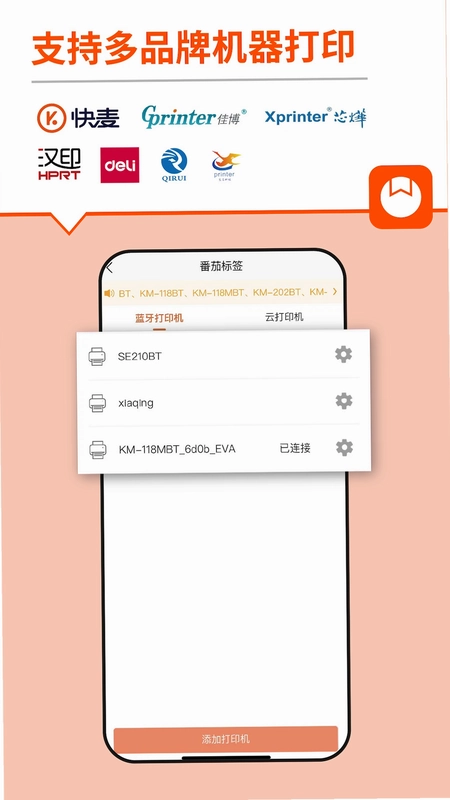
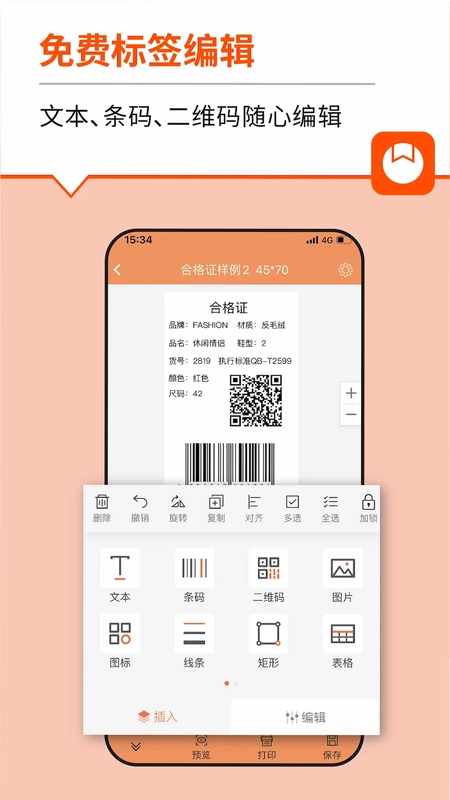
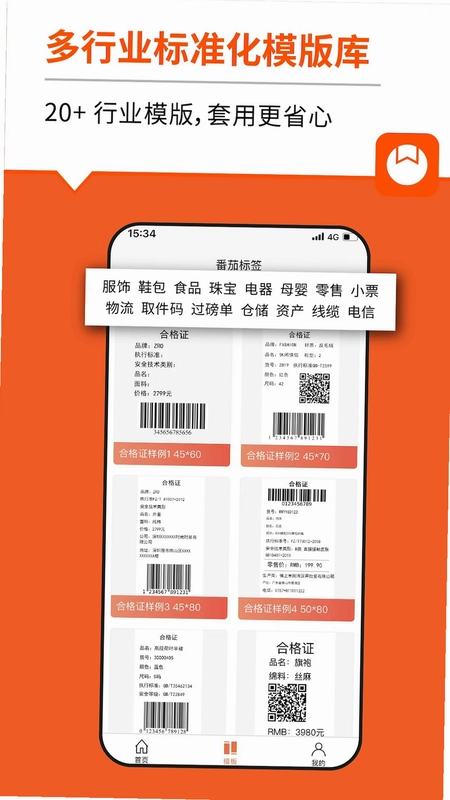
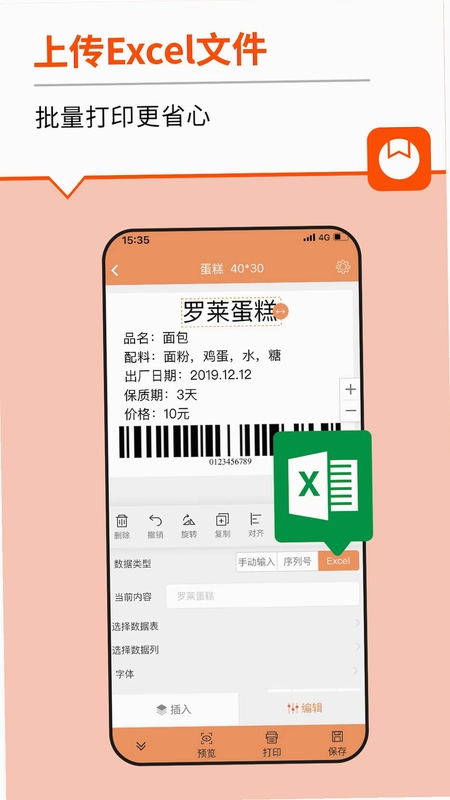
番茄标签是一款专为个人和中小企业打造的免费条码标签编辑打印工具,它彻底改变了传统标签制作流程,让用户通过手机蓝牙连接打印机即可随时随地进行高效打印。软件支持佳博、得力、汉印、芯烨、快麦、启锐、辰芯、得印等主流品牌打印机,内置丰富的编辑功能,包括文字、条码/二维码、图片、图形、线条、表格等,用户可自由设计个性化标签。同时,番茄标签提供云端存储和模板同步功能,电脑与手机数据无缝衔接,配合Excel批量导入和流水号自动编排,极大提升了零售、物流、跨境等行业的打印效率。无论是商品标价签、快递面单还是亚马逊PDF标签,它都能轻松应对,是日常办公和商业运营的得力助手。
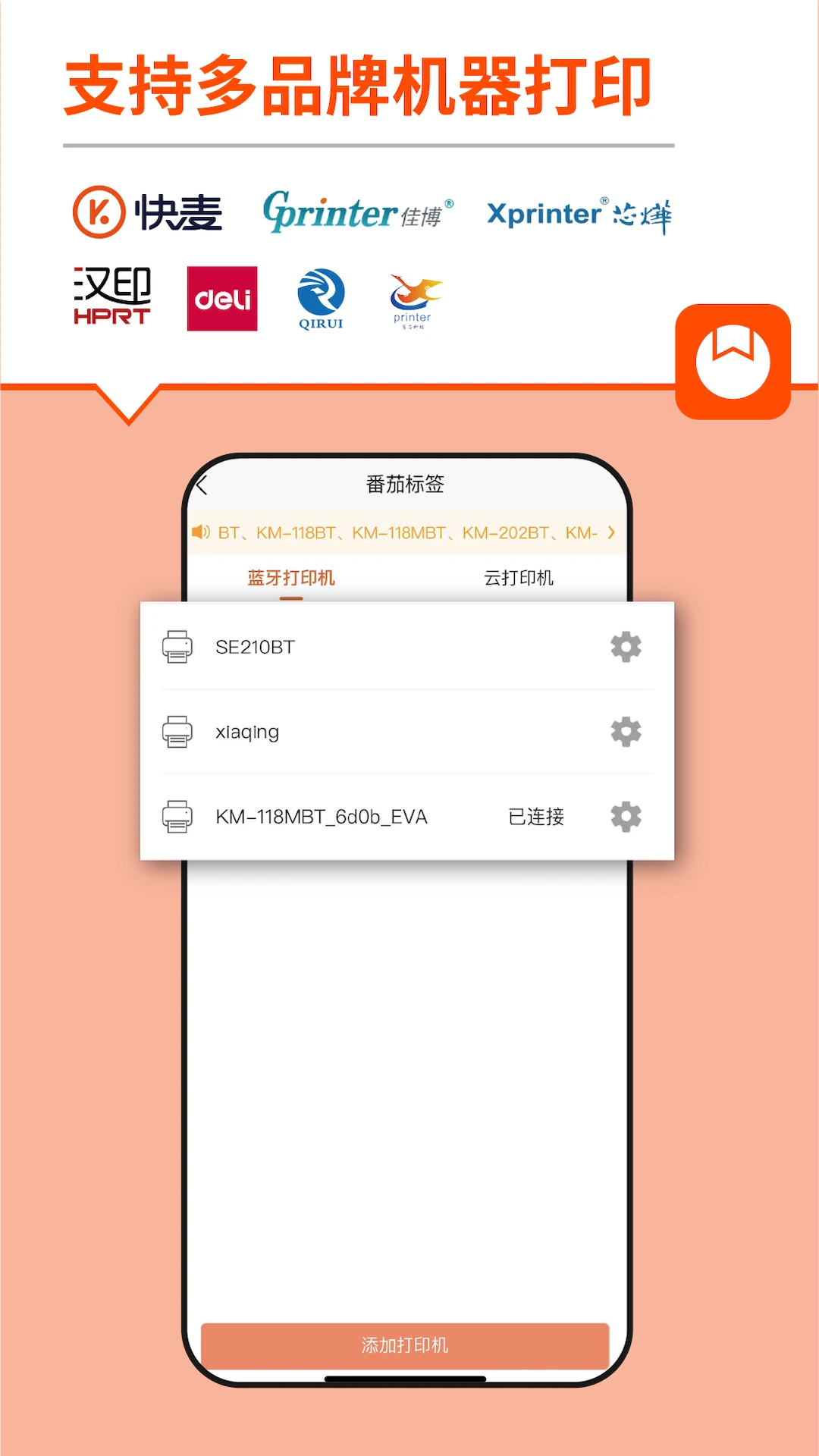
番茄标签支持哪些打印机型号?如何连接?
1. 打开番茄标签App,进入首页点击右上角“打印机”图标,进入设备管理页面。
2. 确保打印机已充电并处于开机状态,按下打印机侧面蓝牙按钮,使其进入可配对模式。
3. 在手机蓝牙设置中搜索可用设备,找到对应型号(如佳博GP-L80180I)并点击配对,配对码一般为0000或1234。
4. 返回App,在设备列表中点击“刷新”按钮,即可看到已配对的打印机,点击连接,状态变为“已连接”即成功。
5. 若连接失败,请检查打印机是否被其他设备占用,或关闭手机蓝牙重新开启后重试。
6. 支持佳博、得力、汉印、芯烨、快麦、启锐、辰芯、得印等主流品牌,更多型号可在App内查看兼容列表。
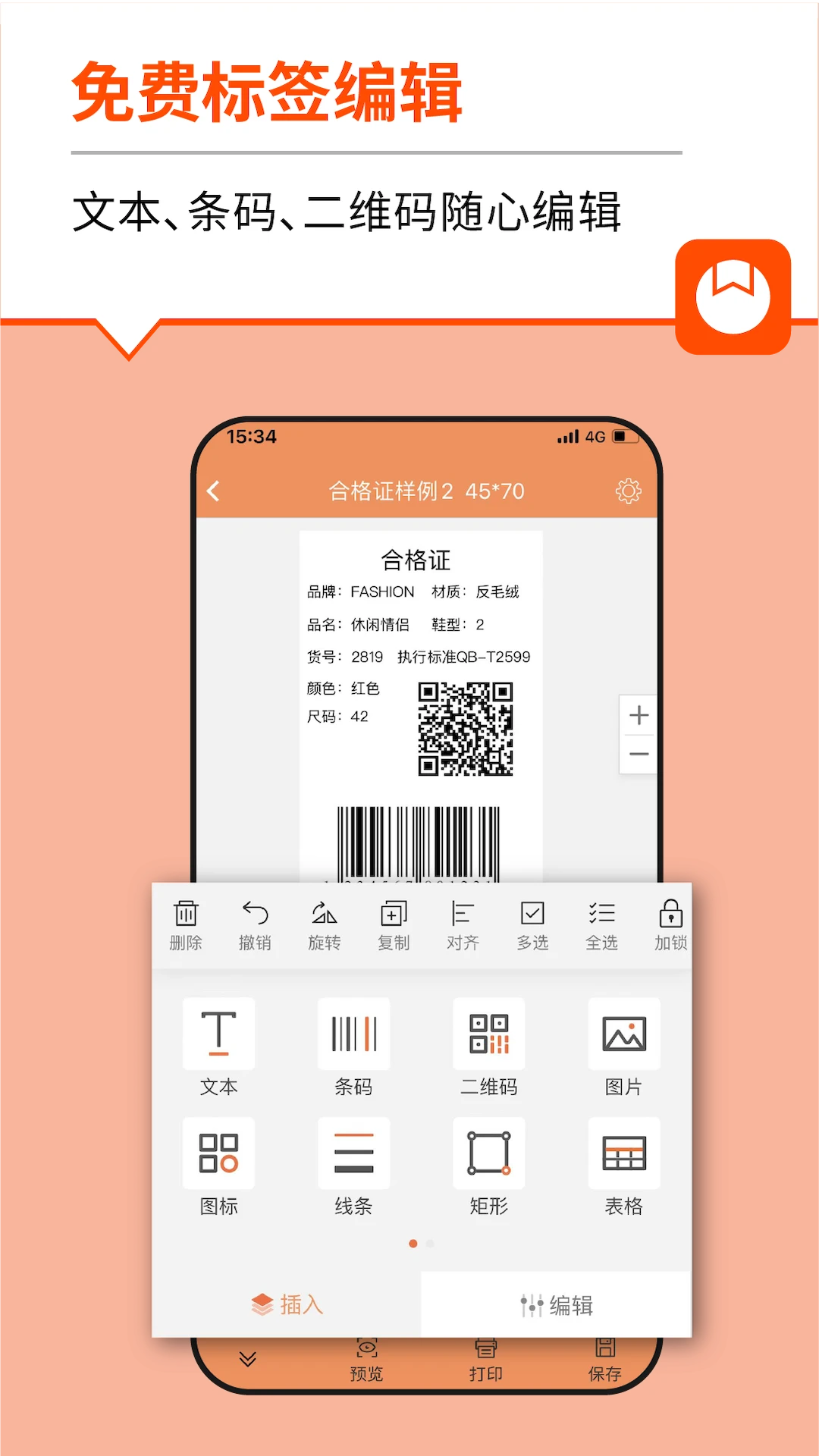
番茄标签如何编辑并打印条码标签?
1. 启动番茄标签,点击首页的“新建标签”按钮,或选择已有模板进行编辑。
2. 在编辑界面,点击工具栏中的“条码”图标,选择条码类型(如Code128、EAN-13、QR码等)。
3. 在画布上拖动条码位置,点击条码内容输入框,手动输入或扫描商品条码自动填充。
4. 点击“文字”工具添加商品名称、价格等文本,可设置字体、字号、加粗、斜体等样式。
5. 使用“图片”工具上传Logo或产品图片,支持调整大小、旋转、裁剪。
6. 完成编辑后点击“保存”按钮,模板将自动同步至云端,方便下次使用。
7. 点击“打印”按钮,选择已连接的打印机,设置打印份数、浓度等参数,确认后即可输出标签。
番茄标签的模板云同步功能如何使用?
1. 在番茄标签编辑页面完成标签设计后,点击右上角“保存”图标,输入模板名称,点击“确定”即可保存到云端。
2. 同一账号在电脑端登录番茄标签官网或客户端,进入“我的模板”即可看到同步的模板文件。
3. 在电脑端编辑模板后,点击“同步”按钮,手机端也会自动更新,无需手动传输。
4. 在手机端新建标签时,点击“模板库”可浏览云端所有模板,点击选用即可快速打印。
5. 如需删除或分享模板,长按模板缩略图弹出操作菜单,可进行删除、重命名、分享链接等操作。
6. 云同步功能确保多设备数据一致性,提高团队协作效率。
番茄标签如何导入Excel批量打印?
1. 在电脑上准备好Excel文件,第一行设置为字段名,如“品名”、“价格”、“条码”等,后续行填写对应数据。
2. 在番茄标签App中点击“批量打印”功能,选择“导入Excel”选项。
3. 通过数据线、微信或网盘等方式将Excel文件传输到手机,并在App内选择该文件。
4. 导入后,系统自动识别字段名,并显示数据预览,确认无误后点击“下一步”。
5. 在标签编辑页面,将需要自动填充的组件(如文本、条码)绑定到对应字段,通过拖拽字段到组件上即可完成绑定。
6. 设置序列号规则:若需要自动递增,点击“序列号”设置起始值和步长,例如起始1,步长1。
7. 点击“打印”,选择打印机和打印份数,系统将自动逐条打印所有数据。
番茄标签的零售商品打印功能怎么样?
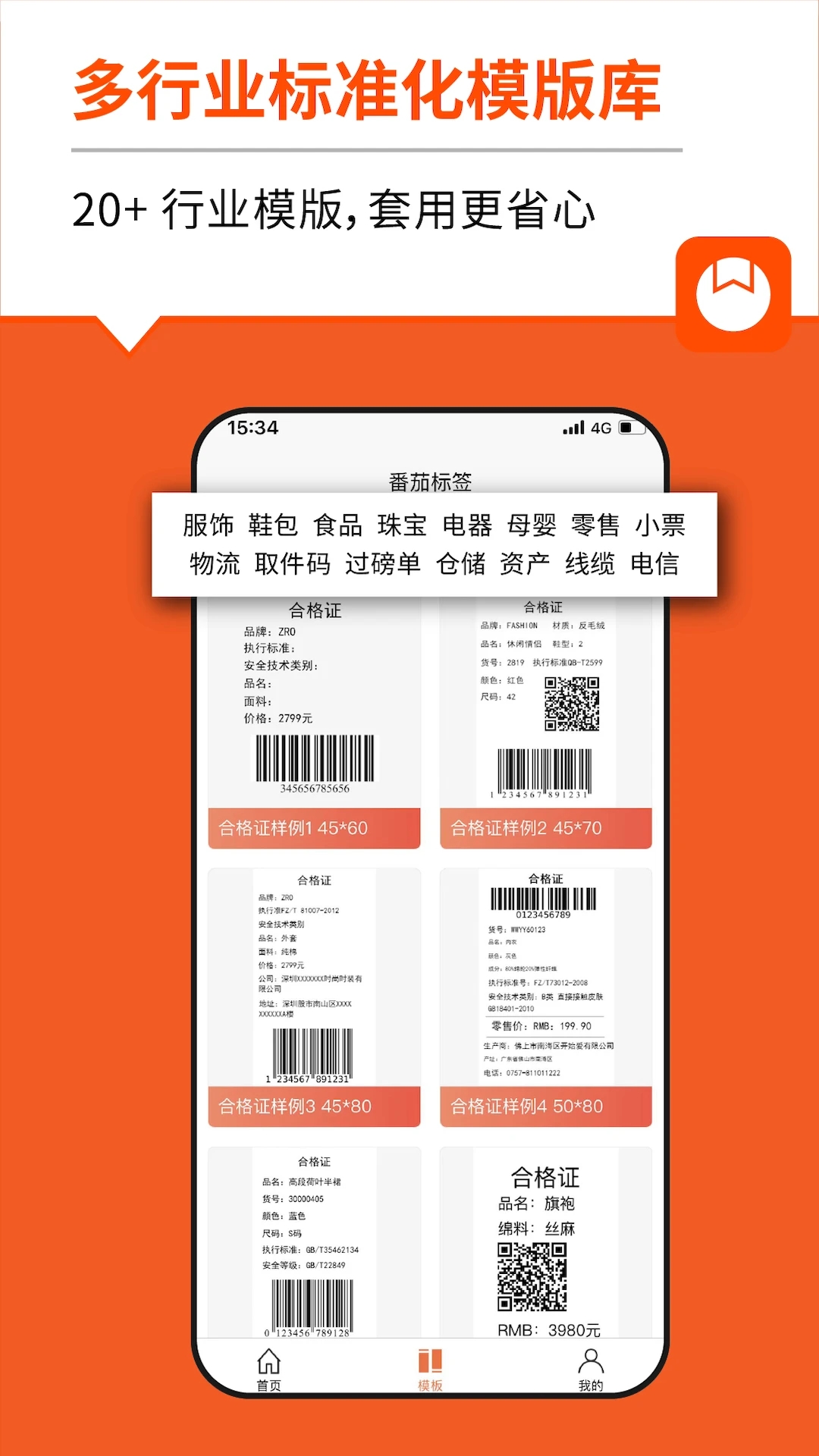
1. 番茄标签内置零售场景模板,如价格签、促销签、商品名称签等,可快速调用。
2. 在首页点击“零售打印”模式,使用手机摄像头直接扫描商品条码,App会自动识别商品信息并填充到模板。
3. 如果数据库中没有该商品,可手动输入商品名称、价格、规格等信息并保存到本地商品库。
4. 支持批量扫描:连续扫描多个商品条码,每个商品自动生成一个标签,可一键打印全部。
5. 标签打印后,可自动记录打印历史,方便库存管理和价格核对。
6. 该功能特别适合超市、便利店、服装店等零售行业,大幅提升商品上架效率。

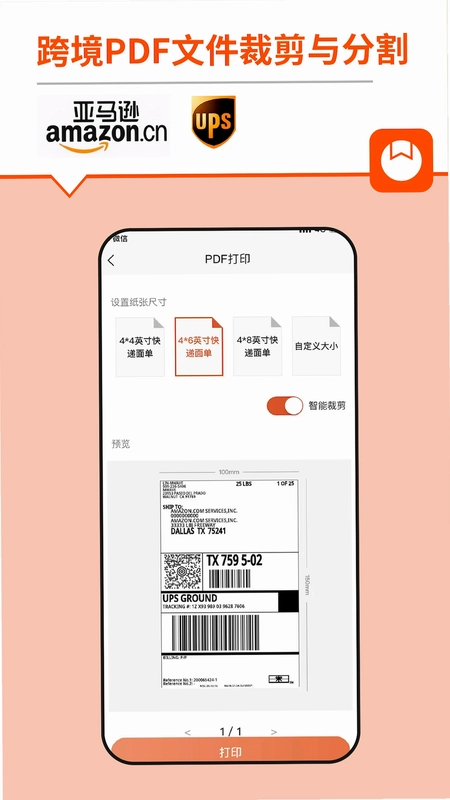
番茄标签的跨境PDF裁剪打印如何操作?
1. 在番茄标签App中点击“PDF打印”功能,选择需要处理的PDF文件(如亚马逊、UPS面单)。
2. 上传文件后,系统自动识别PDF中的标签区域,并给出裁剪建议,用户可手动调整裁剪框。
3. 点击“自动裁剪”按钮,软件将智能去除空白边距,使标签尺寸与打印机匹配。
4. 支持自定义尺寸:点击“设置尺寸”,输入标签的宽高,单位可选毫米或英寸。
5. 预览裁剪效果,确认无误后点击“打印”,即可输出标准尺寸的跨境标签。
6. 此功能专为跨境电商卖家设计,解决PDF文件无法直接打印的痛点,提高发货效率。
更新日志
6.1.2
优化了标签同步机制,提升数据加载速度。
修复了部分机型在夜间模式下显示异常的问题。
增强了应用稳定性,减少偶发崩溃情况。
 爆量素材3.0.8 最新版
 旧时光官方版6.3.1 最新版
 嘀达商户通官方版9.3.20260919安卓版
 xmind思维导图安卓版26.05.01460最新版
 笔记本清墨正版1.2.6手机版
 惠麦协同办公系统2.19.58 最新版
 汇联易app2.19.77最新版
 颂拼豆官方正版3.3.0安卓版
 月犬云盾手机版2.0.7.08 最新版
 魔幻粒子20204.6 安卓版
 电子养鱼最新版1.1.2 安卓版
 云新DCM2.2.5 最新版
 小熊计算器app最新版2.3 安卓版


 手表应用商店大全
 多开框架软件
 手机版脱壳软件
 支持多人绘画的软件
 捏脸软件大全
用户留言