













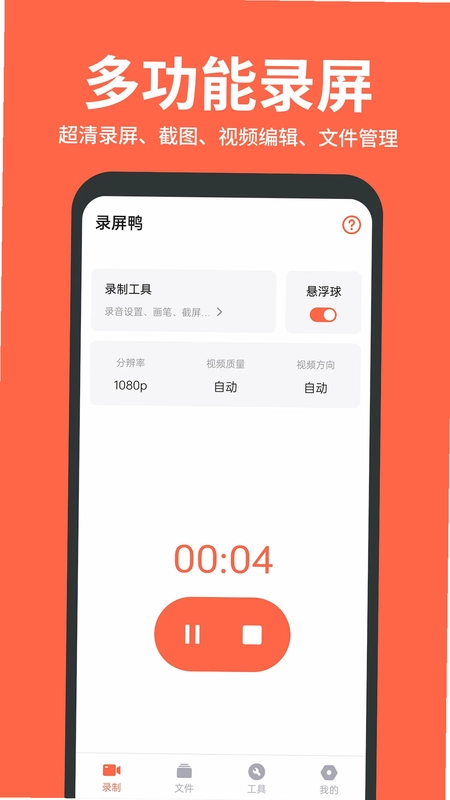

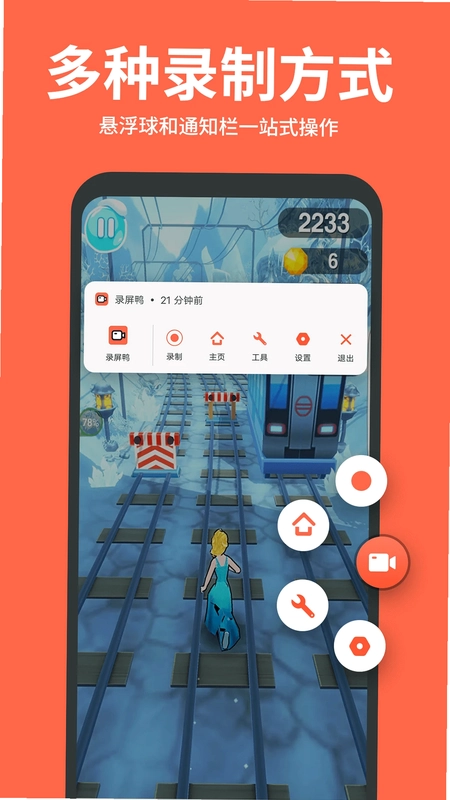
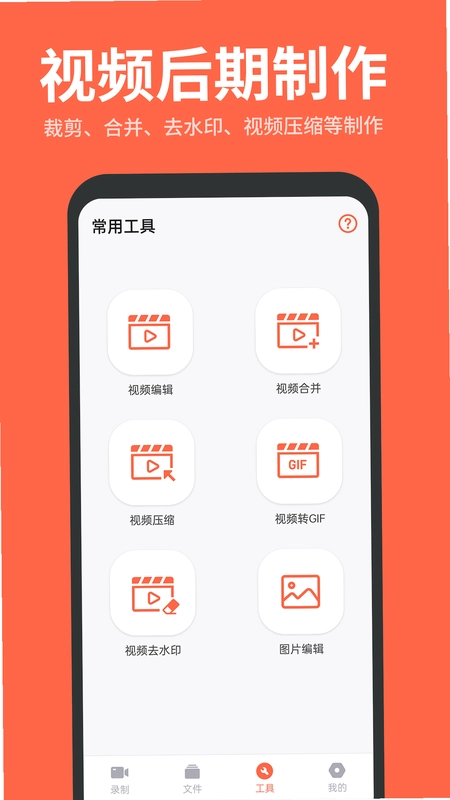
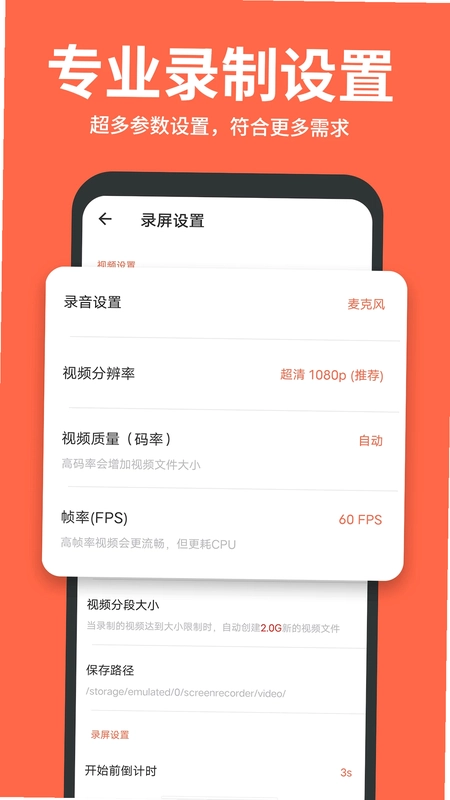
录屏鸭是一款专为安卓用户打造的高清录屏工具,凭借其轻量化的设计、超清画质输出和低内存占用,成为众多视频创作者、游戏玩家和教学达人的首选。它支持悬浮窗、通知栏等多种便捷控制方式,既能录制手机内部声音,也能同时收录外部环境音,满足直播解说、游戏高光时刻、在线课程记录等多样化需求。内置的视频剪辑、压缩、编辑功能,让用户无需额外安装其他软件即可完成后期处理。无论是横屏还是竖屏,录屏鸭都能灵活适配,提供流畅稳定的录制体验,让每一次屏幕捕捉都变得简单高效。
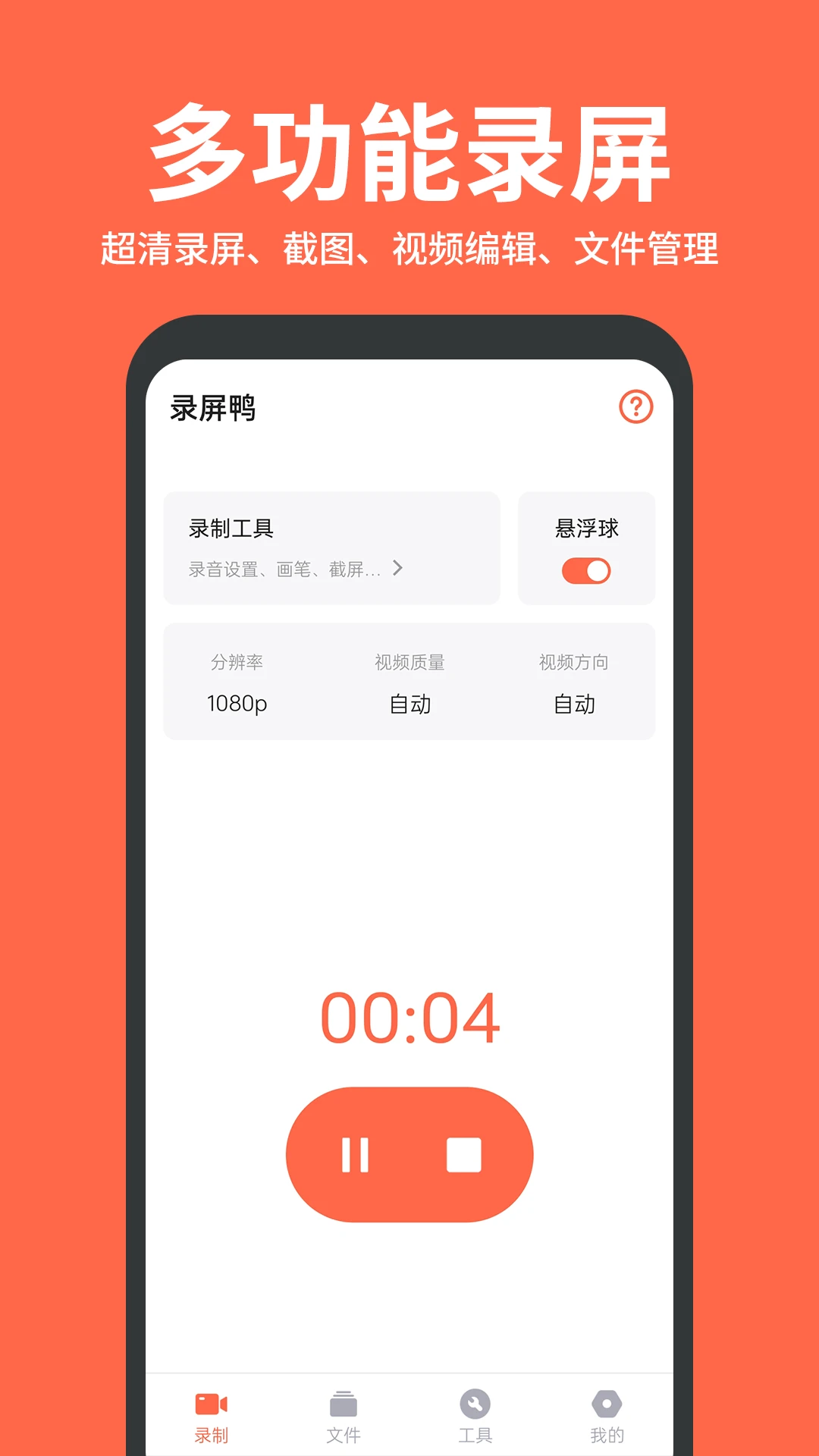
录屏鸭怎么设置录屏画质更清晰?
1. 打开录屏鸭应用,在主界面点击右上角的“设置”图标。
2. 在设置菜单中找到“视频画质”选项,点击进入。
3. 根据需求选择“超清”、“高清”或“标清”,建议优先选择“超清”以获得最佳画面细节。
4. 同时调整“分辨率”和“帧率”,分辨率越高画面越细腻,帧率建议保持在30fps以上。
5. 开启“视频码率”增强模式,可进一步提升动态场景下的清晰度。
6. 返回主界面,开始录制后即可享受高清画质。

录屏鸭录制时没有声音是怎么回事?
1. 检查是否开启了“录制麦克风声音”或“录制系统声音”开关,在录屏鸭主界面点击“声音设置”。
2. 如果录制游戏或应用内部声音,请确保“内录”权限已授予,在系统设置中允许录屏鸭录制音频。
3. 尝试切换“声音来源”为“内部+麦克风”,同时录制系统声音和外部解说。
4. 若使用蓝牙耳机,请断开蓝牙连接后重试,部分设备可能不兼容蓝牙音频录制。
5. 重启录屏鸭应用,并重新授予麦克风权限,检查是否恢复正常。
6. 最后,更新录屏鸭至最新版本,修复已知音频兼容问题。
录屏鸭剪辑视频如何添加字幕?
1. 录屏完成后,在视频列表中选择需要剪辑的片段,点击“编辑”按钮。
2. 进入剪辑界面,点击底部工具栏中的“字幕”图标。
3. 点击“添加字幕”按钮,输入字幕文本,可调整字体大小、颜色和位置。
4. 拖动时间轴,设置字幕显示的开始和结束时间,并支持多条字幕叠加。
5. 点击“预览”检查字幕效果,满意后保存导出即可。
6. 如果需要自动生成字幕,可使用“语音转字幕”功能,识别率较高。
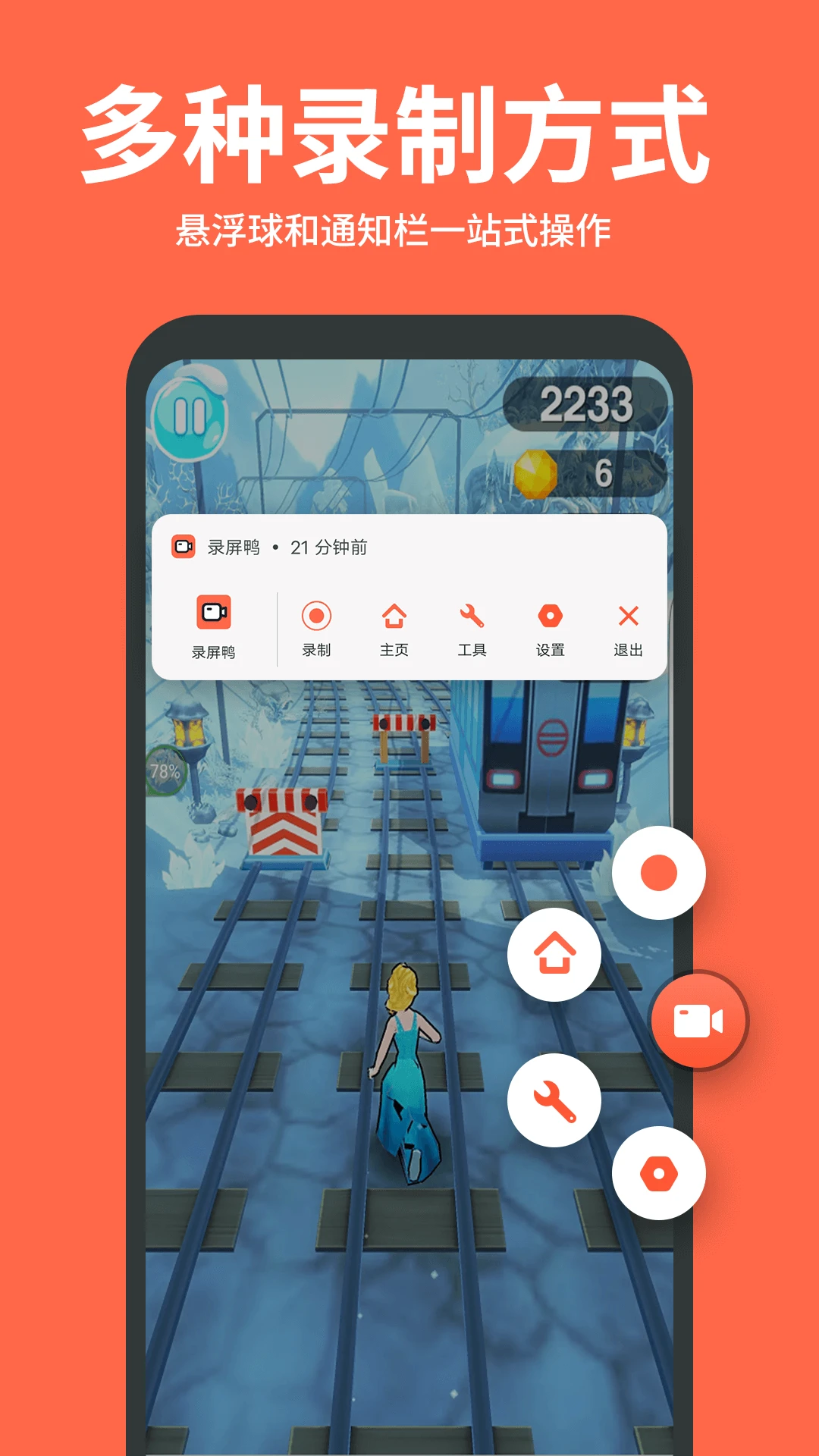
录屏鸭可以录制手机内部声音吗?
1. 录屏鸭支持内录功能,能直接捕获手机内部播放的声音,如游戏音效、音乐等。
2. 在录屏设置中,将“声音来源”选择为“内部声音”,即可实现纯净内录。
3. 部分安卓版本需要开启“录制音频”系统权限,请确保已授权。
4. 若内录失败,可尝试关闭“降噪”功能,或重启应用后再试。
5. 同时支持内录和麦克风混合录制,适合游戏解说场景。
6. 录制完成后,可在视频中听到清晰的内部声音,无杂音干扰。
录屏鸭导出视频时如何选择清晰度?
1. 在录屏鸭的视频列表中选择要导出的视频,点击“导出”按钮。
2. 在弹出的导出设置中,可以看到“清晰度”选项,包括超清、高清、标清等。
3. 根据视频用途选择合适清晰度,上传社交平台推荐使用高清,本地保存可选超清。
4. 同时可调整导出分辨率和帧率,影响文件大小和画质。
5. 点击“开始导出”,等待处理完成后即可保存到相册。
6. 导出过程中可查看进度,处理速度较快,不会占用过多系统资源。
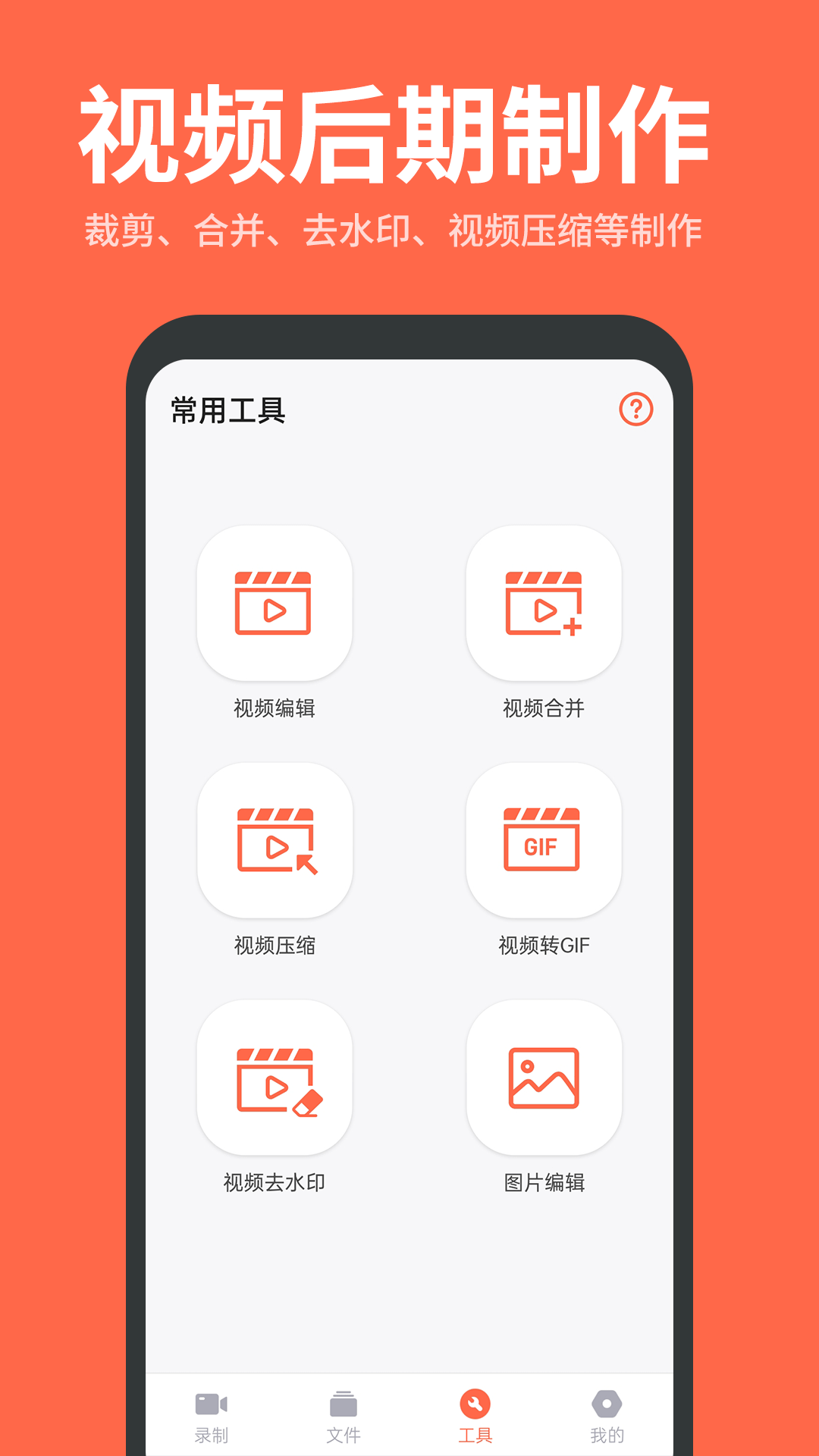
录屏鸭悬浮窗不显示怎么办?
1. 检查录屏鸭的悬浮窗权限是否开启,在系统设置中找到应用权限管理,允许悬浮窗显示。
2. 重新启动录屏鸭,并确保在录制前点击了“显示悬浮窗”开关。
3. 尝试关闭其他应用的悬浮窗,避免冲突。
4. 如果使用的是全面屏手势导航,请检查是否有应用遮挡。
5. 更新录屏鸭到最新版本,悬浮窗兼容性更好。
6. 若问题依旧,可卸载后重新安装,并授予所有必要权限。
录屏鸭怎么压缩视频文件大小?
1. 在录屏鸭视频列表中,选择需要压缩的视频,点击“压缩”功能。
2. 选择目标压缩级别,如“高效压缩”或“极限压缩”,根据需求调整。
3. 可自定义输出分辨率、码率、帧率,降低这些参数可有效减小文件体积。
4. 预览压缩效果,确认画质损失在可接受范围内。
5. 点击“开始压缩”,完成后即可获得更小的视频文件,方便分享。
6. 压缩过程中不会损坏原文件,可放心使用。
 排版小动物官方版2.0.1安卓版
 无尽分身5.3.8 安卓版
 来电短信闪光秀1.0.1 安卓版
 TapPrint1.1.0 最新版
 In Box笔记app2.5.3手机版
 小绿芽守护助手app1.0.7 安卓版
 快传助手tv版3.0.2手机版
 Yuno工具最新版1.2.47 安卓版
 小触控官方版26.08.25安卓版
 DSPIAE Hub3.2.2 最新版
 VideoGo4.0.0 最新版
 万联智管2.77.1-oppo 最新版
 来电声音放大器2.0.01.00 最新版
 轻简工具箱1.0.0 安卓版


 电脑桌面壁纸软件
 分享社软件合集
 ai漫剧制作软件大全
 查海拔软件
查海拔软件 手机清理软件
用户留言