










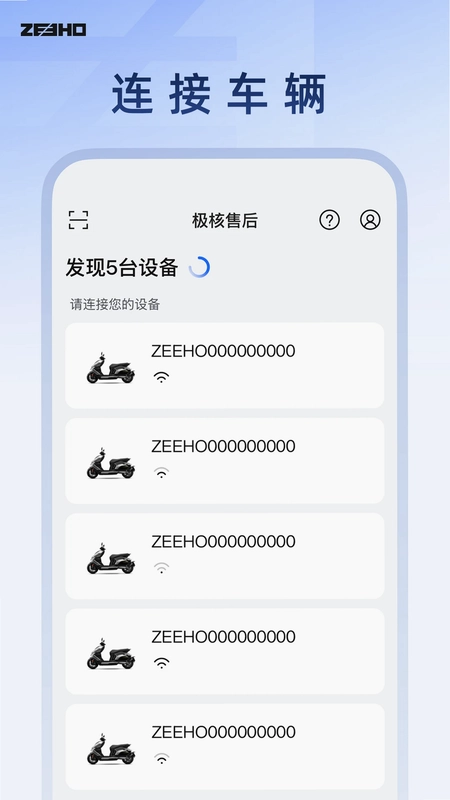
ZeeCare是一款专为极核门店售后技师打造的智能诊断工具,它通过手机与车辆的无线连接,实现了从车辆检测、故障排查到维修作业的全程数字化闭环管理。无论是日常保养还是复杂故障处理,ZeeCare都能提供精准的数据支持与操作指引,大幅提升售后服务的效率与专业性。软件界面简洁直观,功能模块清晰,即使是新手技师也能快速上手,是极核售后体系中不可或缺的智能助手。

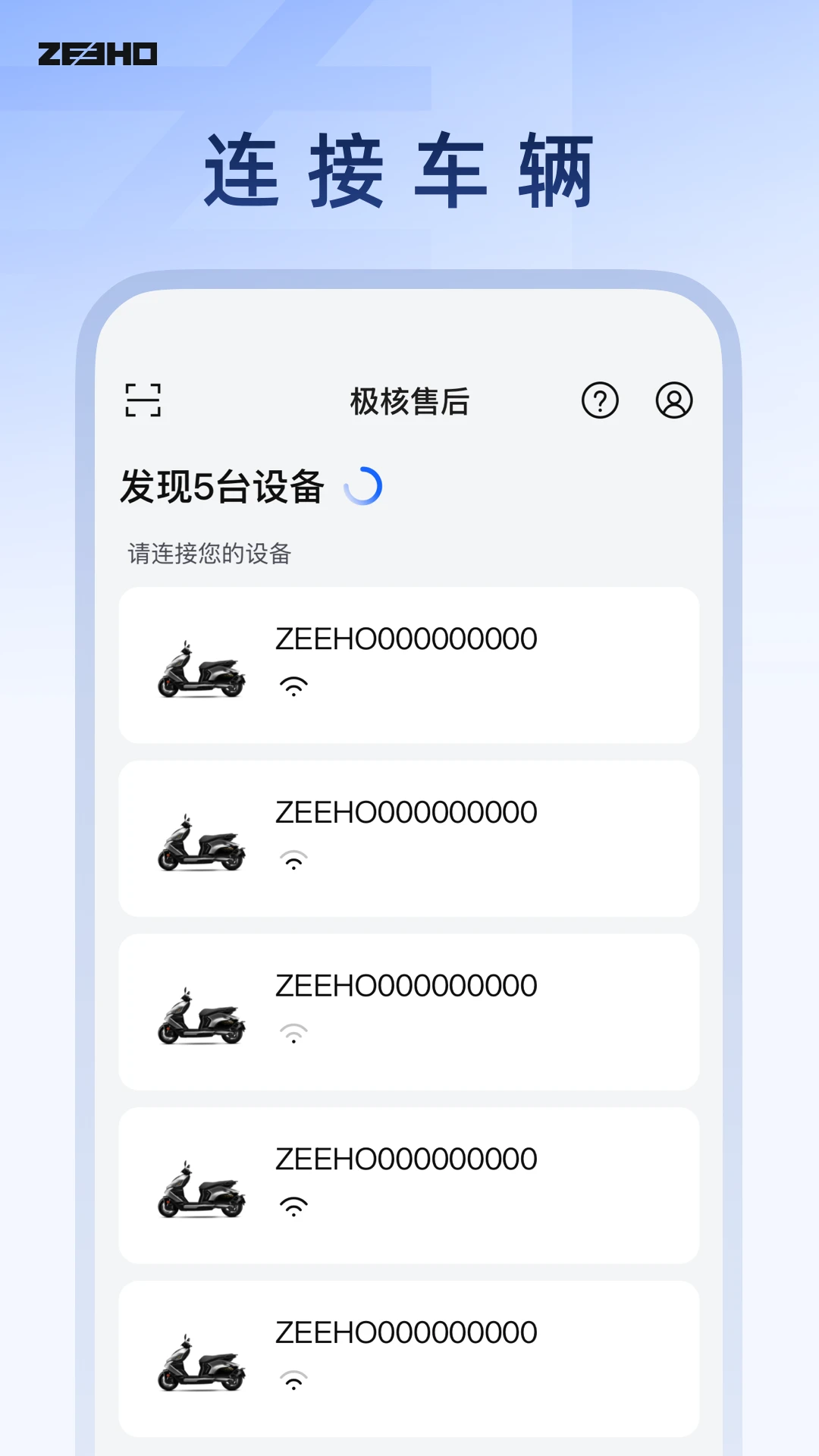
ZeeCare怎么连接车辆?
1. 确保手机蓝牙已开启,并处于可被发现状态。
2. 打开ZeeCare应用,在首页点击“车辆连接”按钮。
3. 选择对应的车辆型号,并开启车辆电源,使车辆的蓝牙模块处于广播状态。
4. 在应用内搜索到车辆蓝牙信号后,点击连接,并根据提示完成配对。
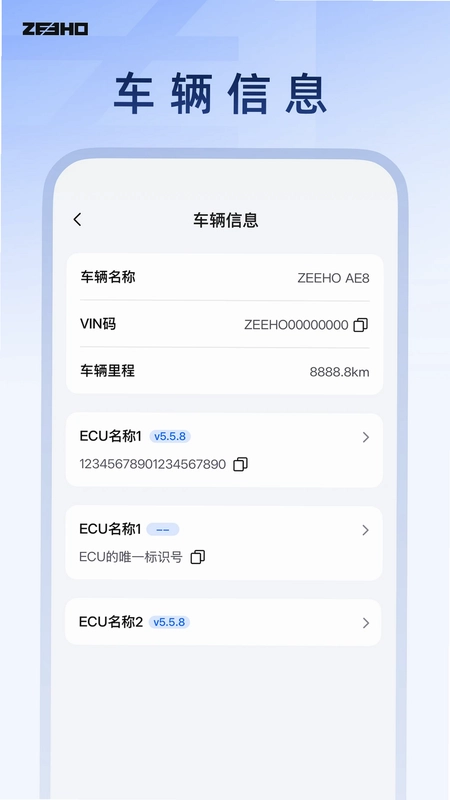
5. 连接成功后,应用会显示车辆的基本信息,如VIN码、电池电量等,即可开始后续操作。
ZeeCare如何读取车辆ECU信息?
1. 成功连接车辆后,在首页选择“车辆&ECU信息读取”功能。
2. 应用将自动扫描并识别车辆的ECU(电子控制单元)型号与固件版本。
3. 点击“读取”按钮,等待数据加载完成。
4. 读取完成后,页面会展示详细的ECU参数,包括序列号、软件版本、硬件版本等。
5. 若需保存记录,可点击“导出报告”,生成PDF或Excel文件便于存档。
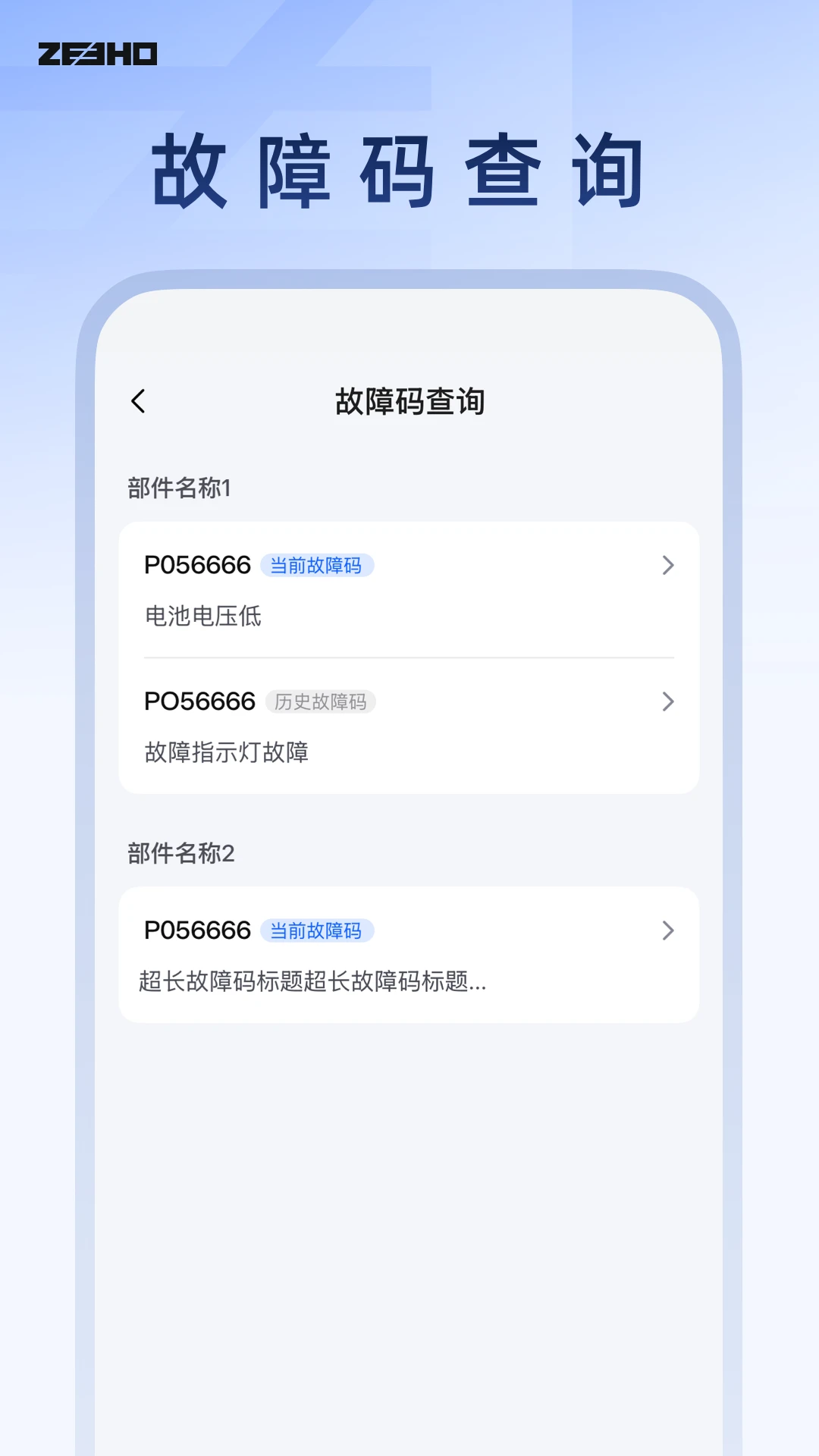
ZeeCare故障码查询与清除的操作流程是什么?
1. 连接车辆后,进入“故障码查询与清除”模块。
2. 点击“读取故障码”,应用会从车辆各ECU中检索当前存储的故障码。
3. 系统会列出所有故障码及其含义描述,帮助技师快速定位问题。
4. 根据故障码提示进行维修后,点击“清除故障码”按钮,确认清除操作。
5. 清除成功后,建议再次读取故障码,确保无残留故障,完成闭环。
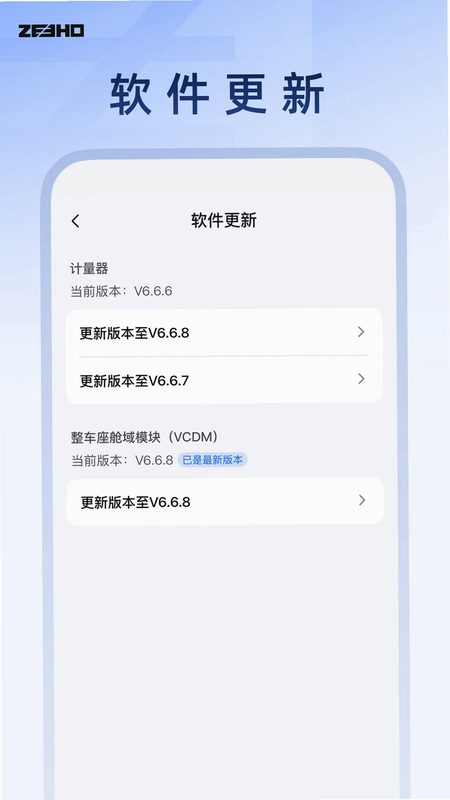
ZeeCare支持固件升级吗?如何操作?
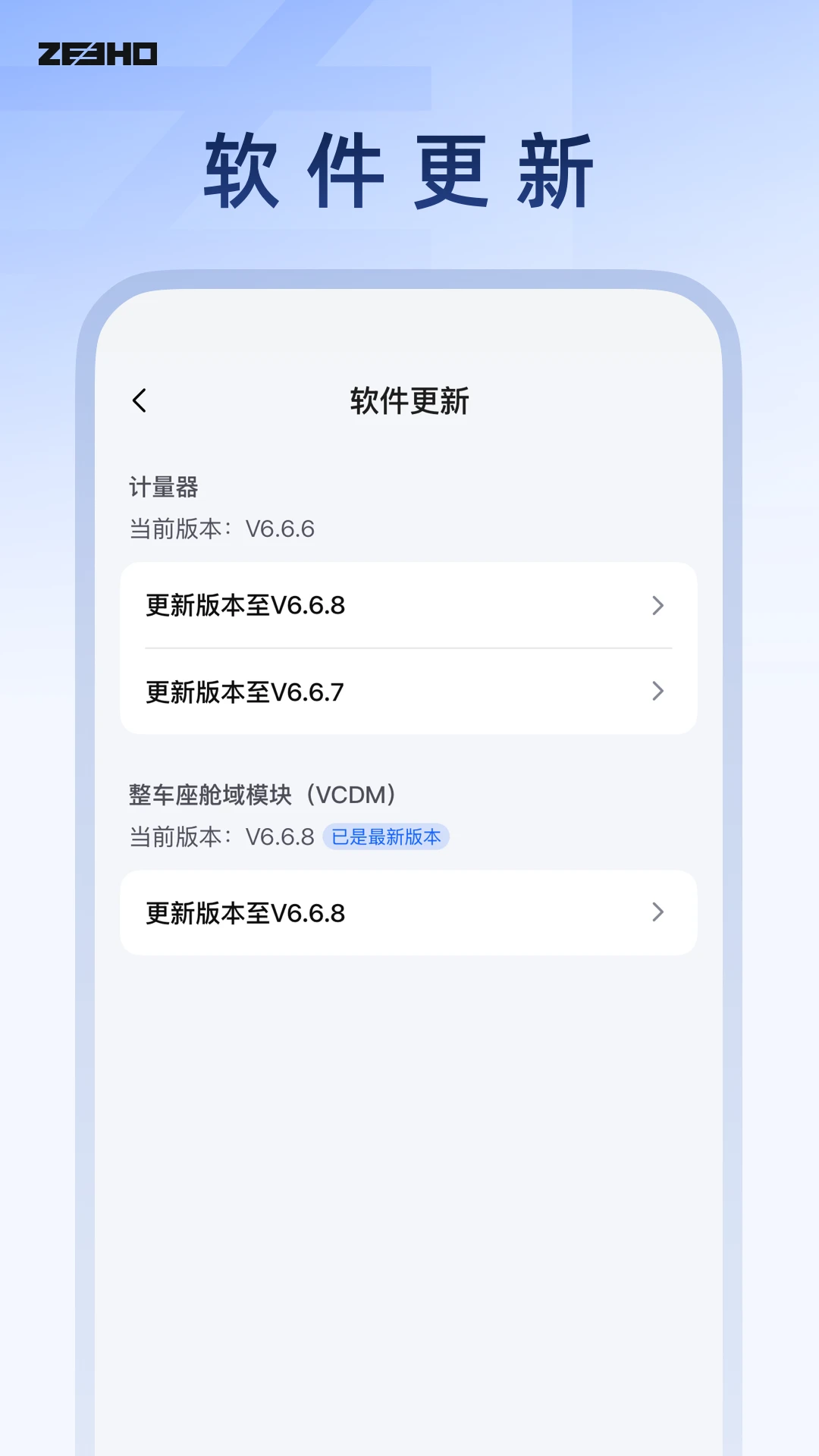
1. 在首页选择“固件升级”功能,应用会自动检测车辆各ECU是否有可用的新固件版本。
2. 如果有新版本,会显示升级列表,并附有版本更新说明。
3. 勾选需要升级的ECU,点击“开始升级”,并确保车辆电量充足(建议大于50%)。
4. 升级过程中,请保持手机与车辆连接稳定,不要中断蓝牙或关闭应用。
5. 等待进度条完成,升级成功后系统会提示重启车辆电源以激活新固件。
6. 升级完成后,可再次读取ECU信息确认固件版本已更新。
ZeeCare如何进行电池型号管理与匹配?
1. 连接车辆后,进入“电池型号管理与匹配”模块。
2. 应用会显示当前车辆电池的型号、容量、健康度等信息。
3. 如需更换电池,点击“更换电池”按钮,选择新电池的型号。
4. 按照应用提示,输入新电池的序列号或扫描电池上的二维码。
5. 确认匹配后,应用会进行电池参数写入,确保电池与车辆管理系统兼容。
6. 匹配成功后,测试车辆启动与充电功能,确保一切正常。
ZeeCare的NFC配卡功能如何使用?
1. 在主界面选择“NFC配卡”功能。
2. 将新的NFC卡片贴近手机背面的NFC感应区。
3. 应用会读取卡片信息,并显示在屏幕上。
4. 点击“写入”按钮,将车辆的用户数据写入卡片中。
5. 写入完成后,即可使用该卡片解锁或启动车辆。
6. 如需注销卡片,可在历史记录中选择对应卡片并执行删除操作。
ZeeCare的胎压匹配功能怎样实现?
1. 进入“胎压匹配”模块,确保车辆处于静止状态。
2. 应用会提示依次靠近每个轮胎的气门嘴位置。
3. 按照左前、右前、右后、左后的顺序,将手机靠近对应轮胎的胎压传感器。
4. 应用会接收传感器信号,并显示当前胎压值及温度。
5. 确认四个轮胎数据均正常后,点击“完成匹配”,系统将保存胎压传感器ID。
6. 若更换新传感器,需重复以上步骤进行重新匹配。
更新日志
1. 优化应用启动速度,提升整体运行流畅度。
2. 修复了部分机型下通知推送延迟的问题。
3. 调整了用户界面布局,增强视觉体验与操作便捷性。
4. 修复已知Bug,提升系统稳定性。
 WorkBuddy手机版2.5.0 安卓版
 码上游二维码2.0.19 安卓版
 软件隐藏大师最新版1.5.1 安卓版
 排版小动物官方版2.3.0安卓版
 得力e+考勤管理平台3.5.6最新版
 好好上班软件2.2.8 最新版
 爱捏猫网盘1.0.8 安卓版
 小气泡屏幕标注官方版1.5.5 最新版
 灵动蓝牙遥控器1.2.4 最新版
 小滴云手机最新版本4.0.9手机版
 录屏王1.4.6 安卓版
 声线1.5.0 安卓版
 城通网盘5.1.24 最新版
 可视溯源1.0.174 安卓版
 极简计划app3.3.2最新版


 b站视频下载软件大全
 手表应用商店大全
 多开框架软件
 手机版脱壳软件
 支持多人绘画的软件
用户留言