












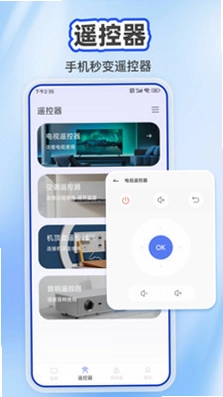
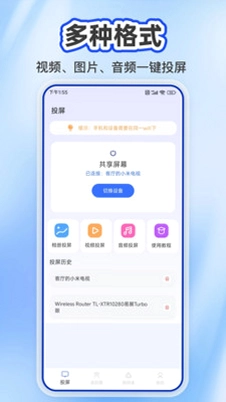
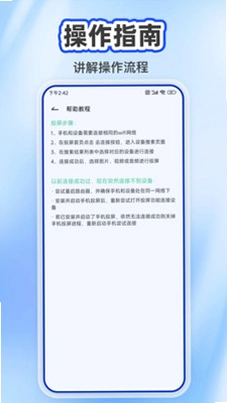
一键投屏王是一款功能强大的无线投屏工具,支持手机、平板等移动设备与电视、投影仪等大屏设备之间快速连接,实现视频、照片、音乐等多种媒体内容的实时投射。它操作简单,无需复杂设置,即可轻松将小屏内容分享至大屏,无论是家庭娱乐、办公演示还是教学场景,都能获得流畅稳定的投屏体验,让分享更自由、更高效。
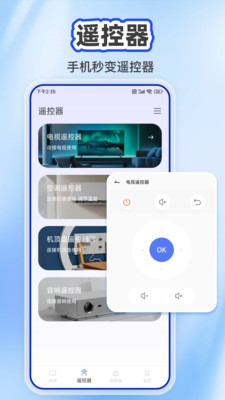
一键投屏王怎么用?投屏步骤详解
1. 在手机应用商店搜索“一键投屏王”并下载安装,或者通过官方网站获取安装包进行安装。
2. 打开应用,确保手机和投屏设备(如智能电视、电视盒子)连接在同一个Wi-Fi网络下。
3. 在应用主界面,点击“开始投屏”按钮,应用会自动搜索同一网络下可用的投屏设备。
4. 在搜索结果中点击你的设备名称,应用会建立连接,此时手机屏幕内容就会实时显示在大屏上。
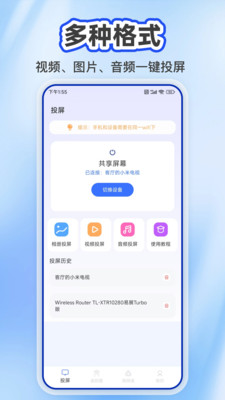
5. 你还可以在应用内选择投屏视频、照片或音乐等本地文件,或者直接镜像手机屏幕,满足不同场景需求。
6. 投屏过程中,可以通过应用内的控制栏调整音量、暂停/播放,或退出投屏。
一键投屏王连接不上电视怎么办?常见问题解决
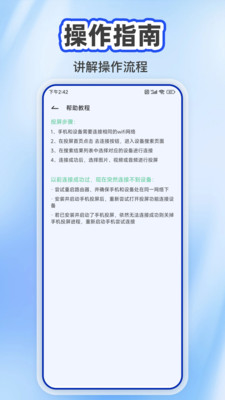
1. 首先检查手机和电视是否连接同一个Wi-Fi,如果网络不同,将无法发现设备,请确保两者在同一局域网内。
2. 确认电视的投屏功能已开启,部分电视需要在设置中打开“无线投屏”或“屏幕镜像”开关。
3. 尝试重启手机和电视,有时简单的重启可以解决临时性的网络或系统问题。
4. 更新一键投屏王到最新版本,旧版本可能存在兼容性问题,升级后重新尝试连接。
5. 如果仍然连接失败,可以尝试使用应用内的“扫码投屏”功能,扫描电视上的二维码进行连接。
6. 检查手机和电视之间是否存在防火墙或路由器限制,必要时调整路由器设置或关闭相关拦截。
一键投屏王投屏卡顿怎么办?提升流畅度
1. 确保手机和电视之间的距离不要太远,避免Wi-Fi信号衰减,尽量靠近路由器。
2. 关闭手机后台不必要的应用,释放系统资源,提升投屏性能。
3. 在投屏时避免同时下载或上传大文件,占用网络带宽会导致卡顿。
4. 尝试将电视的画面质量设置调整为“高清”或“流畅”模式,降低解码压力。
5. 重启路由器,或者更换更稳定的5GHz频段Wi-Fi,减少干扰。
6. 若使用第三方投屏协议,可尝试在应用内切换投屏模式(如Miracast、DLNA等)。
一键投屏王支持哪些设备?兼容性说明
1. 支持主流智能电视品牌,如小米、海信、创维、TCL、长虹、康佳等。
2. 支持电视盒子,如小米盒子、天猫魔盒、当贝盒子等。
3. 支持支持AirPlay的苹果设备,以及支持Miracast的安卓设备。
4. 支持投影仪,只要投影仪具备无线投屏功能即可。
5. 部分老旧电视可通过外接投屏器或电视果等硬件实现投屏。
6. 应用还支持电脑和手机之间的互投,方便办公演示。
一键投屏王有哪些功能?特色功能盘点
1. 一键投屏:无需复杂设置,点击即可将手机屏幕投射到大屏设备。
2. 媒体投屏:支持本地视频、照片、音乐等文件的直接投射,方便分享。
3. 屏幕镜像:实时同步手机屏幕操作,适合游戏、演示等场景。
4. 无线连接:完全通过Wi-Fi传输,无需数据线,摆脱束缚。
5. 免费使用:所有基础功能完全免费,没有任何付费门槛。
6. 界面简洁:操作界面简单明了,即使是新手也能快速上手。
一键投屏王投屏延迟高怎么解决?优化技巧
1. 尽量使用5GHz频段的Wi-Fi,穿墙能力强且干扰少,能有效降低延迟。
2. 在投屏时关闭手机蓝牙,蓝牙信号可能会对Wi-Fi造成干扰。
3. 将手机和电视的固件升级到最新版本,系统优化能提升投屏效率。
4. 使用有线网络连接电视(如果电视支持网线接口),网络更稳定。
5. 降低投屏画质,在应用内选择“流畅”模式,牺牲部分画质换取更低延迟。
6. 避免在投屏时同时使用多个高带宽应用,如视频通话、在线游戏等。
 适衣1.0.7 最新版
 铁路火车票高铁订票1.0.7.F最新版
 六零幸福岛3.0.19 最新版
 衣创空间1.1.2 最新版
 拾光素材库2.1.4 最新版
 巨鲸校园商家版1.4.3 最新版
 足迹地图1.4.5 安卓版
 启元健康平台官方版1.2.7 最新版
 刷芯汗液v2.1.8 最新版
 机大侠6.27.5 最新版




 飞机值机选座软件
 开店选址软件
 数字文化馆软件
 手机抓娃娃软件
 手机测运势软件
用户留言