













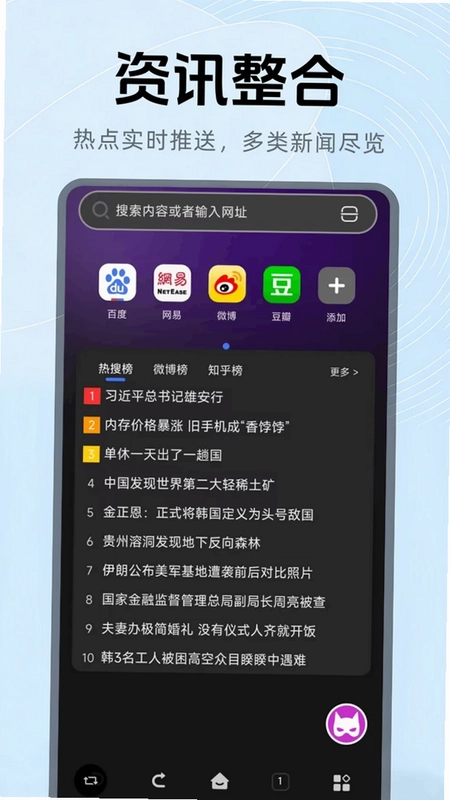
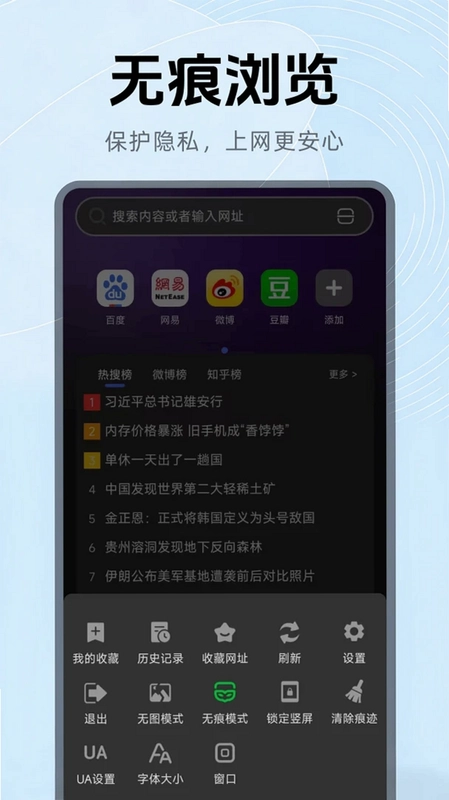
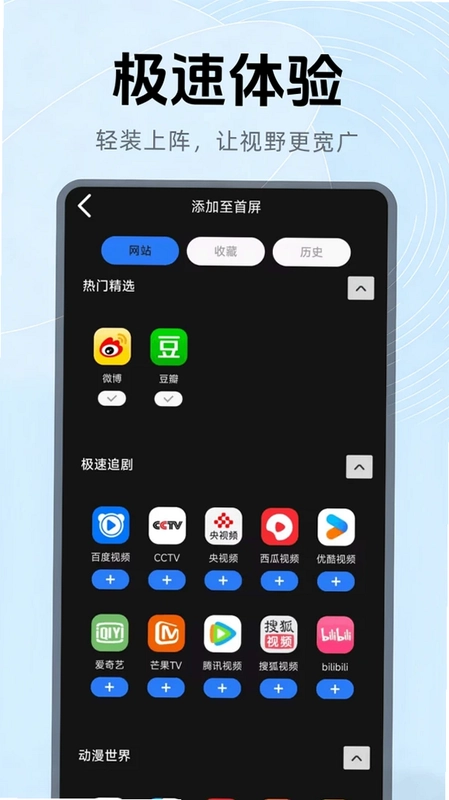

CC浏览器是一款集智能搜索、多窗口管理、隐私保护于一体的高效手机浏览器,凭借简洁的界面设计和流畅的操作体验,成为众多用户日常获取信息、浏览网页的首选工具。它内置实时热搜榜单,覆盖时政、科技、社会等热门领域,让用户快速掌握最新资讯;同时支持无痕浏览、无图模式、清除痕迹等实用功能,全方位满足不同场景下的个性化需求。无论是快速搜索、多页面切换,还是隐私防护,CC浏览器都能提供流畅、安全、便捷的上网体验。
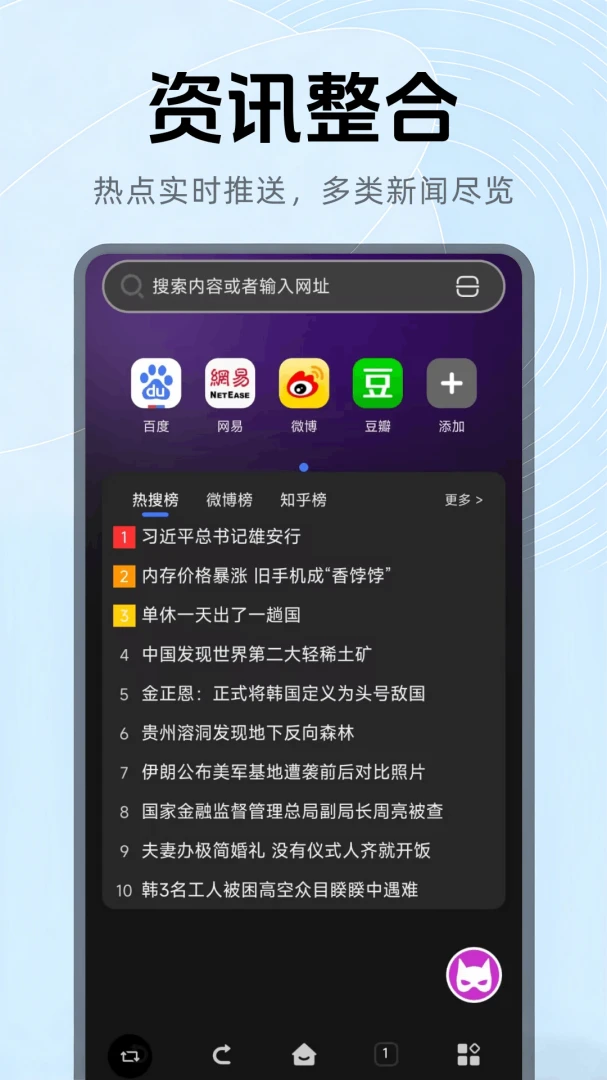
CC浏览器有哪些实用功能?
1. 智能搜索栏:首页顶部提供简洁的搜索输入框,支持直接输入关键词或网址,快速启动搜索或访问目标网页。
2. 实时热搜榜单:内置热搜模块,自动更新时政、科技、社会等各领域热点新闻,方便用户随时掌握最新资讯。
3. 多窗口管理:支持同时打开多个浏览窗口,用户可通过“新建窗口”功能灵活切换不同页面,提升多任务处理效率。
4. 无痕浏览模式:开启后不记录历史记录、Cookie及表单数据,有效保护用户隐私安全。
5. 无图模式:一键屏蔽网页图片,节省流量并加快页面加载速度,适合在弱网环境下使用。
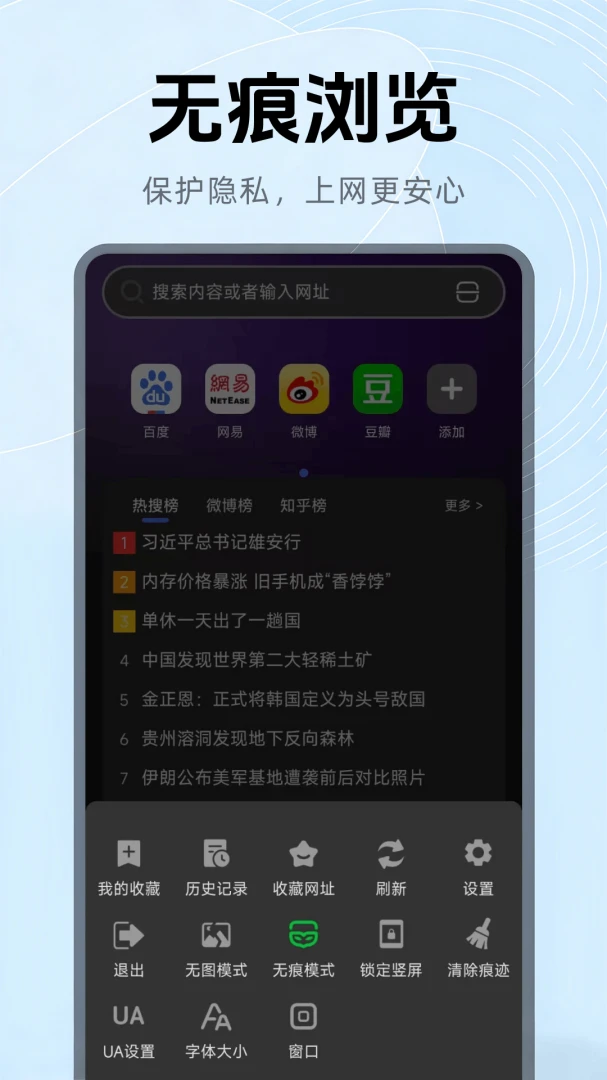
6. 清除痕迹工具:提供一键清除浏览历史、缓存、密码等敏感信息的功能,确保个人信息不外泄。
CC浏览器如何保护用户隐私?
1. 使用无痕浏览:点击菜单栏中的“无痕浏览”选项,开启后浏览器不会保存任何历史记录、搜索记录或表单信息,关闭窗口后自动清除所有痕迹。
2. 定期清除数据:在“设置”中找到“清除浏览数据”功能,勾选需要清理的项目(如历史记录、缓存、Cookie等),点击“清除”即可完成清理。
3. 禁用位置权限:在系统设置中关闭CC浏览器的位置访问权限,防止网站获取您的精确地理位置。
4. 开启防追踪功能:在“隐私与安全”设置中启用“防追踪”选项,阻止第三方网站跟踪您的浏览行为。
5. 注意公共Wi-Fi环境:避免在公共网络下登录敏感账号,如需使用建议配合VPN工具加密连接。
CC浏览器怎样管理多个窗口?
1. 新建窗口:点击浏览器右下角的“窗口”图标,选择“新建窗口”即可开启一个新的浏览页面,每个窗口独立运行,互不干扰。
2. 切换窗口:在窗口管理界面中,以卡片形式展示所有已打开的页面,左右滑动即可快速切换,点击卡片直接进入对应页面。
3. 关闭窗口:在窗口卡片上向上滑动或点击“×”按钮即可关闭当前窗口,释放系统资源。
4. 恢复误关窗口:若不小心关闭了重要页面,可在历史记录中重新打开,或在“最近关闭”列表里找回。
5. 使用无痕窗口:长按“新建窗口”按钮可选择“新建无痕窗口”,在此模式下浏览不会留下任何痕迹。
CC浏览器如何开启无图模式?
1. 进入设置:打开CC浏览器,点击右下角“菜单”按钮,选择“设置”进入配置中心。
2. 找到流量节省:在设置列表中找到“流量节省”或“无图模式”选项,点击进入。
3. 开启无图模式:将“无图模式”开关打开,浏览器将自动屏蔽所有网页图片,只显示文字内容。
4. 自定义例外:您还可以将常用网站设为“始终显示图片”的例外,避免重要图片被屏蔽。
5. 关闭恢复:当网络状况良好时,再次进入该设置项,关闭开关即可恢复显示图片。
CC浏览器怎么清除浏览痕迹?
1. 打开菜单:在浏览器主界面点击右下角的“菜单”按钮(三条横线图标)。
2. 进入清除数据:在菜单列表中选择“清除浏览数据”选项。
3. 选择项目:勾选需要清除的内容,包括历史记录、缓存文件、Cookie、表单数据等,您也可以点击“全部选择”快速勾选所有项。
4. 确认清除:点击页面下方的“清除数据”按钮,系统会弹出确认提示,点击“确定”即可完成清理。
5. 设置自动清除:在“设置-隐私与安全”中开启“退出时自动清除数据”功能,每次关闭浏览器后自动清理痕迹。
CC浏览器如何添加书签?
1. 添加书签:打开需要收藏的网页,点击地址栏右侧的“星形”图标,在弹出的对话框中可以修改书签名称和保存位置,点击“保存”即可。
2. 查看书签:点击菜单栏中的“书签”图标(或从侧边栏进入),即可看到所有已保存的书签列表。
3. 管理书签:长按某个书签,可以选择“编辑”、“删除”或“移动到其他文件夹”,方便分类管理。
4. 同步书签:登录CC浏览器账号后,书签会自动同步到云端,更换设备时无需手动迁移。
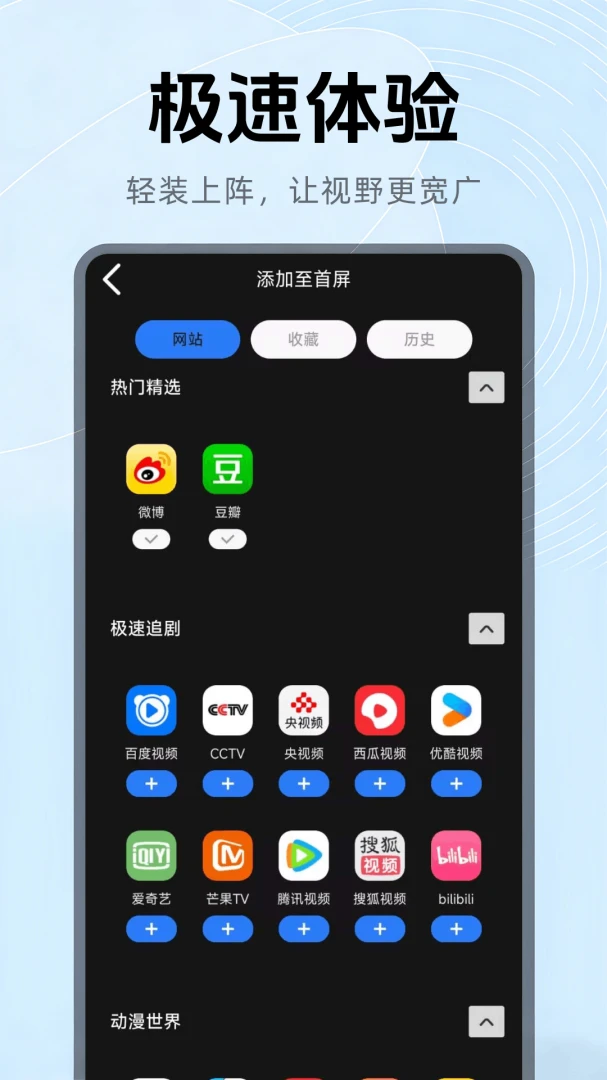
5. 快速访问:将常用网站添加到“快速访问”页面,启动浏览器时即可一键直达。
CC浏览器如何调整字体大小?
1. 进入设置:点击菜单栏中的“设置”图标。
2. 找到辅助功能:在设置列表中向下滑动,找到“辅助功能”或“显示”选项。
3. 调整字体大小:点击“字体大小”,拖动滑块即可调整网页文字的显示大小,向左缩小、向右放大。
4. 启用强制缩放:开启“强制启用缩放”功能,可对未适配移动端的网页进行强制缩放,提升阅读体验。
5. 保存生效:调整后无需重启,立即生效,您可返回网页查看效果。
CC浏览器有哪些实用技巧?
1. 快速搜索:在地址栏直接输入关键词即可启动默认搜索引擎搜索,无需先打开搜索网站。
2. 夜间模式:在“设置-显示”中开启“夜间模式”,降低屏幕亮度,保护眼睛,适合夜间浏览。
3. 扫码功能:点击搜索框右侧的“扫码”图标,可快速扫描二维码或条形码,识别后自动打开链接或显示内容。
4. 网页翻译:打开外文网页时,点击菜单中的“翻译”按钮,可一键将页面内容翻译为中文。
5. 下载管理:通过浏览器下载的文件会统一存放在“下载”中心,支持批量管理、分享或删除。

 绘涂小组件最新版本1.3.6 安卓版
 SNik WMN Snap brid 尼康相机助手1.0 最新版
 安得卫士6.0.8 最新版
 手机免费计算器1.0.0 安卓版
 超级多功能计算器1.9 安卓版
 全能自动点击器2.2 安卓版
 分享社软件库app2.6 最新版
 手机流量助手1.2.6 安卓版
 fga脚本最新版3034 手机版
 意境软件库app1.5.3 最新版
 万能解压王1.1 最新版
 Chatbox手机版app1.22.6客户端
 坝8软件库1.0 安卓版
 蓝河工具箱官方版下载6.12免费版


 反编译软件
反编译软件 第三方应用商店大全
 电脑桌面壁纸软件
 分享社软件合集
 ai漫剧制作软件大全
用户留言