













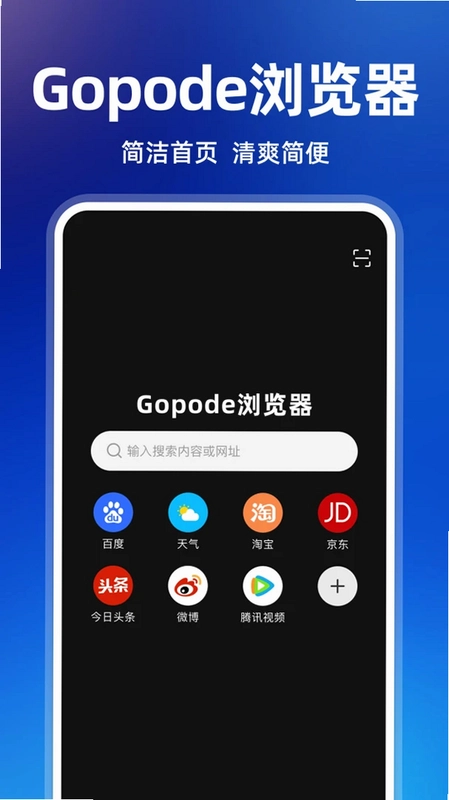
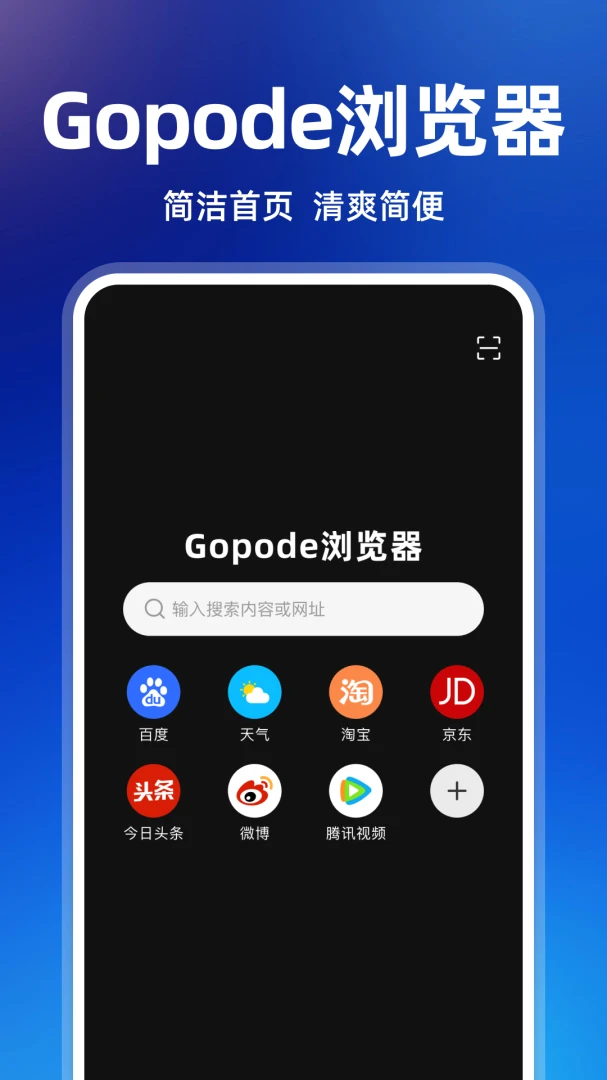
Gopode浏览器是一款专为移动端用户打造的高效、简洁、个性化的上网工具,它集成了双核加速引擎,能够智能调度网络资源,让网页加载速度得到质的飞跃,无论是浏览新闻资讯、观看在线视频,还是处理日常办公事务,都能享受到丝滑般的流畅体验。软件界面设计遵循极简主义,没有冗余的广告推送和复杂的功能堆砌,用户可以轻松上手,并根据个人喜好自定义主页背景、字体大小、快捷导航等,真正实现“我的浏览器我做主”。无论你是追求效率的职场人士,还是注重个性化体验的潮流玩家,Gopode浏览器都能满足你对移动浏览的所有期待,成为你手机中不可或缺的得力助手。
Gopode浏览器有哪些实用功能?
1. 极速双核引擎:Gopode浏览器内置自主研发的双核渲染引擎,能够根据网页类型自动切换最佳内核,显著提升页面加载速度,减少等待时间。
2. 智能广告拦截:内置强大的广告过滤模块,可以有效屏蔽恼人的弹窗广告、横幅广告和视频贴片广告,让网页内容更加纯净,阅读体验更清爽。
3. 夜间模式保护视力:提供一键切换的夜间模式,通过降低屏幕亮度和调整色彩对比度,在暗光环境下也能舒适浏览,减少蓝光对眼睛的伤害。
4. 个性化主页定制:支持自定义主页背景图、添加快捷书签、设置常用网站导航,让每一次打开浏览器都符合你的个人审美和操作习惯。
5. 多标签页管理:支持流畅的多标签页切换,可以同时打开多个网页,并支持后台预加载,方便用户在不同任务间快速切换,提升多任务处理能力。
Gopode浏览器怎么设置主页背景?
1. 打开Gopode浏览器,点击右下角的“菜单”按钮(通常是三条横线图标),进入浏览器设置界面。
2. 在设置菜单中找到“个性化”或“主页设置”选项,点击进入主页背景设置页面。
3. 系统会提供多张预设的精美壁纸,直接点击即可应用;如果你想要更独特的风格,可以点击“本地图片”按钮,从手机相册中选择你喜欢的照片作为背景。
4. 选定图片后,还可以通过双指缩放或拖动调整图片的显示区域,以达到最佳的视觉效果。
5. 调整满意后,点击“保存”按钮,返回主页即可看到新的背景效果,同时还可以在“快捷导航”中管理常用网站图标,让主页布局更符合你的使用习惯。
Gopode浏览器如何清理缓存数据?
1. 在Gopode浏览器主界面,点击右下角“菜单”按钮,选择“设置”进入设置页面。
2. 在设置列表中,向下滑动找到“隐私和安全”选项,点击进入。
3. 在“隐私和安全”页面中,找到“清除浏览数据”或“清除缓存”功能入口,点击进入详细设置。
4. 根据实际需要,勾选要清除的数据类型,例如“缓存图片和文件”、“Cookie和站点数据”等,也可以直接点击“全部清除”一键清理。
5. 确认选择后,点击“清除”按钮,系统会立即执行清理操作并显示清理完成提示,释放手机存储空间,同时也能解决部分网页加载异常的问题。
Gopode浏览器支持哪些视频播放格式?
1. Gopode浏览器基于安卓系统强大的多媒体框架,支持HTML5标准视频播放,能够直接播放网页中的mp4、webm、ogg等常见格式视频。
2. 对于m3u8等流媒体格式,浏览器内置的播放器也能完美支持,用户可以流畅观看直播或点播内容。
3. 当网页视频无法直接播放时,Gopode浏览器会智能调用系统播放器或提示用户使用“全屏播放”模式,确保视频内容清晰流畅。
4. 此外,浏览器还支持视频悬浮窗功能,用户可以开启小窗口模式,一边观看视频一边浏览其他网页内容,实现真正的多任务并行。
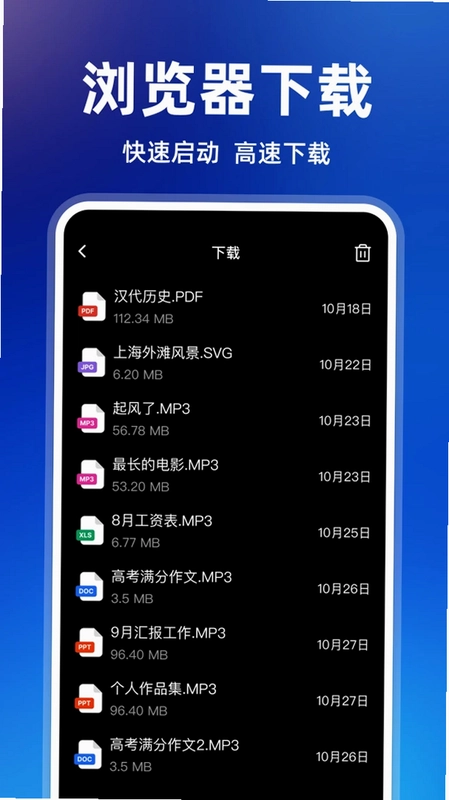
5. 对于下载的视频文件,Gopode浏览器也能够自动识别并推荐使用合适的播放器打开,免除用户寻找播放工具的烦恼。
Gopode浏览器怎样添加书签?
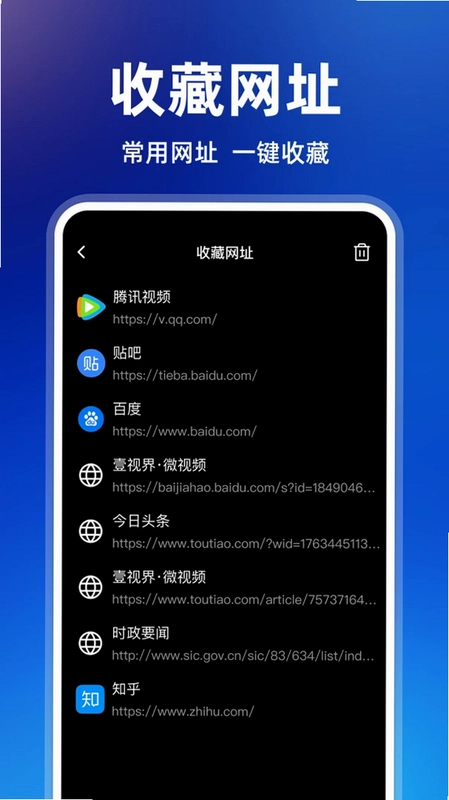
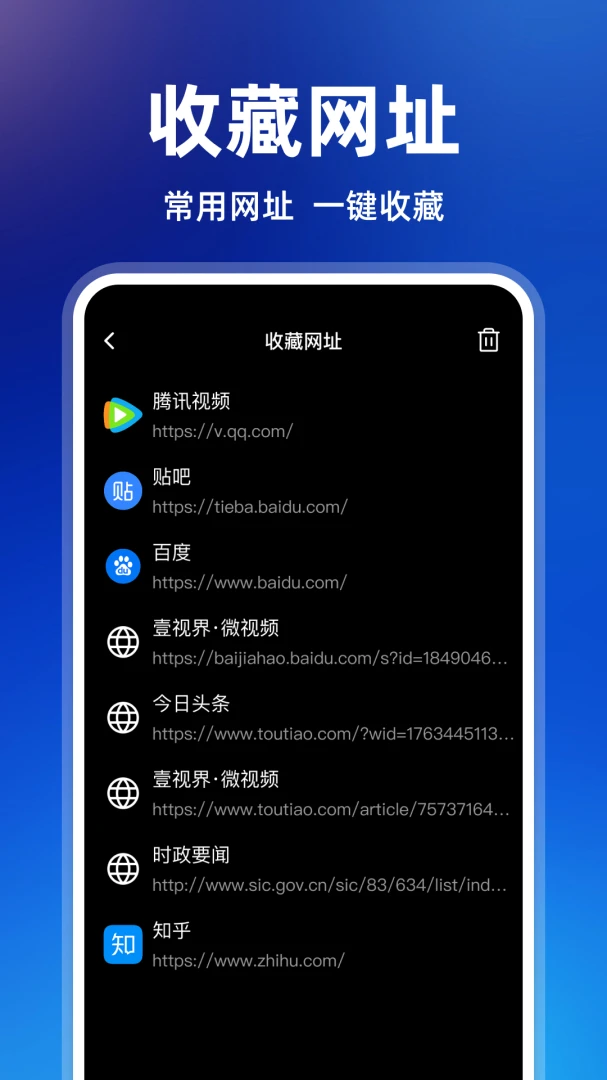
1. 打开需要添加书签的网页,点击浏览器地址栏右侧的“五角星”图标,或者点击菜单栏中的“书签”图标。
2. 系统会弹出“添加书签”对话框,默认显示当前网页的标题和网址,用户可以根据需要修改书签名称,方便日后识别。
3. 在“文件夹”选项中,可以选择将书签保存到默认的“书签栏”或“其他书签”文件夹,也可以点击“新建文件夹”创建新的分类。
4. 点击“保存”按钮,书签即添加成功。下次访问时,只需点击地址栏左侧的“书签”图标,在列表中找到对应条目即可快速打开。
5. 长按已保存的书签,还可以进行编辑、删除或移动到其他文件夹等管理操作,让书签整理井井有条。
Gopode浏览器如何开启无痕模式?
1. 打开Gopode浏览器,点击右下角的“菜单”按钮,在展开的菜单中找到“无痕模式”或“新建无痕标签页”选项。
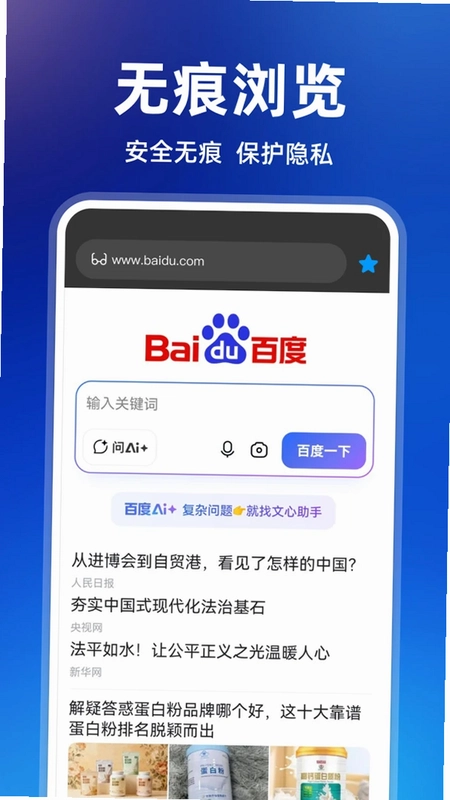
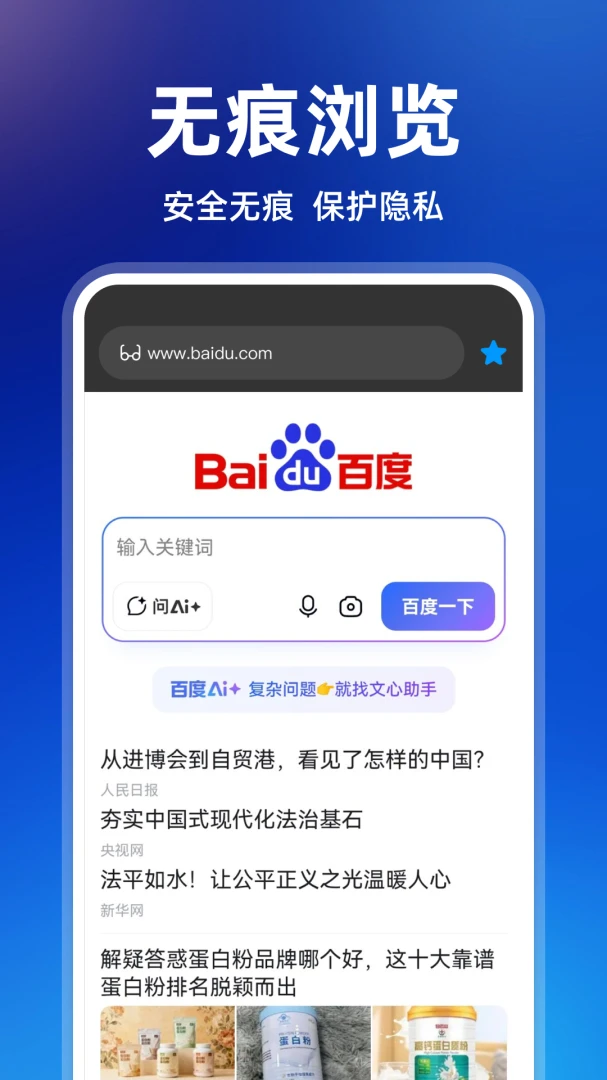
2. 点击该选项后,浏览器会新开一个无痕浏览窗口,地址栏颜色会变为深色,表示当前处于隐私保护状态。
3. 在无痕模式下,浏览器不会记录你的浏览历史、搜索记录、表单数据等信息,关闭所有无痕标签页后,相关数据将被彻底清除。
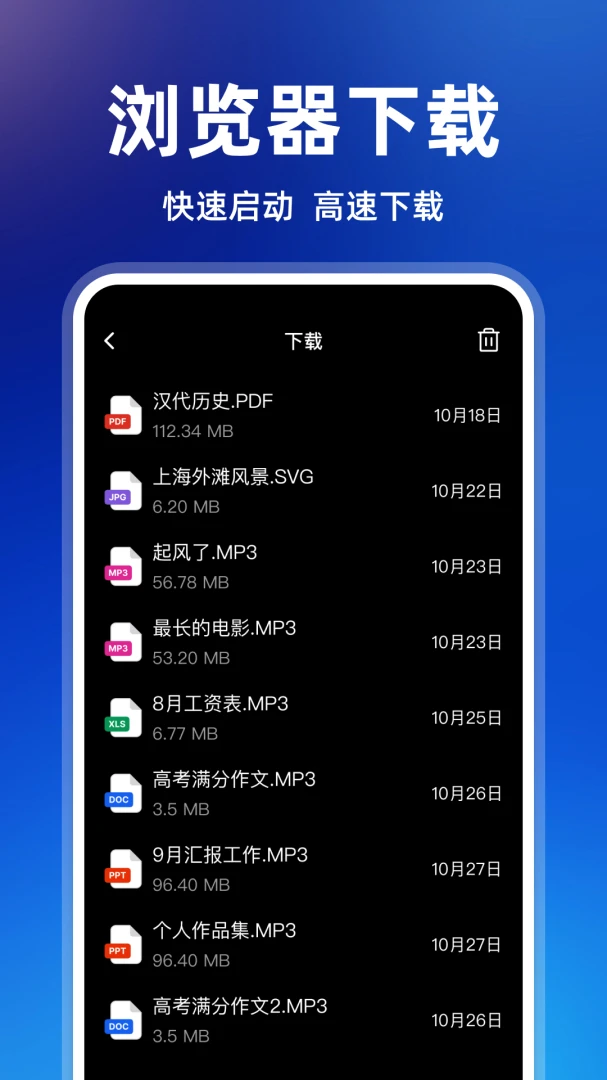
4. 你可以在无痕窗口中正常浏览网页,下载文件等操作依然有效,但下载记录同样不会被保存。
5. 要退出无痕模式,只需关闭所有无痕标签页,或者点击菜单中的“退出无痕模式”即可恢复常规浏览状态。
 Echomeet1.0.26 最新版
 Host手机版15.81.236 最新版
 图片格式转换批量格式转换压缩1.0.0 最新版
 全智能计算器管家1.2.1 最新版
 Deep深度智能AI1.0.6 最新版
 万能遥控器控21.0 最新版
 FocusIR(红外热像仪助手)V3.1.5 最新版
 手机空调家用遥控器1.0 安卓版
 搜趣输入法V1.0 安卓版
 octic app1.19.0 最新版
 确信安全密码模块2.4.8 安卓版
 微聊天记录还原备份云1.0.1.1002 最新版
 iLabel3.6 最新版
 动态壁纸多1.0.0.3f-M 安卓版
 微聊天记录备份查看2.1.1.3 最新版


 电脑桌面壁纸软件
 分享社软件合集
 ai漫剧制作软件大全
 查海拔软件
查海拔软件 手机清理软件
用户留言