













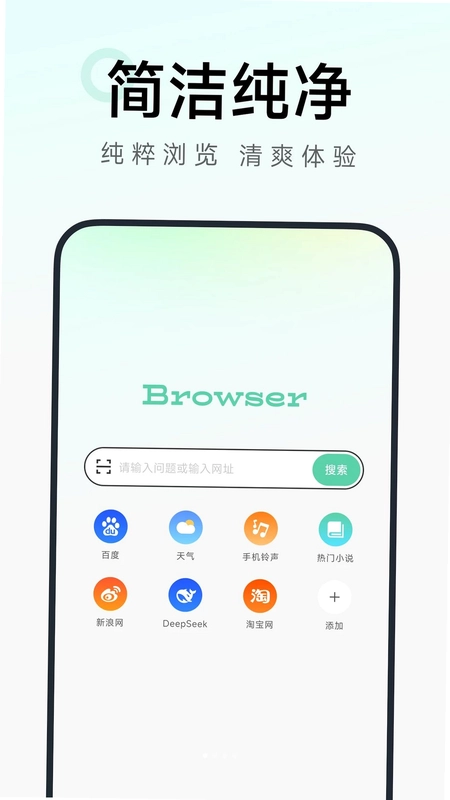



C浏览器是一款功能全面、操作流畅的手机上网工具,致力于为用户提供极速、安全、便捷的网页浏览体验。它支持多标签页同时开启,让您在学习、办公和娱乐时能够高效切换页面,告别窗口混乱。C浏览器内置智能广告拦截与无痕浏览模式,有效屏蔽骚扰弹窗,全方位守护您的上网隐私。同时,强大的全网搜索功能与网址收藏、历史记录管理,让信息查找变得轻而易举。无论您是浏览新闻资讯、观看在线视频,还是查阅学习资料,C浏览器都能提供稳定流畅的适配显示,是您日常上网不可或缺的贴心助手。
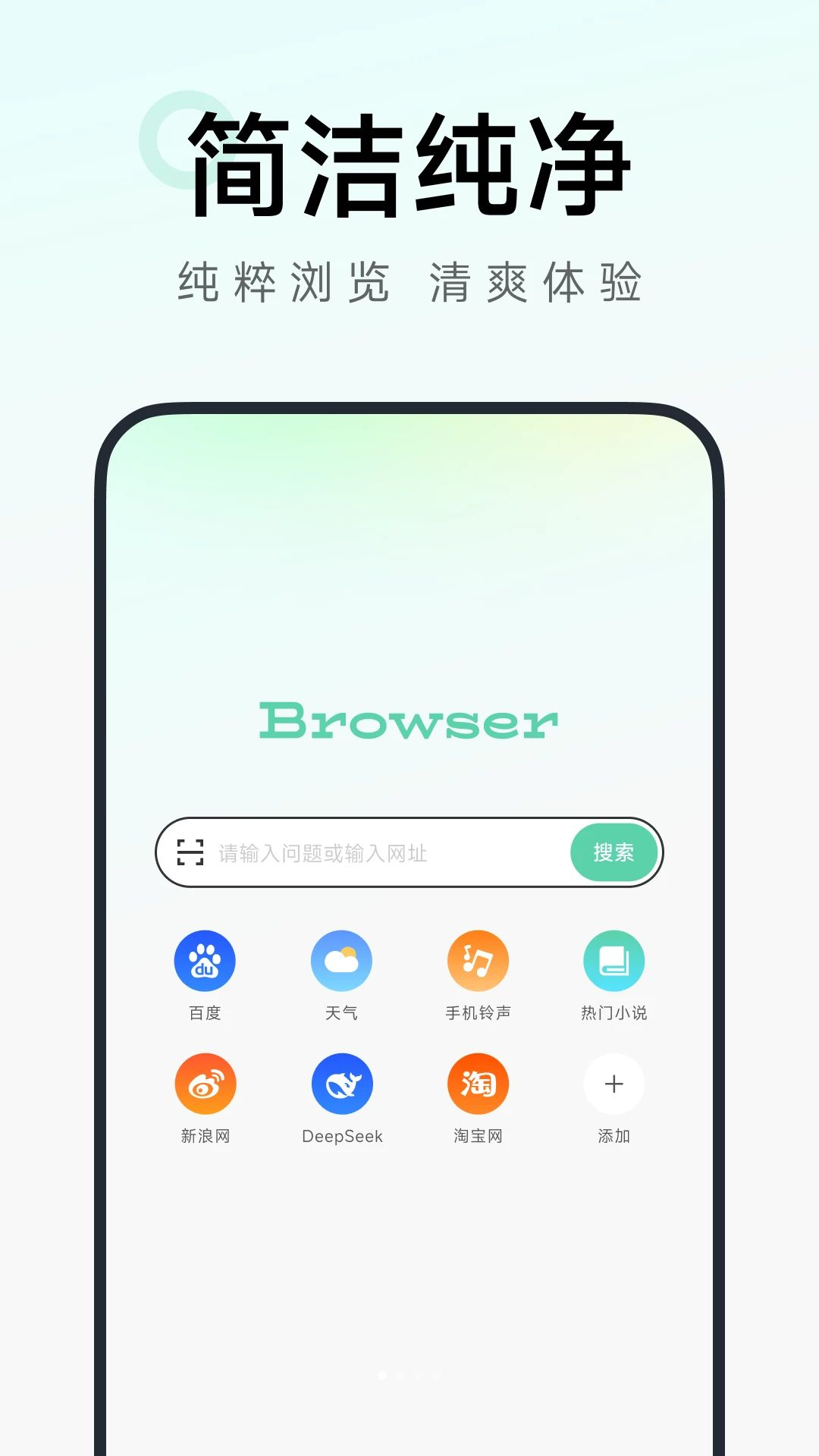
C浏览器如何有效拦截广告并保护隐私?
1. 打开C浏览器,点击右下角“菜单”按钮,进入“设置”界面。
2. 在设置列表中找到“广告拦截”选项,点击进入后将“开启广告拦截”开关打开,同时可以勾选“拦截弹窗”和“过滤恶意网址”增强防护。
3. 返回设置页,找到“隐私安全”栏目,开启“无痕浏览”模式,在该模式下浏览器不会记录您的历史记录、Cookie及表单数据。
4. 建议在“隐私安全”中开启“防追踪”功能,阻止网站收集您的浏览行为数据。
5. 定期点击“清除浏览数据”,一键清理缓存、Cookie和网站数据,进一步保护个人隐私。

C浏览器多标签页功能如何提升使用效率?
1. 在C浏览器中,点击地址栏右侧的“+”号即可新建一个空白标签页,输入网址或关键词即可打开新页面。
2. 长按网页中的链接,选择“在新标签页中打开”,可保留当前页面同时浏览新内容。
3. 点击标签页切换按钮(通常为方形图标),可以查看所有已打开的标签页缩略图,左右滑动即可快速切换。
4. 也可以通过左右滑动屏幕边缘来切换相邻标签页,操作更便捷。
5. 关闭标签页时,只需在缩略图界面点击右上角“×”即可,支持一键关闭全部标签页。
6. 长按标签页缩略图,可选择“保存书签”或“分享网页”,方便后续使用。
C浏览器如何添加书签并管理收藏夹?
1. 打开需要收藏的网页,点击地址栏右侧的“星形”图标,即可将当前页面加入书签。
2. 点击“菜单”-“书签”,即可查看所有收藏的网址,支持按名称、时间排序。
3. 长按任意书签,可进行编辑(修改名称或网址)、删除或移动到指定文件夹操作。
4. 创建新文件夹:在书签管理界面点击“新建文件夹”,输入名称后即可将同类书签归类存放。
5. 支持书签同步功能,登录账号后可在不同设备间同步收藏数据。
6. 如需快速访问常用网站,可将书签添加到主页快捷方式,打开浏览器即可一键直达。
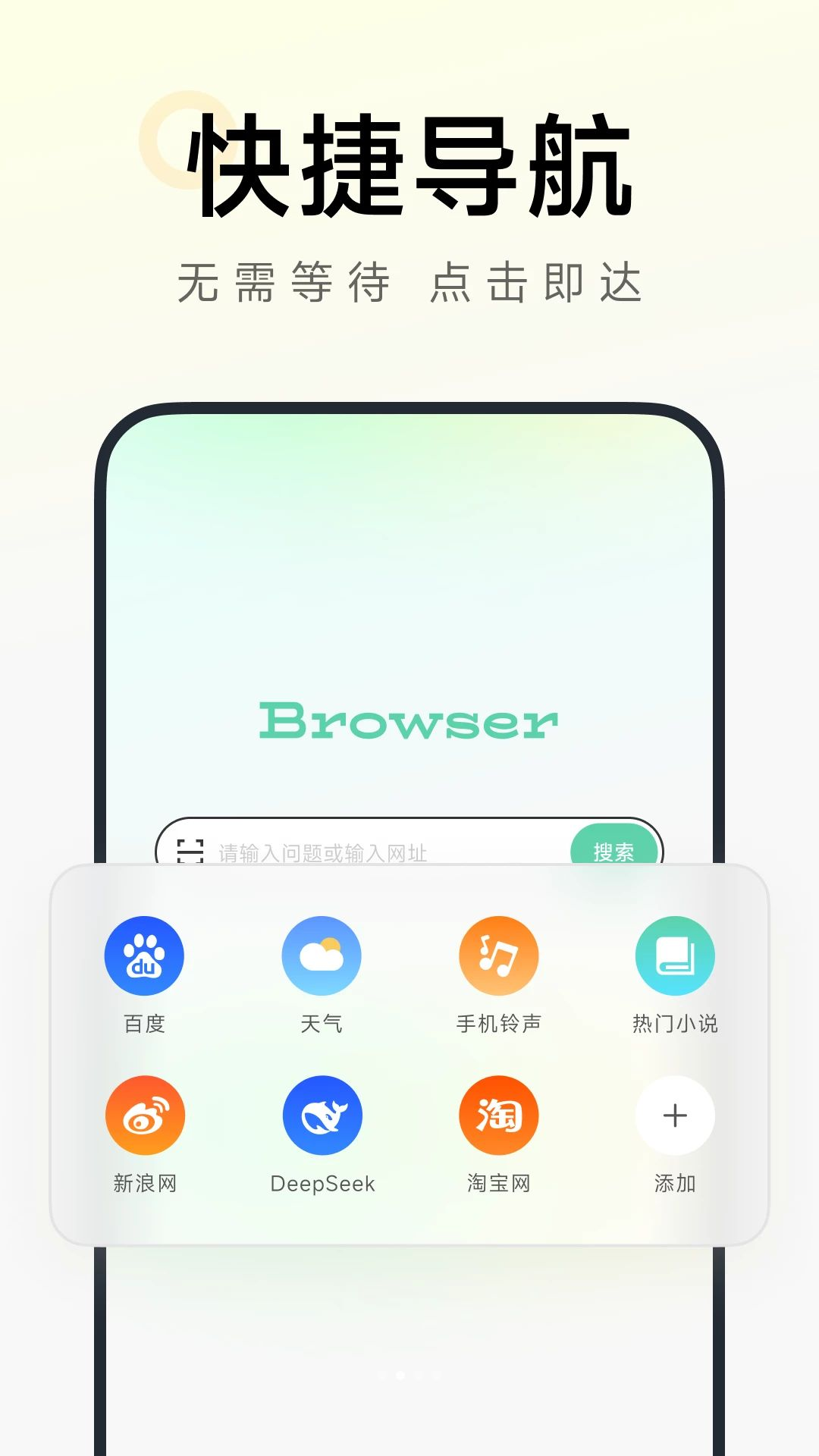
C浏览器支持哪些搜索方式及快速搜索技巧?
1. 在地址栏直接输入关键词,C浏览器会自动调用默认搜索引擎(如百度)进行全网搜索。
2. 设置自定义搜索引擎:进入“设置”-“搜索设置”,可选择百度、必应、360等,也可添加自定义搜索引擎。
3. 使用地址栏快捷指令:输入“bd ”加关键词可直接用百度搜索,“bing ”加关键词用必应搜索。
4. 在网页中长按文字,选择“搜索”即可快速查询选中内容。
5. 支持语音搜索:点击搜索框右侧的麦克风图标,说出关键词即可完成搜索。
6. 搜索历史记录:在搜索框下拉列表中会显示近期搜索词,点击即可再次搜索。
C浏览器无痕模式与普通模式有何区别?
1. 无痕模式下,C浏览器不会保存您的浏览历史、搜索记录、下载记录(下载的文件仍会保留)及表单数据。
2. 关闭所有无痕标签页后,Cookie、临时文件等会被自动清除,下次打开无法恢复。
3. 普通模式会完整记录您的浏览行为,方便您随时查找历史记录,但隐私性相对较弱。
4. 无痕模式顶部会有特殊标识(如眼睛图标),提示您当前处于隐私浏览状态。
5. 您可以同时打开普通和无痕窗口,两者互不干扰,适合需要同时处理私密和日常事务的场景。
6. 无痕模式同样支持广告拦截、书签等功能,只是不保留任何痕迹。
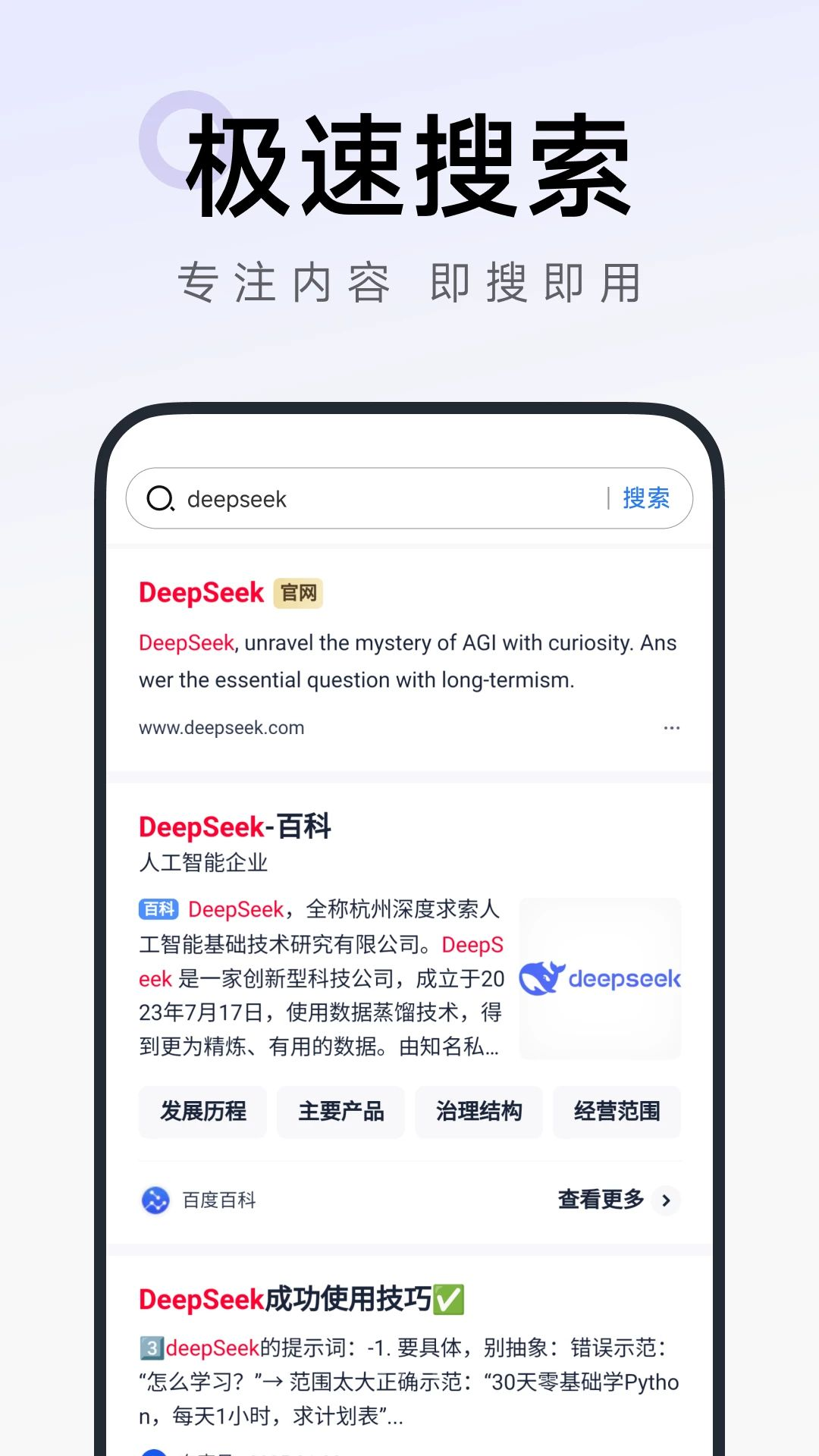
C浏览器如何下载文件并管理下载任务?
1. 点击网页中的下载链接,C浏览器会自动开始下载,并在通知栏显示进度。
2. 进入“菜单”-“下载”可查看所有下载任务,支持暂停、继续、取消操作。
3. 长按下载条目,可选择“打开文件”、“查看详情”或“删除记录”。
4. 在设置中可修改文件保存路径,建议选择外部存储卡或指定文件夹以便管理。
5. 支持同时下载多个文件,并显示每个文件的下载速度、大小和剩余时间。
6. 下载完成后,点击通知可直接打开文件,长按可分享或重命名。
 视频全免去水印极速版1.0.3 最新版
 免费双拼输入法5.6.5 最新版
 准时定点闹钟1.0.1.1002 最新版
 万能遥空调控神器1.0 安卓版
 流量极速工具网速测试优化5.6.5 安卓版
 Echomeet1.0.26 最新版
 价格扫码1.1.2 最新版
 Gopode浏览器1.0.4 最新版
 免费锁屏大师1.0.2 安卓版
 Host手机版15.81.236 最新版
 图片格式转换批量格式转换压缩1.0.0 最新版
 全智能计算器管家1.2.1 最新版
 Deep深度智能AI1.0.6 最新版


 电脑桌面壁纸软件
 分享社软件合集
 ai漫剧制作软件大全
 查海拔软件
查海拔软件 手机清理软件
用户留言