












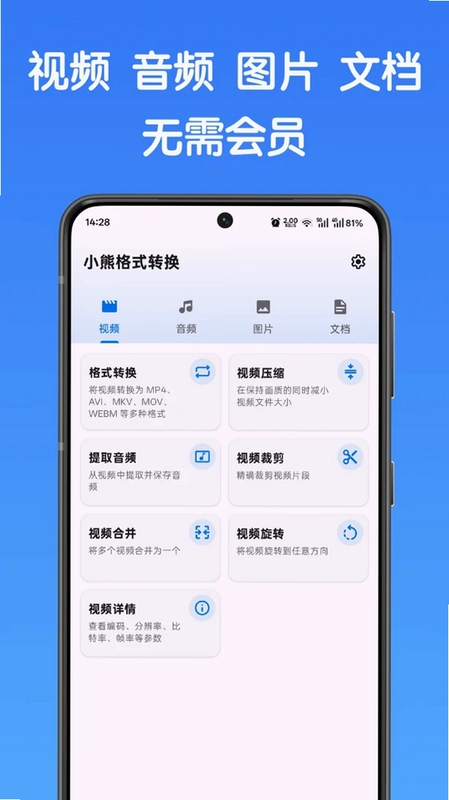
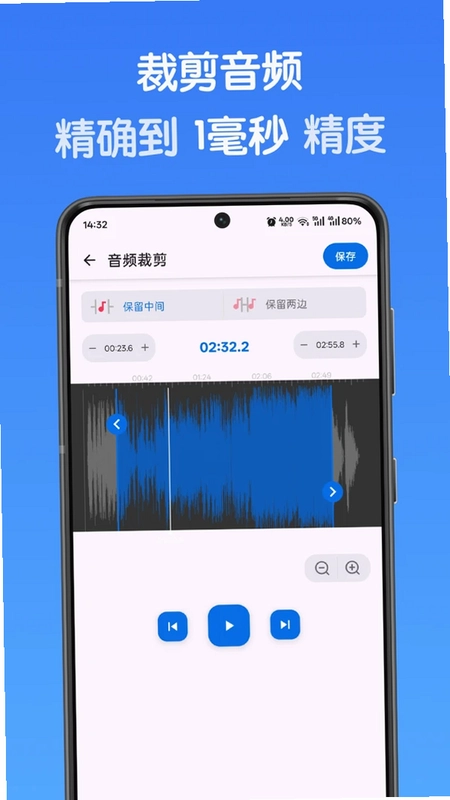
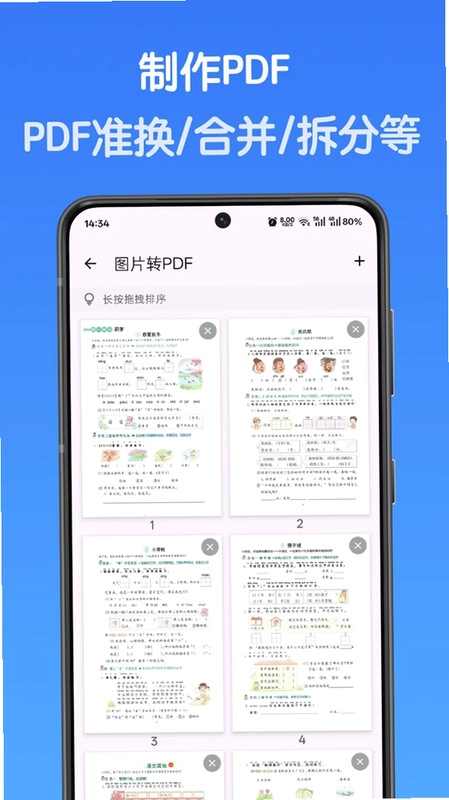
小熊格式转换是一款专业的多媒体文件处理工具,集视频、音频、图片、PDF等多种格式转换与编辑功能于一体,支持百余种主流格式,全程本地离线处理,无需上传服务器,保护用户隐私安全。软件操作简单,转换速度快,支持批量处理,输出高清无损,无水印、无需登录,适用于办公、学习、生活等多种场景,是用户高效处理文件的好帮手。
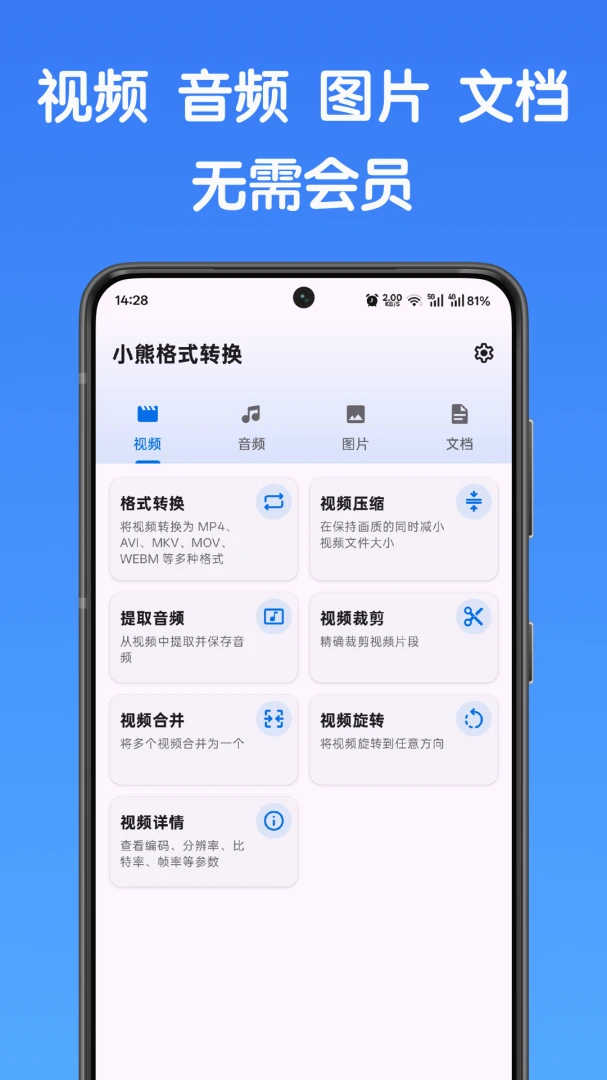
小熊格式转换支持哪些视频格式转换?
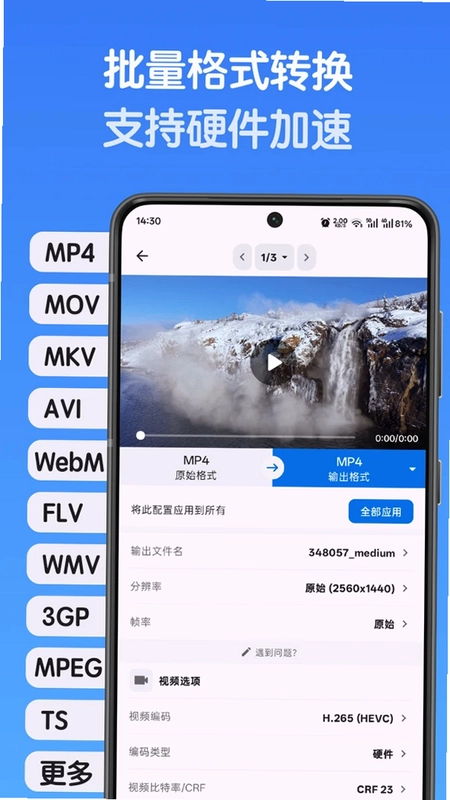
1. 打开小熊格式转换软件,在主界面选择“视频工具”功能。
2. 点击“视频格式转换”,进入转换页面。
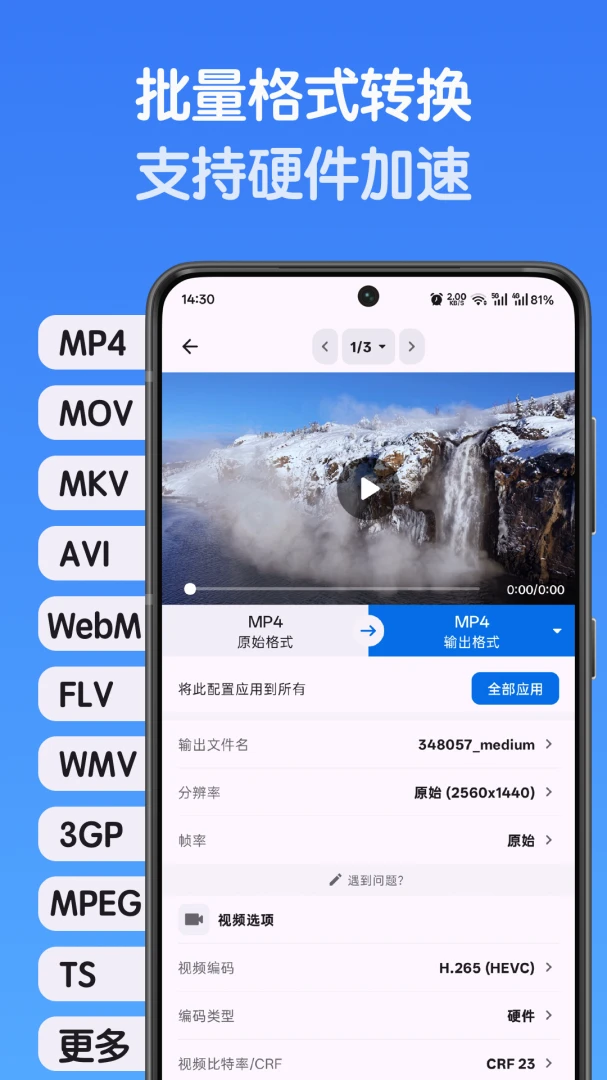
3. 点击“添加文件”按钮,从本地选择需要转换的视频文件(支持MP4、MOV、MKV、AVI、FLV、WMV、WebM、3GP、MPEG、TS等格式)。
4. 在输出格式选项中,选择目标视频格式(如将MKV转换为MP4)。
5. 可点击“高级设置”调整分辨率、码率、帧率等参数,满足个性化需求。
6. 点击“开始转换”按钮,等待转换完成,转换后的文件保存在指定输出文件夹中。
小熊格式转换怎么把视频压缩变小?
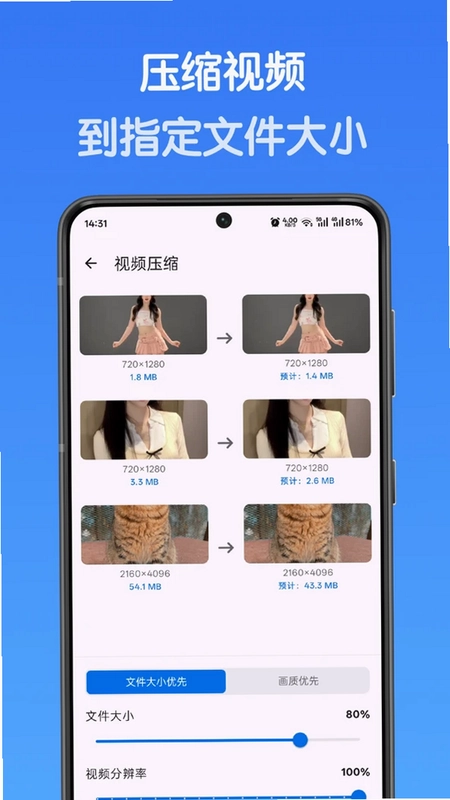
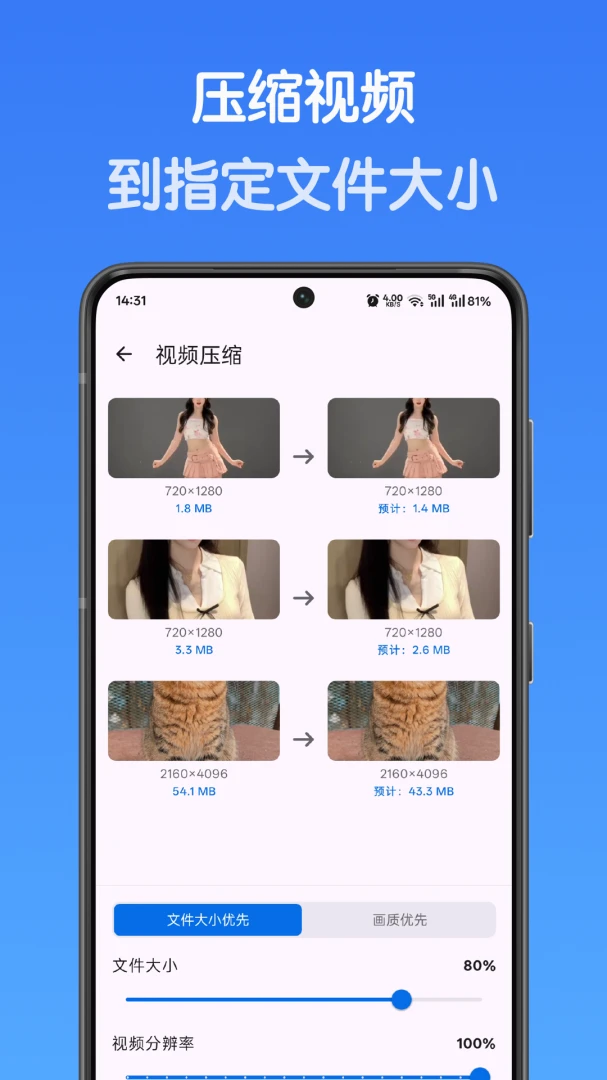
1. 启动小熊格式转换,点击“视频工具”中的“视频压缩”功能。
2. 添加需要压缩的视频文件,支持批量添加多个视频。
3. 在压缩设置中,选择压缩强度(如轻度、中度、重度),或自定义分辨率、码率等参数。
4. 预览压缩后的大致文件大小,根据需求调整参数。
5. 点击“开始压缩”,软件将自动处理,完成后输出压缩后的视频文件。
小熊格式转换怎么提取视频中的音频?
1. 打开小熊格式转换,选择“视频工具”中的“视频提取音频”功能。
2. 导入需要提取音频的视频文件。
3. 在输出格式中选择音频格式(如MP3、AAC、M4A、FLAC等)。
4. 可设置音频质量参数,如比特率、采样率等。
5. 点击“开始提取”,软件会快速分离音频,并保存为独立音频文件。
小熊格式转换能转换音频格式吗?
1. 小熊格式转换支持音频格式转换,在主界面点击“音频工具”。
2. 选择“音频格式转换”,添加需要转换的音频文件(支持MP3、AAC、M4A、FLAC、WAV、OGG、WMA、AC3等格式)。
3. 在输出格式中选择目标格式,如将WAV转换为MP3。
4. 可调整音频质量参数,如比特率、声道等。
5. 点击“开始转换”,即可快速完成转换。
小熊格式转换怎么制作GIF动图?
1. 打开小熊格式转换,点击“图片工具”中的“制作GIF动图”。
2. 点击“添加文件”,导入需要制作成GIF的图片序列或视频文件。
3. 在设置中调整GIF的尺寸、帧率、循环次数等参数。
4. 可预览GIF效果,满意后点击“生成GIF”。
5. 保存生成的GIF动图到本地,即可用于聊天或社交媒体分享。
小熊格式转换怎么把图片转换成PDF?
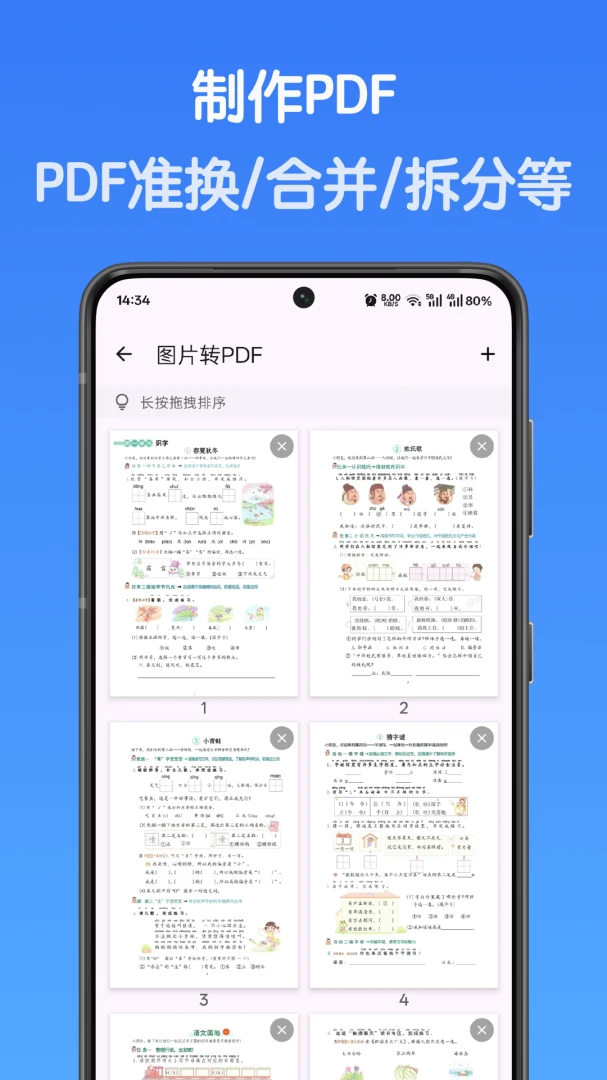
1. 启动小熊格式转换,选择“PDF工具”中的“图片转PDF”功能。
2. 添加需要转换的图片文件(支持JPG、PNG、BMP、WEBP等格式),可批量添加。
3. 在设置中调整页面大小、方向、边距等参数。
4. 点击“开始转换”,软件会将图片合并为一个PDF文件。
5. 完成后在输出目录查看生成的PDF文件。
小熊格式转换怎么合并PDF文件?
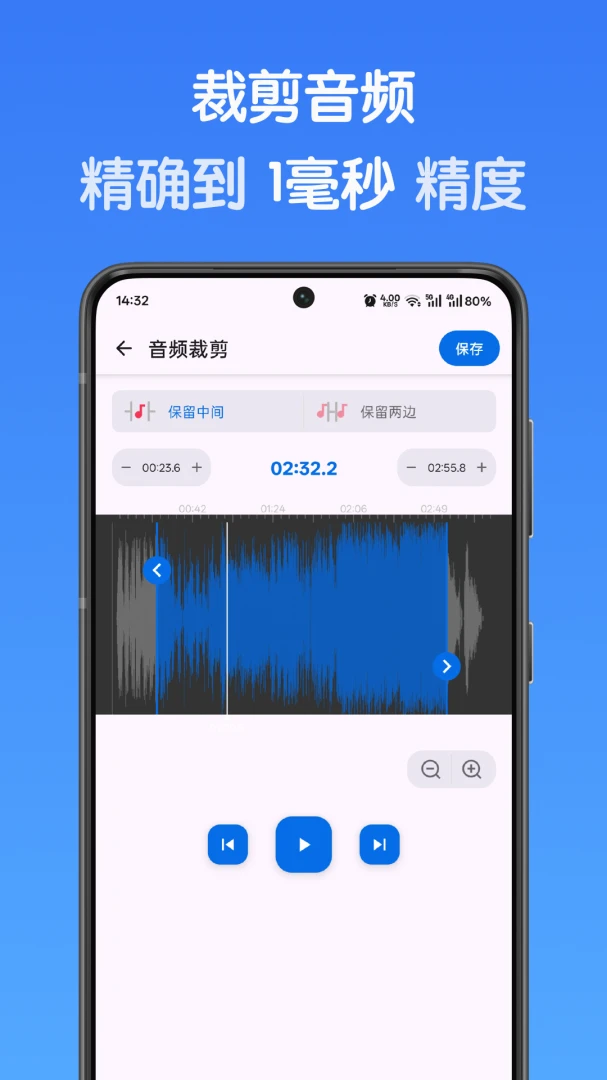
1. 打开小熊格式转换,选择“PDF工具”中的“PDF合并”功能。
2. 点击“添加文件”,导入多个需要合并的PDF文件,可调整顺序。
3. 在设置中选择合并后的输出目录和文件名。
4. 点击“开始合并”,软件将自动合并所有PDF文件为一个文件。
5. 合并完成后,可在输出目录查看并分享文件。
小熊格式转换怎么压缩图片大小?
1. 启动小熊格式转换,点击“图片工具”中的“图片压缩”功能。
2. 添加需要压缩的图片文件,支持批量添加。
3. 在压缩设置中,选择压缩比例或自定义输出尺寸、质量等参数。
4. 预览压缩效果,根据需求调整参数。
5. 点击“开始压缩”,完成后保存压缩后的图片,有效节省存储空间。
 Gug浏览器1.0.0 最新版
 安卓换机能手1.0.0.6-M 最新版
 检测摄像头卫士2.0.0 安卓版
 备份微聊天记录1.0.5 安卓版
 adb工具助手1.4.2 最新版
 夸极速浏览器1.0.2.F最新版
 超级路由1.0.0 最新版
 应用软件隐藏大师隐私保险箱1.0.0.1a-M 最新版
 悠途流量宝1.0 安卓版
 启源魔方1.4.9 最新版
 NFC大全1.0.1.1a-M 安卓版
 安卓同步克隆助手1.0.5.F 安卓版
 设备信息助手2.2 安卓版
 超级指南针官方正版3.1.55 最新版


 电脑桌面壁纸软件
 分享社软件合集
 ai漫剧制作软件大全
 查海拔软件
查海拔软件 手机清理软件
用户留言