













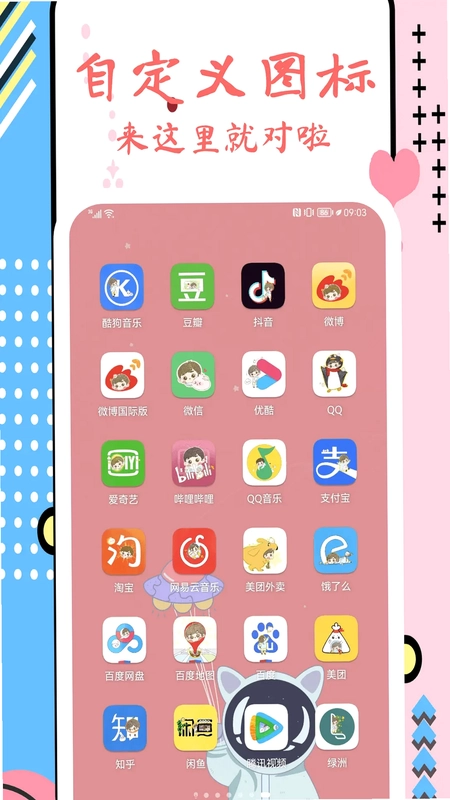
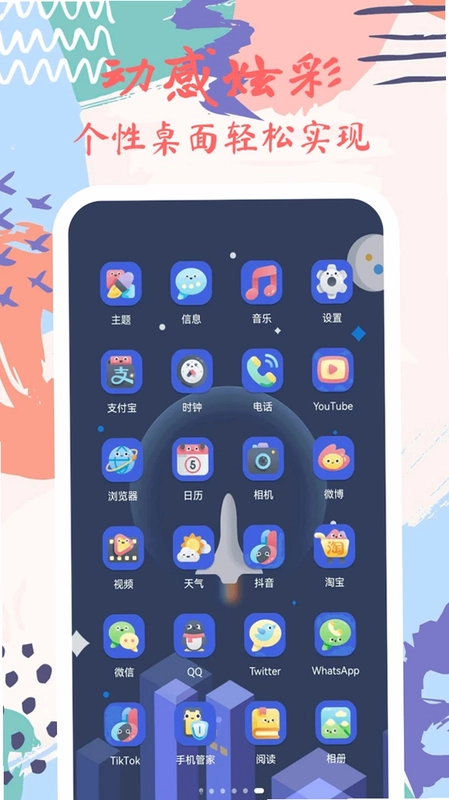
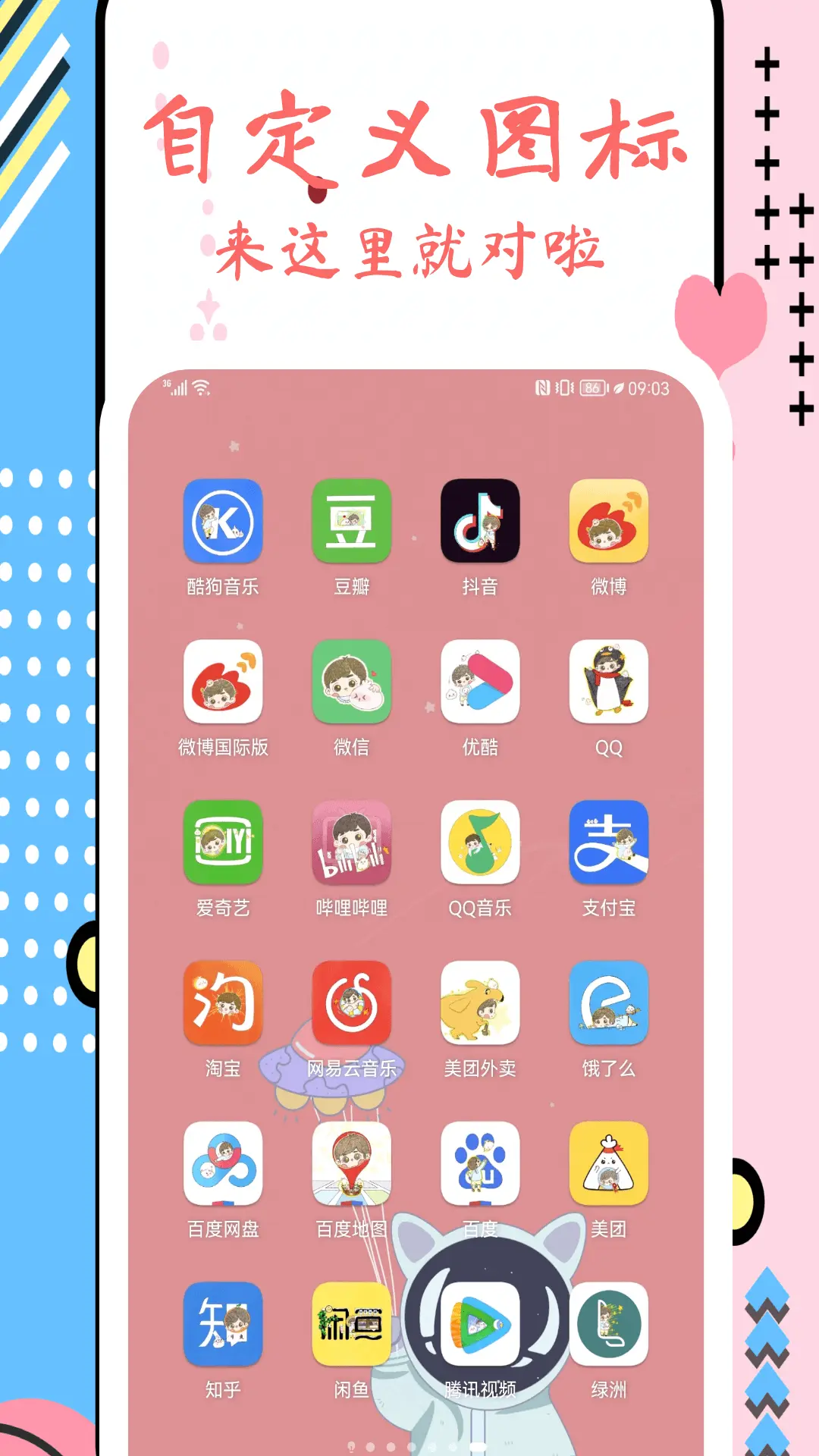
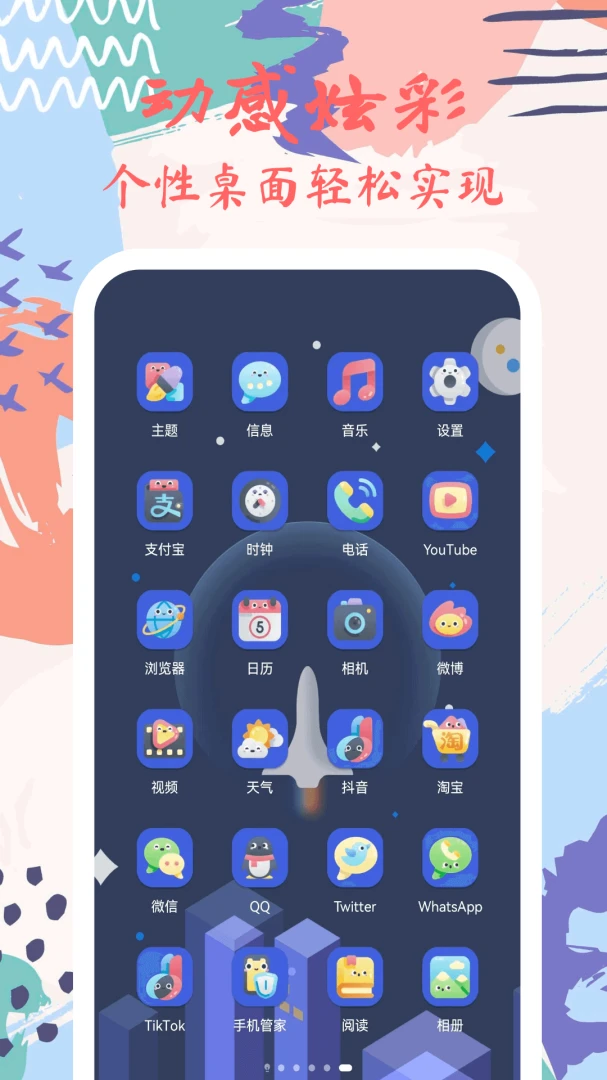
换图标极速版是一款专注于手机桌面美化的免费应用,它打破了系统默认图标的限制,允许用户自由更换任何应用的图标和名称。无论是追求个性十足的炫酷风格,还是喜欢简约清新的视觉效果,换图标极速版都能满足你的需求。软件操作简单,功能强大,支持批量处理和官方图标资源,让你轻松打造独一无二的手机桌面。告别千篇一律的默认图标,从换图标极速版开始,让你的手机焕然一新。
换图标极速版怎么用?
1. 首先,在手机上下载并安装换图标极速版应用,安装完成后点击打开。
2. 进入应用主界面,你会看到“创建图标”或类似的按钮,点击它开始自定义图标。
3. 在应用列表中选择你想要更换图标的应用程序,点击选中它。
4. 接着,你可以从系统相册、图标库或拍照中选择一张图片作为新的图标,也可以直接使用软件内置的官方图标资源。
5. 你还可以修改应用的显示名称,在输入框中输入你想要的新名称。
6. 调整图标的大小、形状和圆角等参数,预览效果满意后,点击“保存”即可完成图标的更换。
7. 返回手机桌面,你就能看到新图标已经生效了。
换图标极速版批量创建图标如何操作?
1. 打开换图标极速版,在主界面找到“批量创建”或“批量操作”功能入口。
2. 点击“批量创建”后,会进入一个应用多选列表,你可以勾选多个需要更换图标的应用程序。
3. 选好应用后,点击“下一步”,进入图标选择界面,你可以为所有选中的应用统一设置一个图标样式,也可以逐个单独设置。
4. 如果选择统一设置,直接挑选一张图片或图标即可;如果逐个设置,则需要对每个应用重复选择图标和名称的操作。
5. 设置完成后,点击“开始创建”或“应用”,软件会自动为所有选中的应用生成新的图标,这个过程可能需要几秒钟。
6. 完成后返回桌面,即可看到所有图标已经批量更换成功。
换图标极速版支持创建小程序图标吗?
1. 打开换图标极速版应用,在主界面找到“创建小程序图标”或类似的选项。
2. 点击进入后,你会看到一个输入框,要求输入小程序的路径或链接。
3. 输入正确的小程序路径后,点击“下一步”。
4. 接下来,为这个小程序选择一个喜欢的图标图片,并设置显示名称。
5. 确认无误后,点击“保存”,桌面上就会出现一个小程序图标,点击它可以直接跳转到对应的小程序页面。
6. 这样,你就能快速访问常用的小程序了,非常方便。
换图标极速版官方图标资源在哪里找?
1. 打开换图标极速版,进入“图标库”或“官方图标”板块。
2. 这里按照分类展示了海量的官方精选图标,例如“简约”、“卡通”、“炫酷”、“风景”等。
3. 你可以通过滑动浏览,也可以使用顶部的搜索框输入关键词快速查找想要的图标。
4. 找到喜欢的图标后,点击该图标,会进入预览界面。
5. 在预览界面,你可以选择“使用此图标”来直接应用到指定的应用上,也可以先下载到本地,方便后续使用。
6. 下载后的图标会保存在“我的下载”中,随时可以调用。
换图标极速版图标创建失败怎么办?
1. 首先,检查手机存储空间是否充足,如果空间不足,请清理部分缓存或文件后再试。
2. 确认软件已获得“创建桌面快捷方式”的权限,如果没有,请进入手机设置-应用管理-换图标极速版-权限管理中开启该权限。
3. 尝试重启换图标极速版应用,或者重启手机,有时系统缓存冲突会导致创建失败。
4. 如果问题依旧,尝试卸载后重新下载最新版本的换图标极速版,确保软件没有异常。
5. 也可以查看软件内置的“帮助与反馈”文档,或者联系开发者获取技术支持。
换图标极速版会消耗大量手机电量吗?
1. 换图标极速版仅在创建图标时需要占用少量系统资源,完成后不会在后台运行,所以基本不耗电。
2. 不过,如果你创建了过多的小程序图标或动态图标,可能会略微增加系统负载,建议定期清理不常用的图标。
3. 软件本身没有后台推送服务,也不会自动启动,所以对电池续航的影响微乎其微。
4. 如果在使用过程中发现电量异常,可以检查手机设置中的电池使用情况,看是否有其他应用导致。
5. 总体来说,换图标极速版是一款轻量级工具,你可以放心使用,不必担心耗电问题。
 BiLight软件1.0.5 最新版
 通话记录一键还原1.0.1.1002 最新版
 特速清理大师1.0.1 安卓版
 文页拓印扫描1.0.1 最新版
 Gug浏览器1.0.0 最新版
 好存光影1.0.14 最新版
 安卓换机能手1.0.0.6-M 最新版
 检测摄像头卫士2.0.0 安卓版
 备份微聊天记录1.0.5 安卓版
 精准智能计算器1.0.1 安卓版
 12电子数字证件1.0.0 最新版
 adb工具助手1.4.2 最新版


 电脑桌面壁纸软件
 分享社软件合集
 ai漫剧制作软件大全
 查海拔软件
查海拔软件 手机清理软件
用户留言