












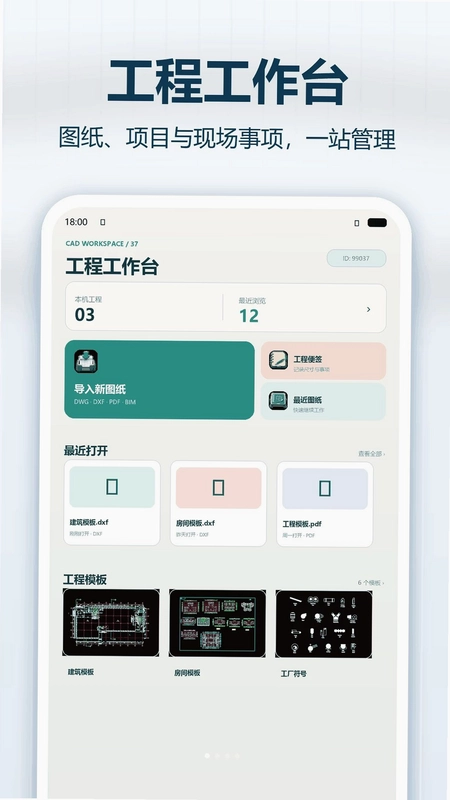
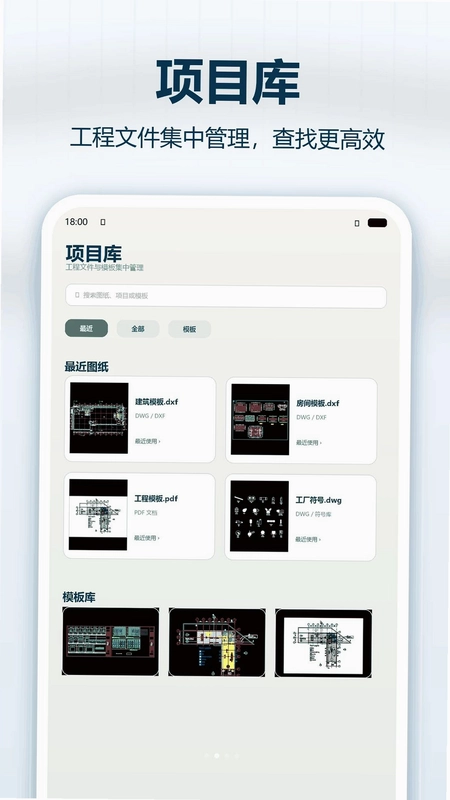
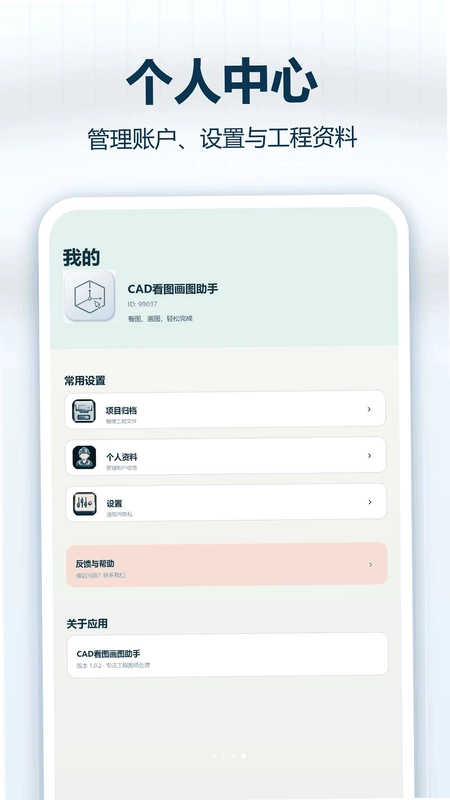
CAD看图画图助手是一款专为工程设计与施工人员打造的图纸查看与辅助计算工具,围绕工程图纸浏览与现场数据估算需求设计,提供多格式图纸导入查看、工程便签记录及基础几何体体积面积计算等功能,页面布局清晰,操作响应流畅。无论是建筑工地、装修现场还是设计院办公,用户都能通过这款软件快速打开图纸、记录问题、估算工程量,极大提升工作效率。
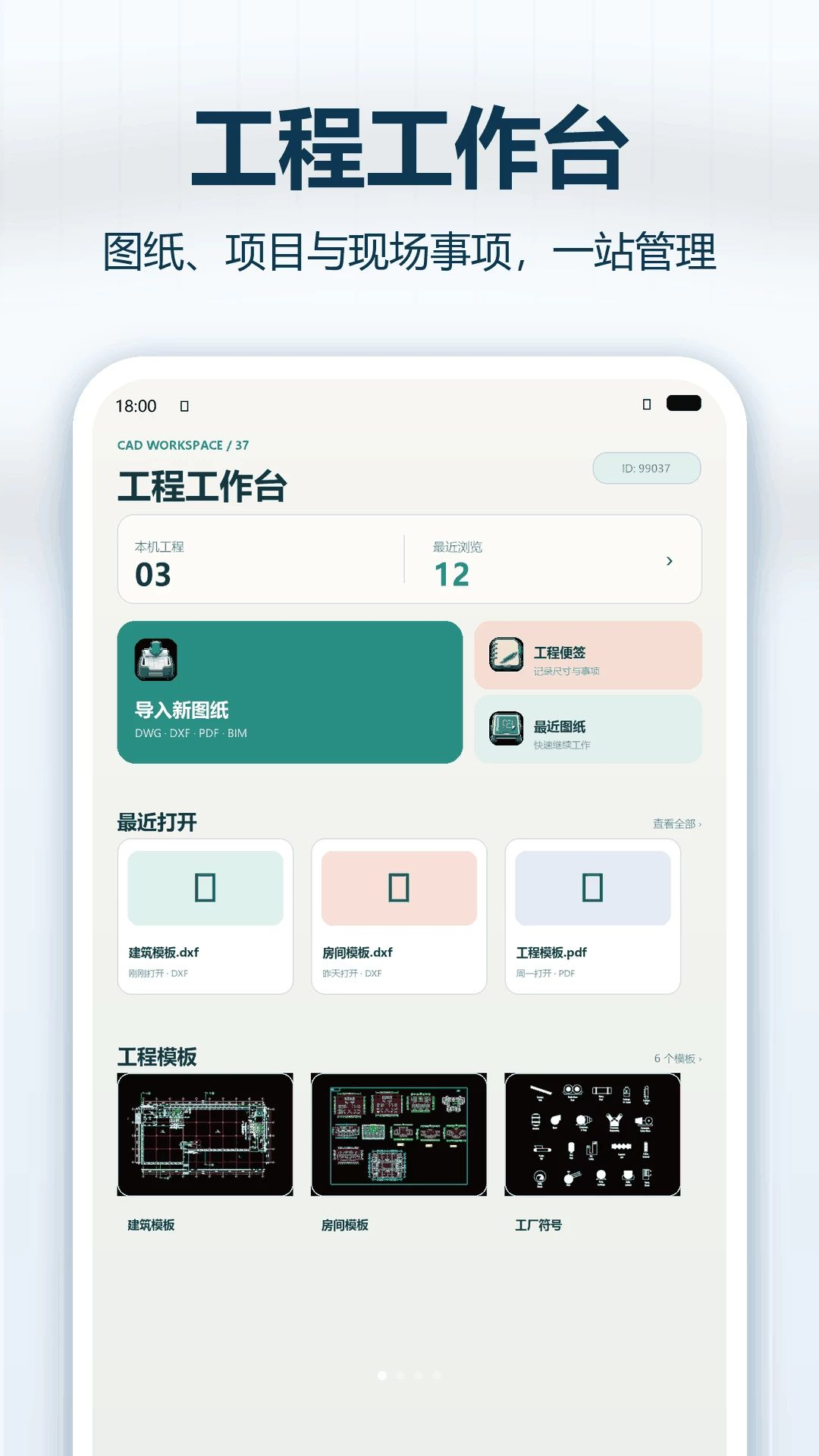
CAD看图画图助手支持哪些图纸格式?
1. 打开CAD看图画图助手,点击主界面的“打开图纸”按钮。
2. 在弹出的文件选择窗口中,您可以看到支持DWG、DXF、PDF三种格式的图纸文件。
3. 从本机存储中选择对应格式的文件,点击确认即可导入。
4. 如果您从QQ或微信收到图纸文件,可以直接使用“跨应用导入”功能,在聊天界面选择用CAD看图画图助手打开。
5. 导入后,图纸会自动适配屏幕,并支持双指缩放、单指平移等手势操作,方便查看细节。
6. 对于PDF格式,软件会智能转换为可缩放视图,保证每一页内容清晰可读。
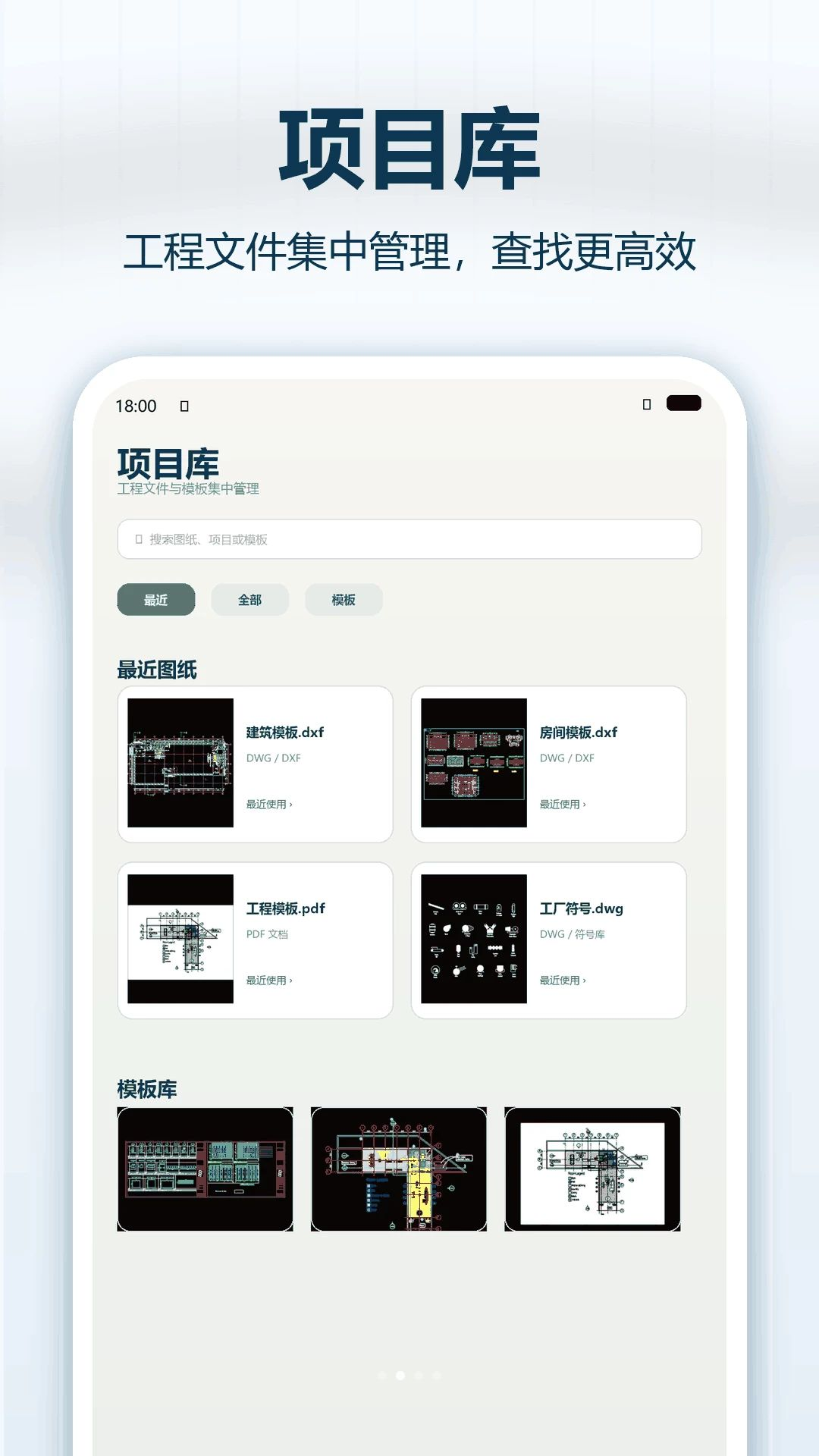
CAD看图画图助手如何快速查看图纸细节?
1. 打开任意图纸后,您可以使用双指捏合手势进行缩放,放大到合适比例查看局部细节。
2. 单指拖动图纸,可以平移视图,快速浏览不同区域。
3. 点击右上角的“适应屏幕”按钮,图纸将自动缩放到刚好完全显示。
4. 在工具栏中选择“放大镜”图标,可开启局部放大模式,精准查看标注文字和尺寸。
5. 软件支持图层管理,您可以单独显示或隐藏某些图层,让图纸更清晰。
6. 底部工具栏提供“上一页/下一页”按钮,方便多页图纸快速切换。
CAD看图画图助手便签记录功能怎么用?
1. 在查看图纸时,点击底部工具栏的“便签”图标,进入便签列表界面。
2. 点击右下角的“+”按钮,新建一条便签。
3. 输入您要记录的问题、待确认事项或后续跟进内容,支持文字输入,也可以添加语音备注。
4. 保存后,便签会自动关联当前图纸,下次打开同一图纸时便签会同步显示。
5. 在便签列表中,每条记录都带有时间戳,方便排序和查阅。
6. 您可以对便签进行编辑、删除或标记为已完成,便于逐项处理现场问题。
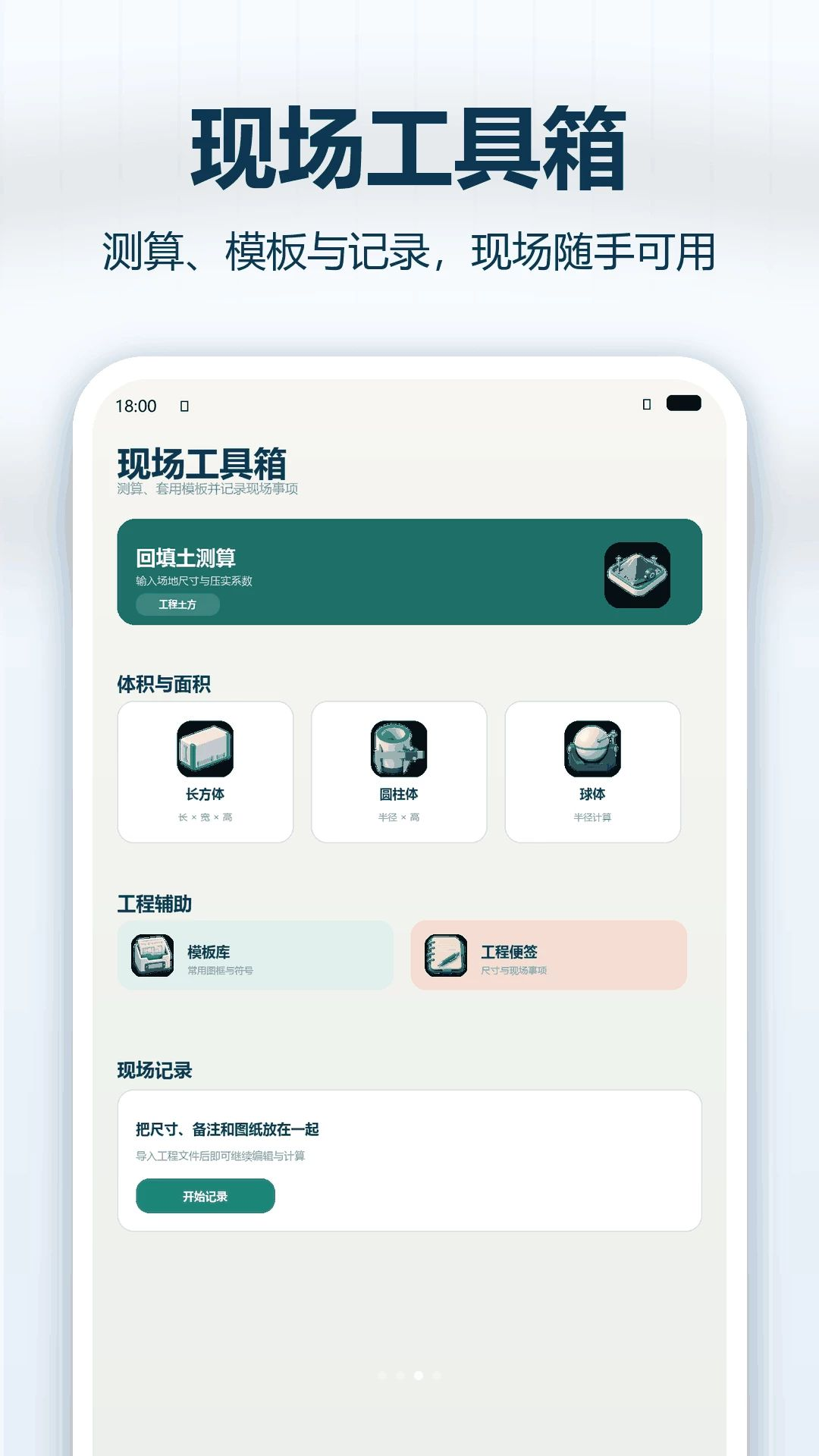
CAD看图画图助手如何计算回填土方量?
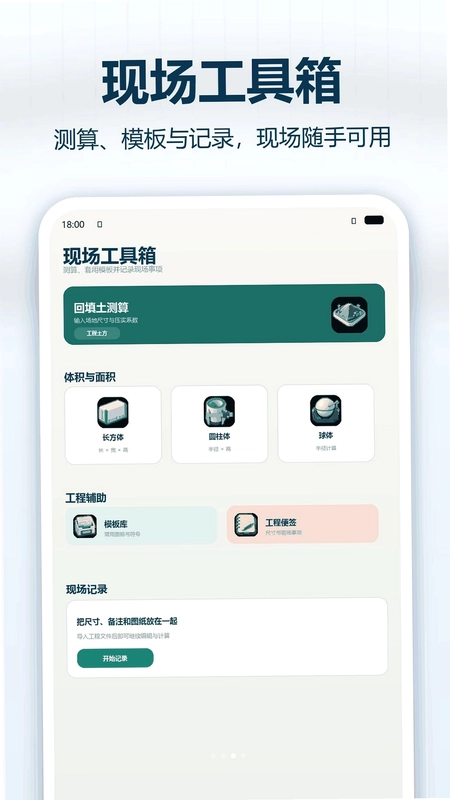
1. 在主界面点击“计算工具”图标,进入计算功能列表。
2. 选择“回填土方量计算”选项,打开计算器界面。
3. 输入回填区域的长度、宽度和深度(单位:米),三个参数均为必填项。
4. 点击“计算”按钮,软件会自动根据体积公式得出估算结果。
5. 结果会显示土方量(立方米),并支持一键复制结果,方便记录到便签或发送给同事。
6. 软件还支持保存历史计算记录,方便后续比对和复查。
CAD看图画图助手能计算哪些几何体的体积和表面积?
1. 在“计算工具”界面,选择“几何体计算”功能。
2. 软件内置长方体、圆柱体、球体三种常见几何体模板。
3. 选择长方体时,输入长、宽、高三个参数,点击计算即可得到体积和表面积。
4. 选择圆柱体时,输入底面半径和高,即可自动输出结果。
5. 选择球体时,只需输入半径,软件就会计算出体积和表面积。
6. 所有计算结果均保留两位小数,并附带单位说明,方便直接用于工程估算。
CAD看图画图助手操作流畅吗?适合现场使用吗?
1. CAD看图画图助手在开发时充分考虑了现场使用场景,界面布局简洁明了,所有功能入口均在一级菜单内。
2. 软件启动速度快,打开大尺寸图纸也几乎没有卡顿,响应流畅。
3. 无论是室内还是户外,屏幕亮度自适应调节,保证图纸清晰可见。
4. 手势操作符合手机使用习惯,上手没有任何学习成本。
5. 离线状态下也可正常使用所有功能,无需网络连接,非常适合工地等网络不稳定环境。
6. 软件占用内存小,长时间使用也不会造成手机发热或耗电过快。
 QNAP Authenticator(QNAP 验证器)1.3.5.0413 最新版
 Lenyes Smart1.0.24 最新版
 银盾助手1.0.0 最新版
 定时猫2.1.4 最新版
 行车记录仪助手1.0.0 安卓版
 起个大螺钉1.0.1.279251555 最新版
 同城直聘找工作app1.4 安卓版
 空调遥控免费通用1.1.9.2 最新版
 全能AI免费帮手最新版本1.0.0 安卓版
 青松小记2.5.0 最新版
 手机快捷换图标1.1 最新版
 KOCARD 智能数据管理1.3.8 最新版
 设备智慧管家1.0.4 安卓版
 汖甹高速换机1.0.0 安卓版


 反编译软件
反编译软件 第三方应用商店大全
 电脑桌面壁纸软件
 分享社软件合集
 ai漫剧制作软件大全
用户留言