












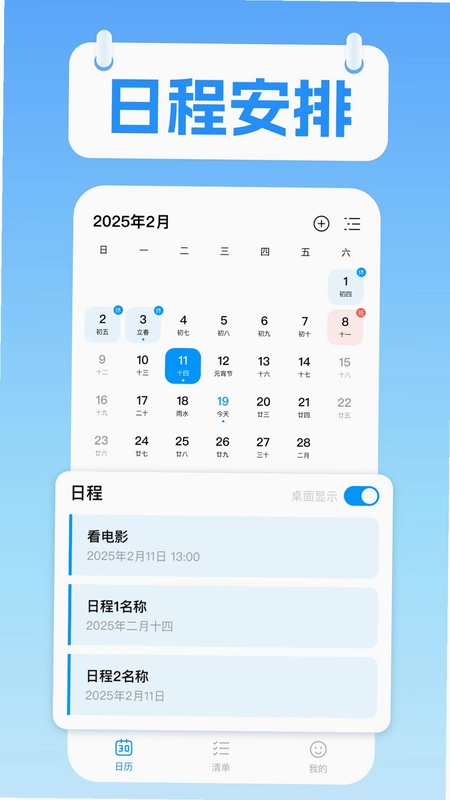
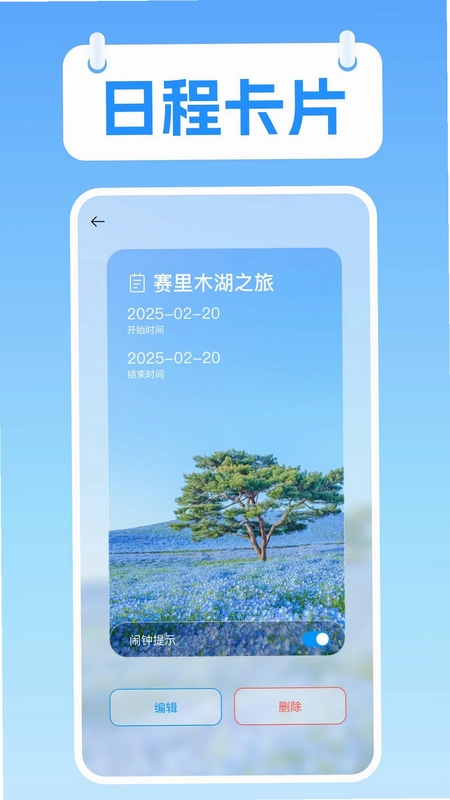
桌面极简日历是一款专注于时间管理与日程规划的轻量级应用,凭借其清爽无广告的界面和高效的操作逻辑,成为众多用户日常管理事务的首选工具。无论是查看农历节气、记录会议安排,还是制定每日待办清单,它都能以极简的方式帮助用户快速上手。应用体积小巧,运行流畅,不占用过多手机内存,适合各类人群长期使用。如果您正寻找一款真正简单好用、没有冗余功能的日历应用,桌面极简日历将是您的理想选择。
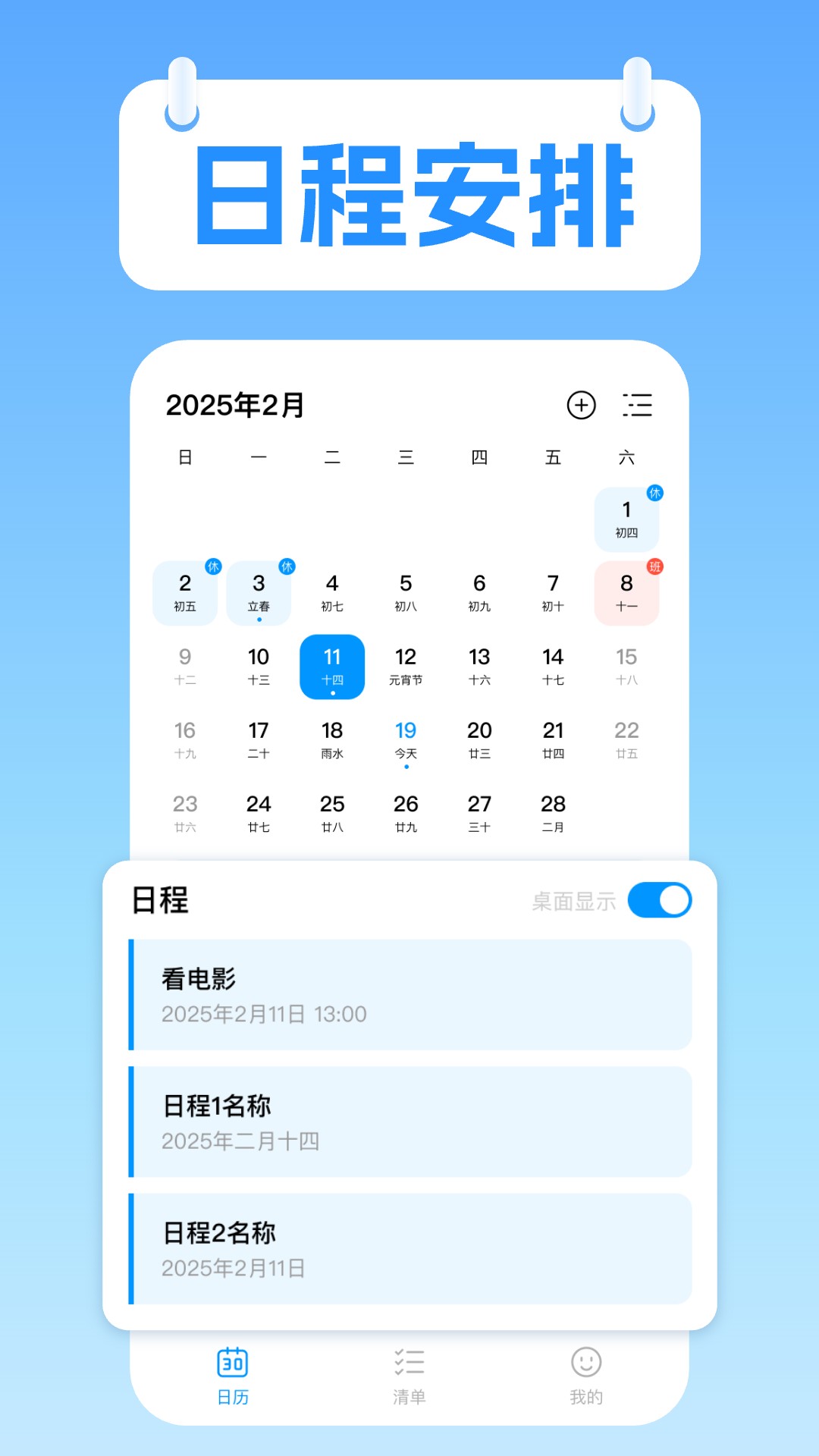
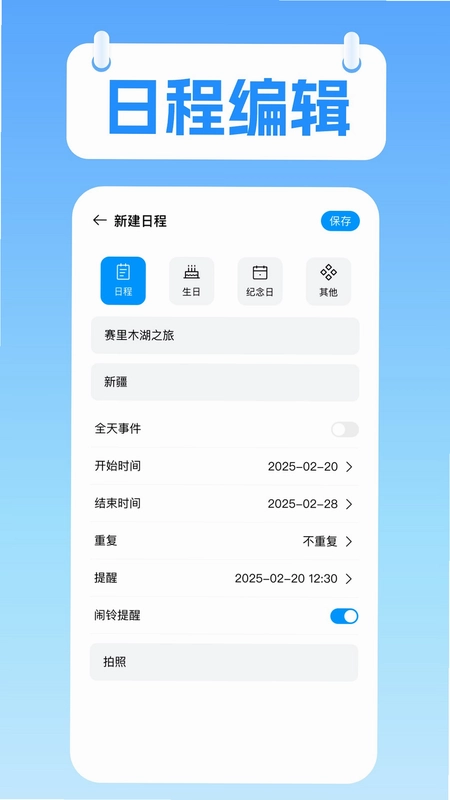
桌面极简日历的日程提醒功能如何设置?
1. 打开桌面极简日历应用,进入主界面后点击底部导航栏中的“日程”选项。
2. 点击右下角的“+”号按钮,新建一条日程记录。
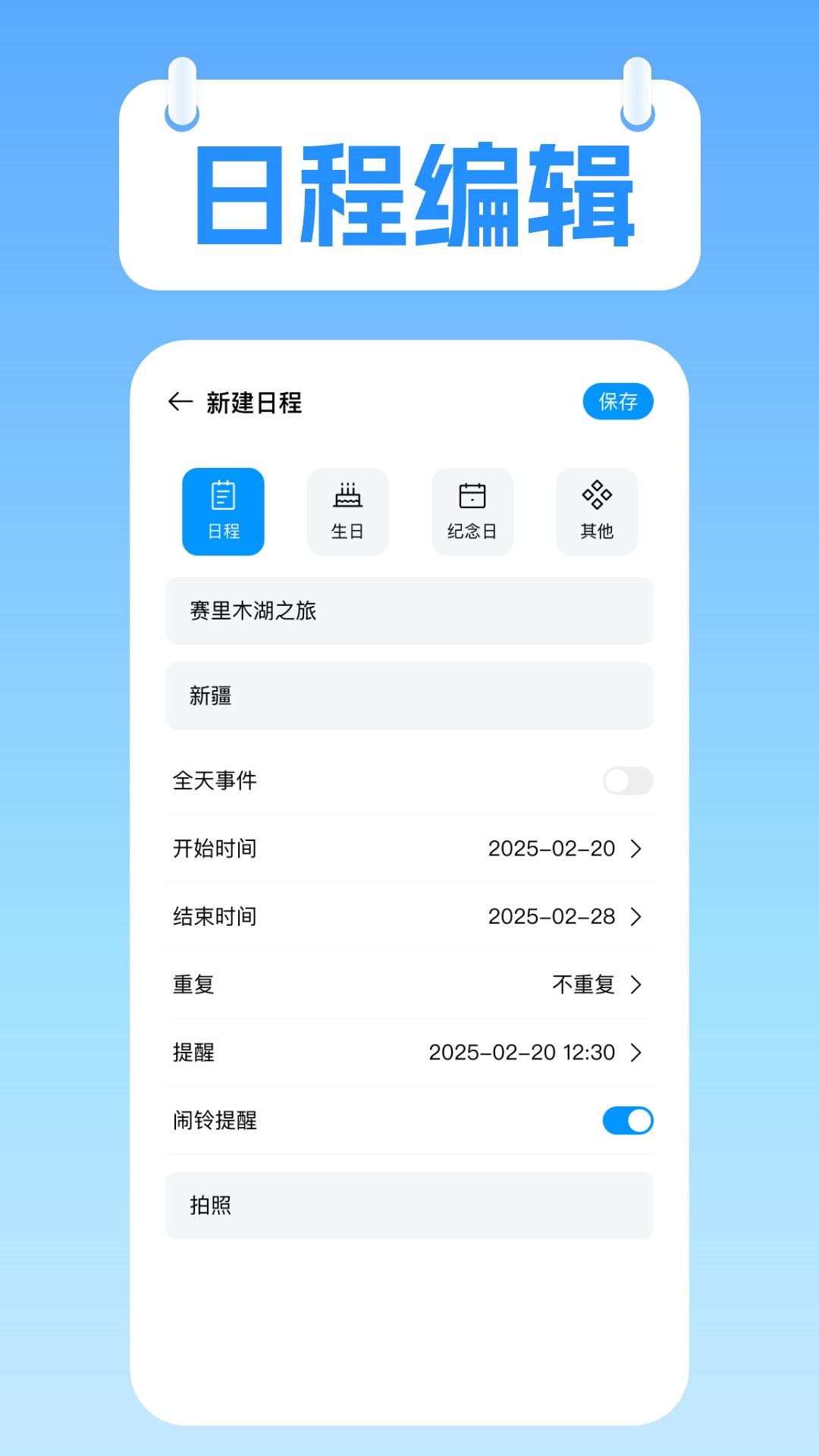
3. 在编辑页面中,输入日程的标题、详细描述、开始和结束时间,并可选择设置重复周期(如每天、每周、每月等)。
4. 点击“提醒”选项,选择合适的提醒时间(如提前5分钟、10分钟、1小时等),并开启通知权限。
5. 保存日程后,应用会在设定时间自动弹出通知提醒,确保您不会错过任何重要事项。
桌面极简日历如何创建和管理清单待办?
1. 在桌面极简日历主界面,点击底部的“清单”标签,进入待办事项管理页面。
2. 点击“新建清单”按钮,为清单命名(如“工作”、“购物”等),并可选择不同的颜色标签进行区分。
3. 在清单内,点击“添加任务”输入待办事项内容,可设置截止日期和优先级。
4. 完成任务后,勾选任务左侧的复选框,该任务会被标记为已完成并自动归入完成列表。
5. 长按任务项可进行编辑、删除或移动至其他清单,方便灵活管理每日目标。
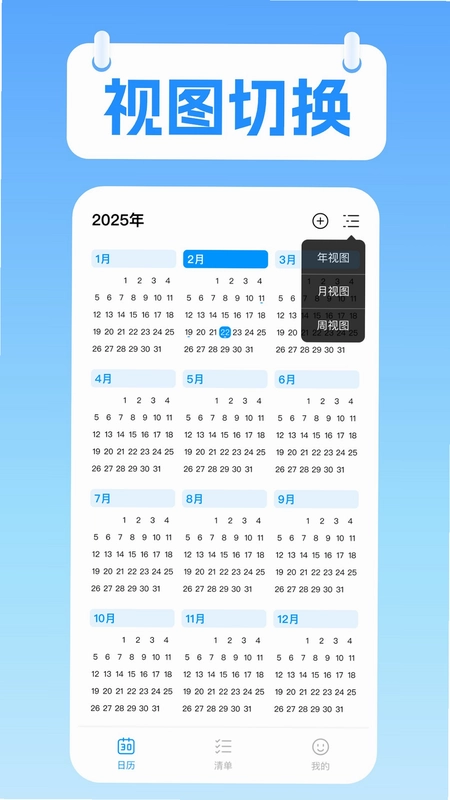
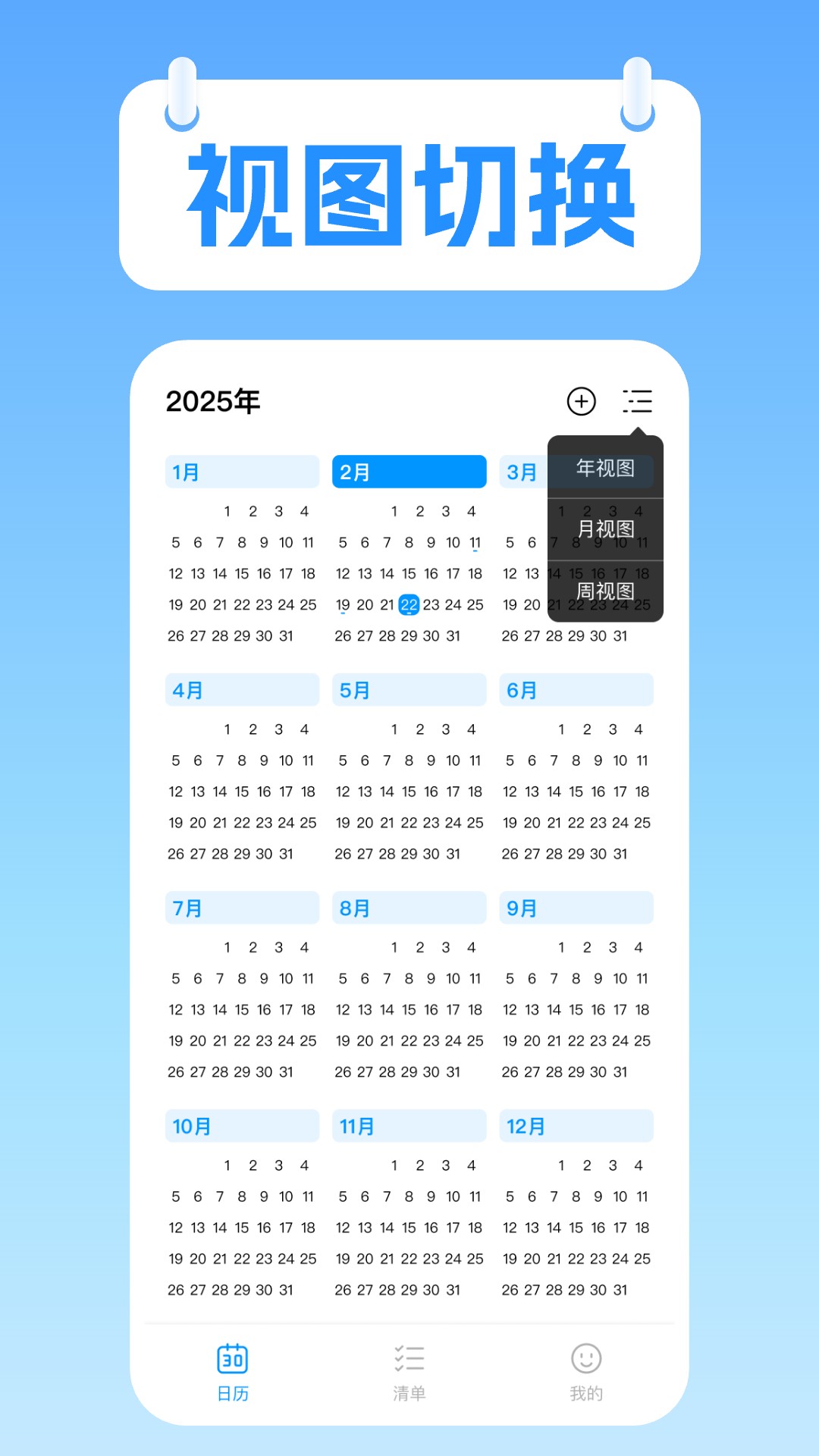
桌面极简日历支持哪些视图模式?如何切换?
1. 桌面极简日历默认显示月视图,用户可以点击顶部日期栏切换到周视图或日视图。
2. 在月视图下,左右滑动屏幕可切换上个月或下个月,点击左上角“今天”按钮可快速返回当前日期。
3. 周视图以七天为一屏展示,便于查看一周内的日程安排,拖动底部滑块可连续滑动查看后续几周。
4. 日视图以小时为单位排列时间轴,适合精细规划每天的时间段,点击具体时间点可直接添加日程。
5. 在设置中还可调整默认视图、一周开始日(周一或周日)以及是否显示农历等个性化选项。
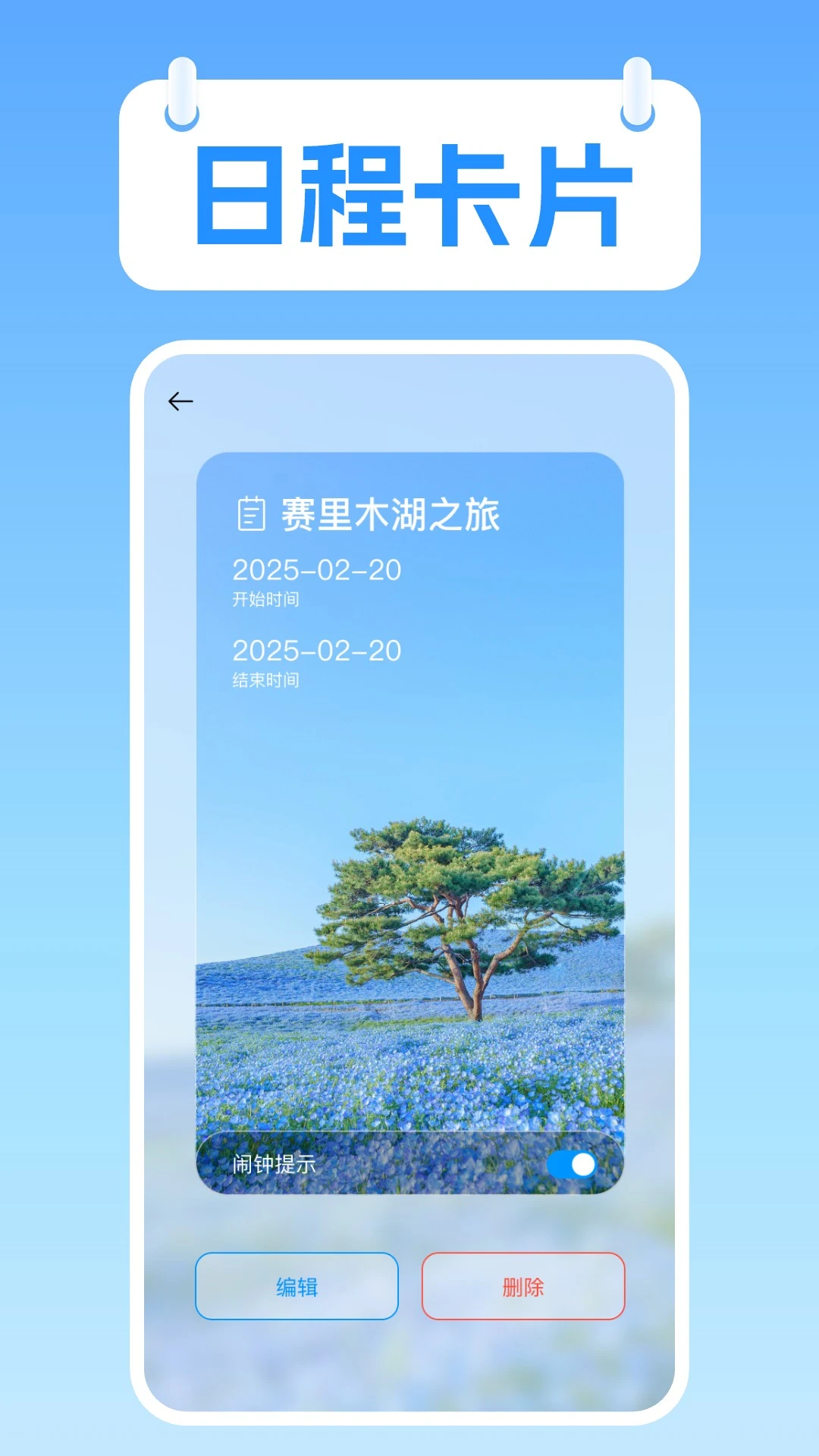
桌面极简日历的界面设计有何特点?
1. 极简设计理念贯穿整个应用,没有复杂花哨的装饰,主色调以白色和浅灰为主,视觉上非常清爽。
2. 日历网格间距适中,日期数字清晰易读,重要节日和节气以小红点或淡色背景标注,一目了然。
3. 底部导航栏只有三个核心入口(日历、日程、清单),没有多余的功能按钮,降低学习成本。
4. 支持深色模式,在夜间使用时能有效降低屏幕亮度,减少对眼睛的刺激,且深色模式下界面依然保持高对比度。
5. 动画过渡自然流畅,点击、滑动等交互反馈及时,整体操作体验非常顺手。
桌面极简日历如何同步数据到云端?
1. 桌面极简日历支持通过登录账号实现云备份功能,点击主界面左上角的头像进入个人中心。
2. 选择“登录”按钮,支持手机号或第三方账号(如微信、QQ)快捷登录。
3. 登录成功后,在设置中开启“自动同步”开关,应用会定期将日程和清单数据上传至云端。
4. 若更换手机或重装应用,只需登录同一账号,即可从云端恢复所有数据,无需手动导出导入。
5. 也可以手动点击“立即备份”按钮,随时将当前数据同步至云端,确保数据安全。
桌面极简日历的提醒通知如何自定义?
1. 在桌面极简日历中,进入“设置”页面,找到“通知设置”选项。
2. 可以设置通知铃声,从系统铃声库中选择或添加自定义音频文件。
3. 开启“震动”选项,在收到提醒时同时震动,适合在会议或静音环境下使用。
4. 设置“免打扰时段”,在该时间段内应用不会发送任何提醒,确保休息或睡眠不受干扰。
5. 对于每个日程,还可单独设置提醒次数(如仅一次、每天重复等),满足不同场景下的提醒需求。
 鸿易通HOA26.7.9.1安卓版
 免费看1.2 安卓版
 1266个人邮箱助手1.0.0 最新版
 每日叫醒闹钟1.2.0 安卓版
 手机克隆免费18.0 安卓版
 运维命令查询管理Docker命令查询工具v1.0 最新版
 Solo浏览器2.2.9 最新版
 逸集控2.39 最新版
 免恢复删除26.08.23 安卓版
 奶芙戒屏1.0.0 最新版
 一键换机克隆助手v1.0 最新版
 能诚系统5.8.300 最新版
 RnSAMP官方版v8_Beta1.9.5安卓版
 CAD看图画图助手1.0.0 安卓版


 电脑桌面壁纸软件
 分享社软件合集
 ai漫剧制作软件大全
 查海拔软件
查海拔软件 手机清理软件
用户留言