










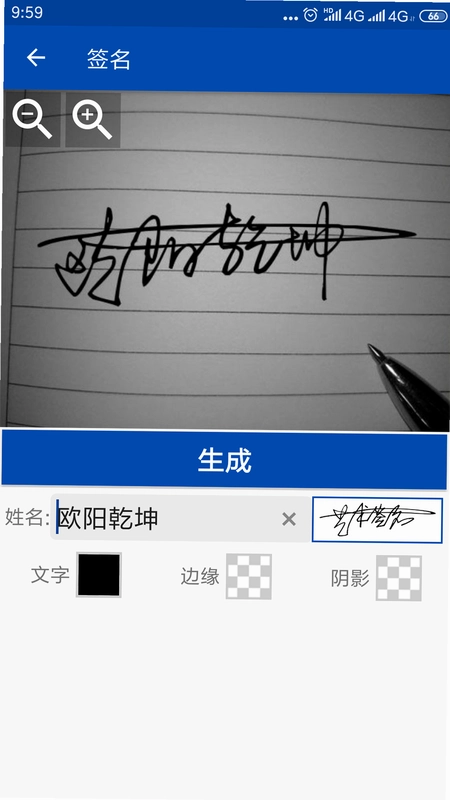
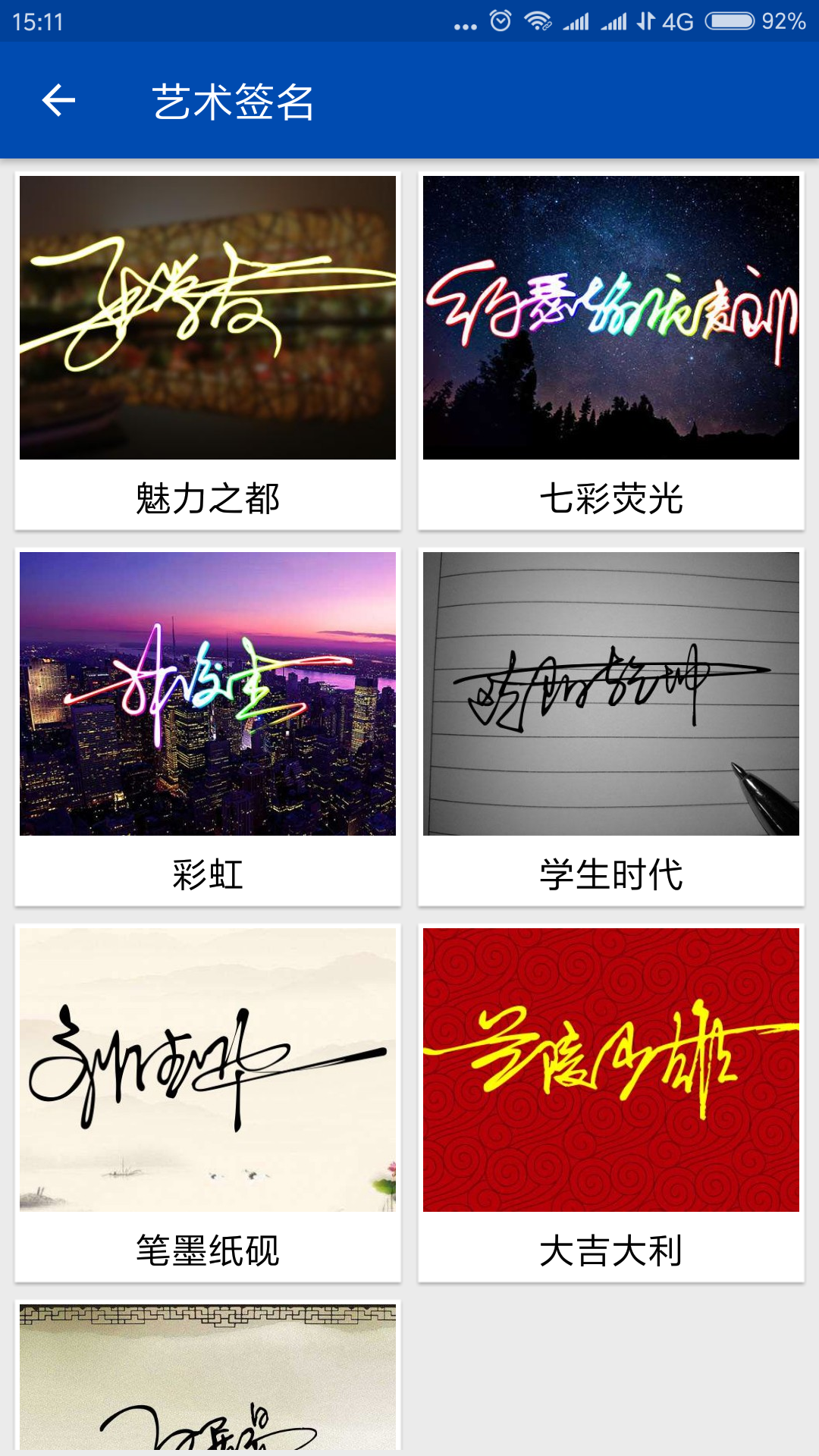
彩虹艺术签名是一款专为个性化签名设计打造的免费工具,它集成了多种炫酷的字体风格、丰富的颜色搭配以及灵活的边框、阴影调节功能,让每一位用户都能轻松创造出独一无二的艺术签名。无论是日常文件签署、社交媒体个性展示,还是为朋友制作创意祝福,彩虹艺术签名都能满足你的需求。其操作界面简洁直观,功能布局合理,即便是初次接触的新手也能快速上手,随时随地享受创作的乐趣。接下来,本文将从多个角度详细解答关于彩虹艺术签名的常见问题,帮助您更好地使用这款应用。
彩虹艺术签名怎么设置好看的字体?
1. 打开彩虹艺术签名应用,点击首页的“新建签名”按钮,进入编辑界面。
2. 在编辑界面下方,找到“字体”选项并点击,系统会弹出字体库,这里提供了数十种不同风格的字体。
3. 滑动浏览字体列表,点击任意字体即可实时预览效果,选中喜欢的字体后,点击“应用”按钮即可更换。
4. 您还可以通过上方的“字号”滑块调整字体大小,通过“字间距”滑块调整字符间距,使签名更协调。
5. 若想进一步美化,可以点击“样式”按钮,为文字添加加粗、斜体、下划线等效果,让签名更具个性。
6. 完成设置后,点击右上角的“保存”按钮,即可将签名保存到相册或直接分享给好友。
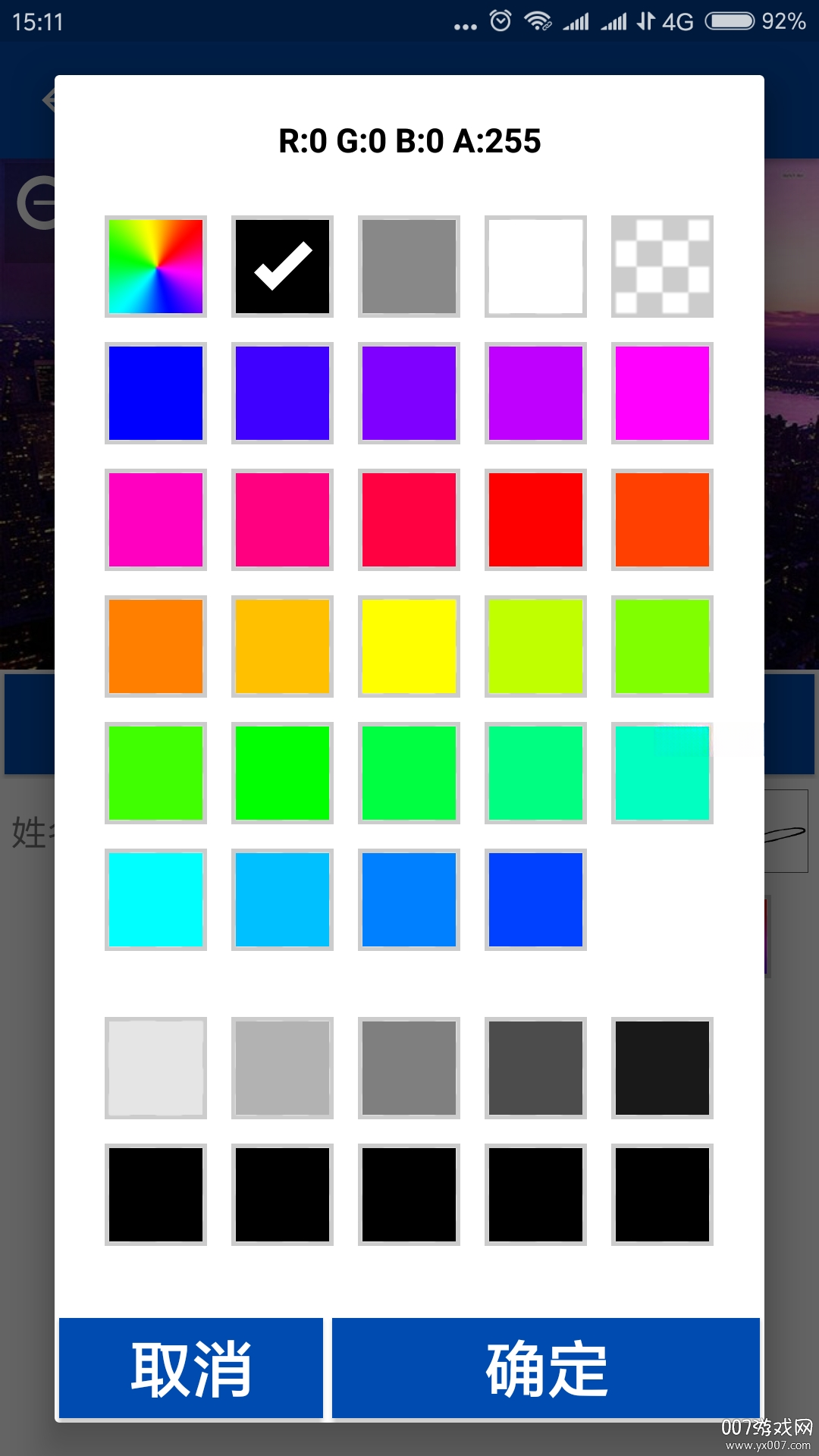
彩虹艺术签名如何更换背景颜色?
1. 在彩虹艺术签名编辑界面,点击底部菜单栏的“背景”图标。
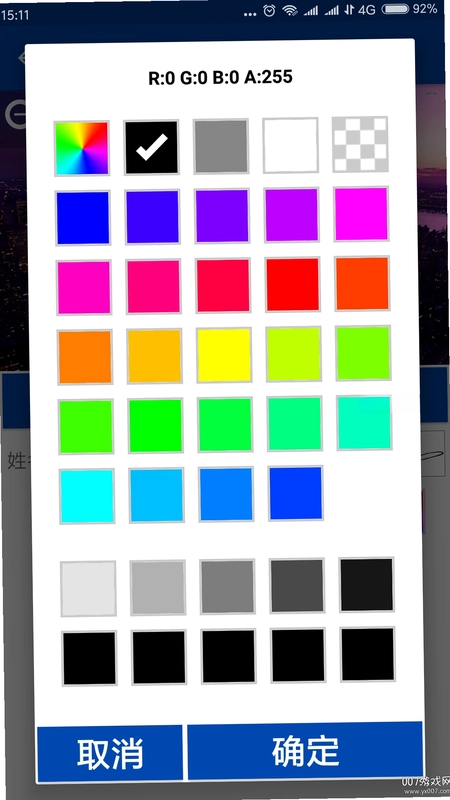
2. 此时会弹出背景颜色选择面板,您可以直接点击预设的颜色块,快速切换背景色。
3. 若预设颜色不够用,点击“自定义”选项卡,通过色环或RGB滑块精确调出心仪的颜色。
4. 除了纯色背景,您还可以选择“渐变背景”,从多个渐变色模板中挑选,或手动设置渐变起始色和结束色。
5. 调整完毕后,点击“确定”应用背景变更,预览区会实时显示效果,满意后保存即可。
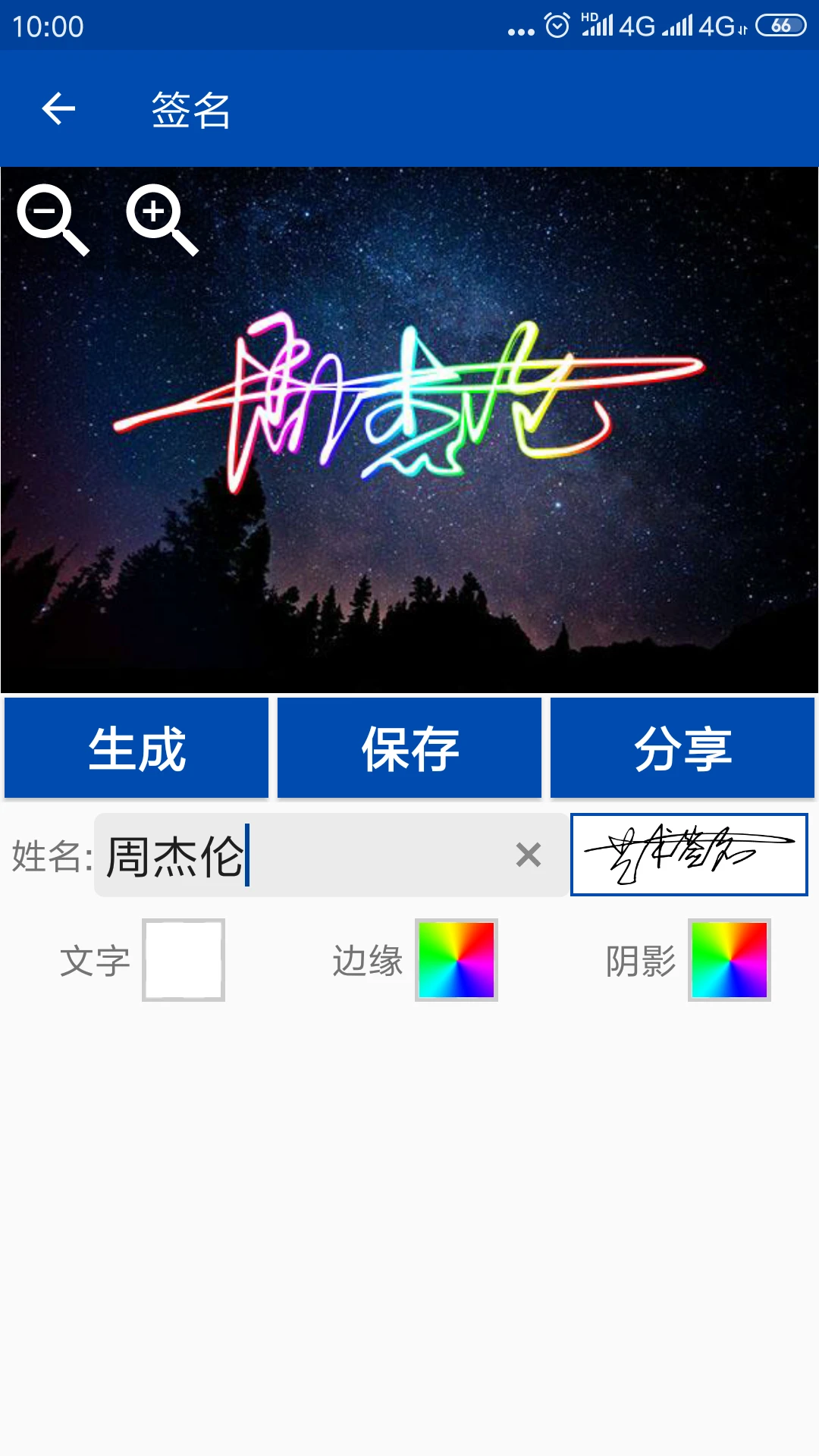
彩虹艺术签名怎么添加边框和阴影?
1. 进入彩虹艺术签名的编辑页面,选中需要调整的文字图层。
2. 点击底部“特效”按钮,进入特效设置面板。
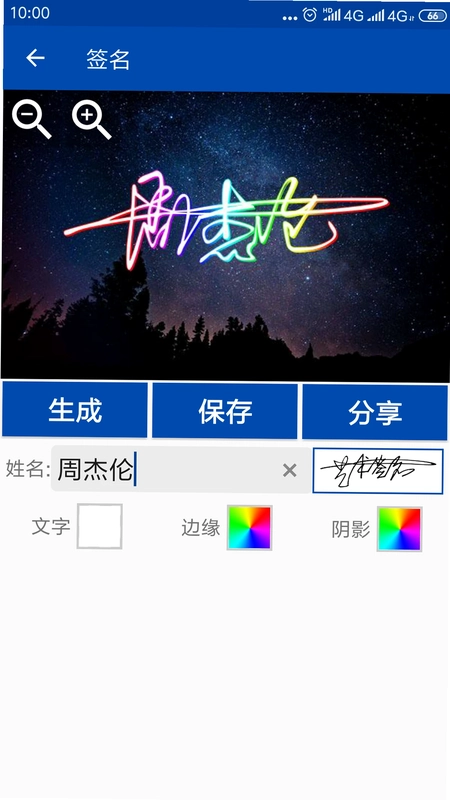
3. 在特效面板中,找到“边框”选项,点击开关开启边框功能,然后通过滑块调节边框的粗细。
4. 点击“边框颜色”按钮,从色板中选择您喜欢的边框颜色,也可以自定义颜色。
5. 接着找到“阴影”选项,开启阴影后,可分别调整阴影的模糊度、偏移方向和透明度。
6. 所有特效调整完成后,预览效果满意,点击“保存”即可应用。
彩虹艺术签名能导出高清图片吗?
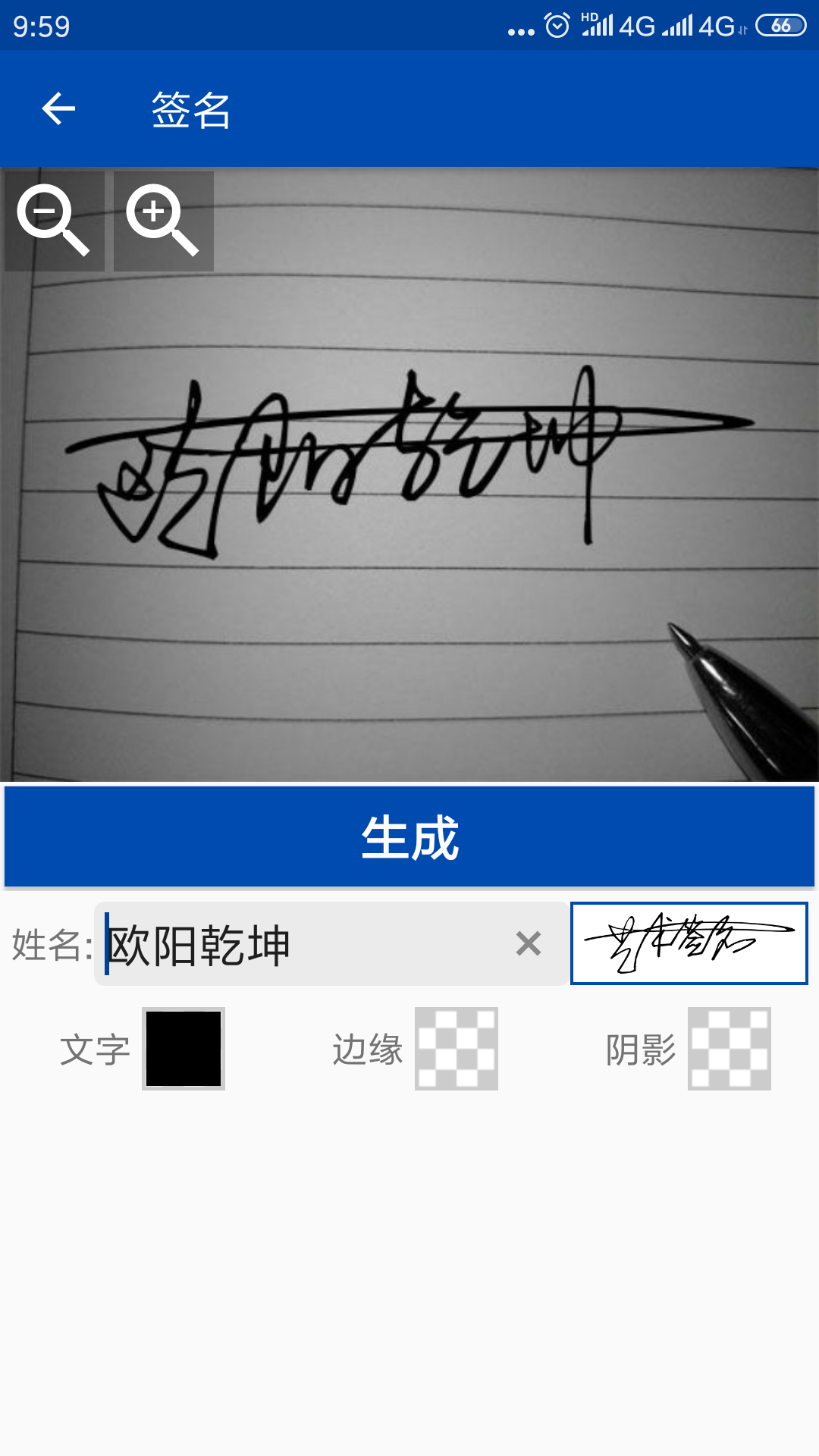
1. 完成签名设计后,点击右上角的“导出”按钮,进入导出设置界面。
2. 在导出设置中,您可以选择图片的分辨率,系统提供“标准”、“高清”、“超清”三档选项。
3. 选择“超清”模式,可获得最高分辨率的图片,适合打印或放大展示。
4. 您还可以设置图片的格式,支持PNG和JPG两种格式,PNG格式支持透明背景。
5. 设置完成后,点击“开始导出”,系统会生成图片并自动保存到相册,导出成功后会有提示。
6. 如果导出过程中遇到问题,请检查手机存储空间是否充足,或尝试重新导出。
彩虹艺术签名怎么把签名分享到微信?
1. 在彩虹艺术签名中完成签名设计并保存后,点击主界面下方的“分享”图标。
2. 系统会弹出分享菜单,选择“微信好友”或“朋友圈”图标。
3. 首次使用会跳转到微信授权页面,请允许彩虹艺术签名访问微信以完成分享。
4. 选择好友后,可以在微信聊天窗口中附上您的签名图片,并添加一句话描述。
5. 点击发送,即可将您的个性签名分享给好友或朋友圈,分享过程不收取任何费用。
6. 分享完成后,可返回应用继续编辑其他签名。
彩虹艺术签名怎么保存到手机相册?
1. 设计好签名后,点击右上角的“保存”按钮。
2. 在弹出的选项中,选择“保存到相册”功能。
3. 系统会请求相册权限,请点击“允许”以授权应用访问您的相册。
4. 保存成功后,应用会弹出提示“已保存到相册”,您可以在手机相册的“彩虹艺术签名”相册文件夹中找到它。
5. 如果需要批量保存多个签名,可以返回首页,在“我的作品”列表中长按选择多个作品,然后点击“批量保存”。
6. 保存的图片为高清原图,可直接用于打印或分享。
彩虹艺术签名会不会自动保存草稿?
1. 彩虹艺术签名具有自动保存草稿功能,当您编辑签名时,应用会每隔一段时间自动保存当前进度。
2. 如果您在编辑过程中意外退出应用,下次打开时,系统会提示“发现未完成的草稿,是否恢复?”
3. 点击“恢复”即可回到上次编辑的界面,所有未保存的修改都还在。
4. 您也可以在编辑界面手动点击“草稿箱”按钮,将当前作品手动保存为草稿,方便日后继续编辑。
5. 草稿箱中的作品可以随时加载继续修改,也可以删除,不会占用太多存储空间。
6. 建议在编辑重要签名时,定期手动保存草稿,以防意外情况发生。
彩虹艺术签名支持哪些图片格式导出?
1. 在彩虹艺术签名的导出设置中,您可以选择两种图片格式:PNG和JPG。
2. PNG格式支持透明背景,适合需要叠加到其他图片上的场景,且画质无损。
3. JPG格式文件体积更小,适合在网络上快速传输,但背景无法透明。
4. 您可以根据实际需求选择合适的格式,例如制作头像时选择PNG,分享到社交平台时选择JPG。
5. 导出时还可以调整图片质量(仅JPG),质量越高文件越大。
6. 选择好格式后,点击“导出”按钮即可生成对应格式的图片。
更新日志
1.1.132
修复了部分已知问题,优化应用运行稳定性。
提升了签名渲染效果与流畅度。
适配最新Android系统版本。
 MT Photos1.57.2 最新版
 电脑摄像头1.4 安卓版
 全职水印相机app2.5.4 安卓版
 天互扫描大师1.0.0 安卓版
 KRed水印专家1.0.4 安卓版
 趣图壁纸官方正版1.3.4 安卓版
 超级扫描王1.1.5 安卓版
 全景秀38.10.06 安卓版
 潮玩鲨1.3 安卓版
 AI成片免费1.0.4 最新版
 炫图ai app2.3.51安卓版
 藏叮叮0.26.31 安卓版
 Pro复古CCD相机1.0.0 安卓版
 美颜通软件1.3.60 最新版





 手机拼豆图纸软件
 制作表情包的软件大全
 ai图片生成器大全
 照片变漫画app大全
 生成漫画脸的软件
用户留言