
















CAD手机看图神器是一款专为工程建筑、室内设计及机械制造等行业用户打造的移动端图纸查看与管理工具,它彻底解决了传统CAD图纸在手机上无法快速打开、缩放卡顿的痛点。软件采用先进的图形渲染引擎,即使面对几十MB的大型DWG文件也能实现秒开与流畅平移缩放,让设计师、施工员、监理等人员随时随地查看图纸细节。同时,CAD手机看图神器内置了丰富的图纸模板库和便捷的批注测量功能,支持距离、面积、角度等精准测量,并可将测量结果一键导出,极大提升了现场沟通与办公效率。无论是日常图纸查阅还是项目协作,CAD手机看图神器都是您手机中不可或缺的实用工具。
CAD手机看图神器怎么快速打开大体积图纸文件?
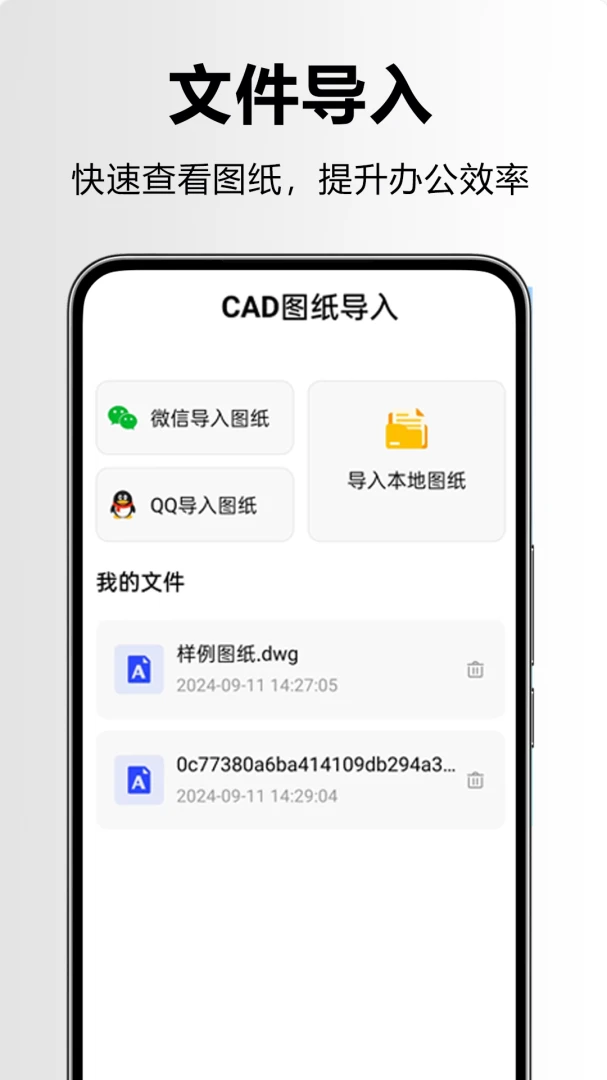
1. 在手机应用商店下载并安装CAD手机看图神器,首次启动时请允许软件访问存储权限,以便读取本地文件。
2. 打开软件后,点击首页顶部的"打开图纸"按钮,从文件列表中选择需要查看的DWG或DXF文件;您也可以直接使用系统文件管理器找到文件,选择"用CAD手机看图神器打开"。
3. 软件采用极速加载引擎,对于超过50MB的大文件,首次打开可能需要几秒钟解析,请耐心等待进度条完成。
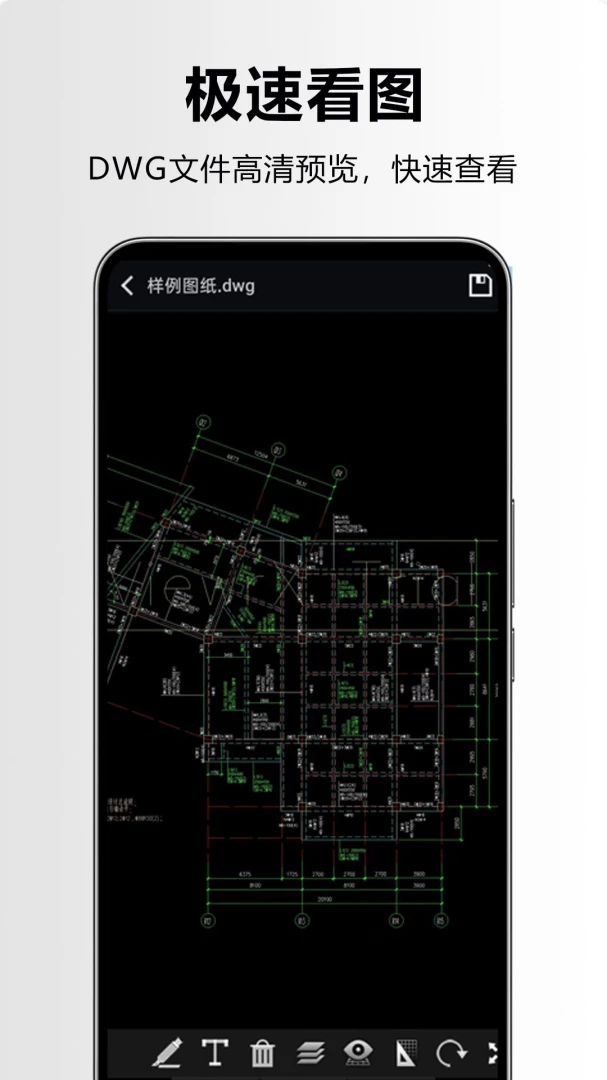
4. 图纸打开后,双指捏合即可进行无极缩放,单指拖动平移图纸,软件在高清显示下依然保持流畅操作,无卡顿感。
5. 若需要快速定位局部细节,可使用底部的"放大镜"工具,点击后拖动矩形框选区域,即可局部放大查看。
6. 对于经常查看的图纸,可以点击右上角星标将其加入收藏,下次从"我的收藏"中一键打开,无需重复查找。
CAD手机看图神器支持哪些文件格式和测量功能?
1. CAD手机看图神器支持主流的DWG、DXF、DWF等CAD格式,同时也能打开PDF、JPG、PNG等常见图片格式,实现多格式图纸集中管理。
2. 软件内置测量工具栏,提供距离测量、连续测量、面积测量、角度测量四种模式,点击图标后依次选取起点和终点即可显示精确数值。
3. 测量结果会以标注形式保留在图纸上,支持自定义标注颜色和文字大小,方便现场核查与记录。
4. 对于面积测量,只需沿图形边缘依次点击顶点,软件会自动闭合区域并计算面积,单位支持毫米、厘米、米等切换。
5. 所有测量数据都可以通过分享功能导出为Excel表格或图片,方便直接发送给同事或客户,避免手写记录错误。
CAD手机看图神器如何对图纸进行批注和标记?
1. 打开任意图纸后,点击底部工具栏中的"批注"图标,进入批注编辑模式。
2. 软件提供矩形、圆形、云线、箭头、画笔等多种批注工具,根据需求选择对应工具在图纸上绘制。
3. 点击"文字"工具,可在指定位置添加文字说明,支持输入中文、英文及数字,并可调整字体大小、颜色、旋转角度。
4. 批注完成后点击右上角"保存",批注内容会以独立图层保存在原文件中,不会损坏原始图纸数据。
5. 如需撤销某一步操作,点击左侧的撤销箭头即可回退,最多可撤销20步操作。
6. 保存后的批注图纸可通过微信、QQ、邮件等渠道直接分享给同事,对方使用CAD手机看图神器打开即可查看批注意见。
CAD手机看图神器怎样进行图纸分类管理?
1. 在软件首页点击"图纸管理"模块,进入文件夹管理界面。
2. 点击右下角的"新建文件夹"按钮,输入文件夹名称(例如"项目A-施工图"),即可创建分类目录。
3. 长按任意图纸文件,在弹出的菜单中选择"移动至",然后选择目标文件夹,实现快速归类。
4. 也可以批量操作:点击右上角"多选"按钮,勾选多个图纸后统一移动到指定文件夹,提高整理效率。
5. 支持按名称、日期、大小对图纸进行排序,方便快速查找最新或最大的文件。
6. 在搜索框中输入图纸名称关键词,软件会实时显示匹配结果,即使图纸数量庞大也能秒级定位。
CAD手机看图神器的图纸模板库如何使用?
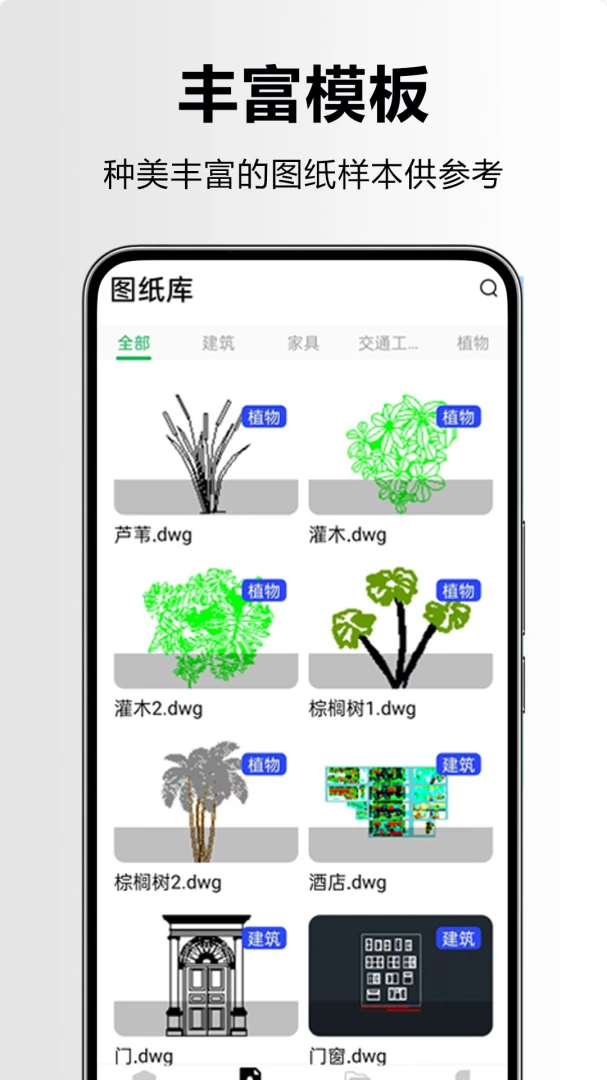
1. 在首页点击"模板库"入口,里面内置了建筑平面图、室内布局图、机械零件图、电气系统图等多种类别的经典图纸样本。
2. 浏览模板分类列表,选择需要的模板,点击"预览"可快速查看图纸内容与结构。
3. 点击"下载"按钮,模板会保存到本地"我的模板"文件夹中,之后可以基于此模板进行修改或参考。
4. 模板支持直接打开编辑,用户可在此基础上添加自己的设计元素,快速出图。
5. 对于常用模板,可以点击星标收藏,下次使用时从收藏夹一键调用。

CAD手机看图神器打开图纸后如何导出为图片或PDF?
1. 打开需要导出的图纸,点击右上角的"更多"菜单(三个点图标),选择"导出"选项。
2. 在导出设置中,可以选择导出格式为PDF或图片(PNG/JPG),PDF格式适合打印归档,图片格式便于快速分享。
3. 设置导出页面的尺寸(A4/A3等)和背景颜色(白色或黑色),确认无误后点击"导出"按钮。
4. 导出完成的文件会自动保存到手机存储的"CAD手机看图神器/导出"文件夹中,您也可以选择直接分享到微信、钉钉等应用。
5. 若导出的是图片,还可以选择是否包含批注和测量标注,灵活控制输出内容。
6. 导出过程通常只需几秒钟,完成后会有提示音,点击通知即可查看导出文件。
CAD手机看图神器在手机上操作流畅吗?
1. 软件针对手机硬件进行了深度优化,采用GPU硬件加速渲染,确保在主流安卓手机上都能获得60帧以上的流畅体验。
2. 在缩放操作时,采用多级缓存机制,即使快速连续缩放也不会出现白屏或卡顿现象。
3. 对于超大图纸(超过100MB),软件会自动降低初始渲染精度,随着缩放级别提升逐渐加载更高清晰度图层,兼顾速度与画质。
4. 内存占用控制良好,连续使用半小时以上也不会明显发热,不会因内存溢出导致闪退。
5. 支持手势操作快捷指令:双击屏幕放大、双指旋转图纸、三指拖动平移等,操作逻辑符合手机用户习惯。
CAD手机看图神器有没有电脑版?
1. 目前CAD手机看图神器主要专注于移动端体验,官方暂未推出独立的Windows/Mac客户端,但您可以通过安卓模拟器在电脑上运行手机版。
2. 推荐使用MuMu模拟器、雷电模拟器等主流安卓模拟器,在电脑上下载安装模拟器后,进入应用中心搜索"CAD手机看图神器"即可安装。
3. 在模拟器中操作与手机端完全一致,支持鼠标滚轮缩放、拖拽平移,还可以连接键盘快捷键,提升办公效率。
4. 模拟器版支持文件拖拽导入,可直接将电脑上的DWG文件拖入模拟器窗口,软件会自动打开并加载。
5. 如果您需要更专业的桌面CAD查看工具,可尝试使用PC版CAD看图软件,但CAD手机看图神器在移动场景下的便捷性仍无法替代。
 魔力空间-Mooly3.7.0 最新版
 鲸洗拾光商户端1.8.2 最新版
 医护排班3.2 最新版
 鲁班到家企业版app1.2.2 最新版
 如约出行司机app8.9.1 最新版
 秒播2.4.12 安卓版
 AC生活平台5.0.3.08281558 最新版
 XEO1.1.0 安卓版
 按摩到家技师版2.0.5 最新版
 每日账单1.0.0 最新版
 即时订货3.3.4 安卓版
 语言翻译站1.2.1 安卓版
 过期啦4.1.0 最新版
 小黑马智行手机版1.5.4 最新版




 飞机值机选座软件
 开店选址软件
 数字文化馆软件
 手机抓娃娃软件
 手机测运势软件
用户留言