













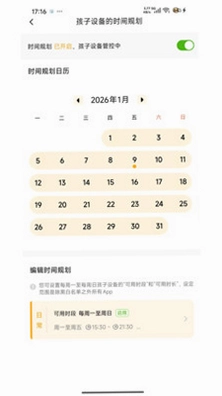
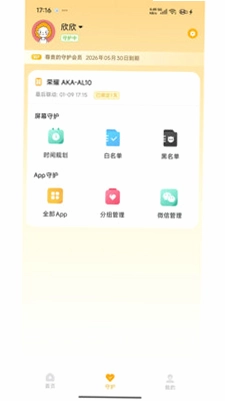

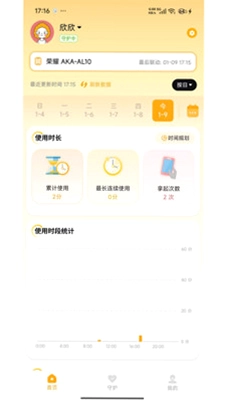
守护助手家长端是一款专为家长设计的青少年用机管控与成长陪伴工具,通过家长端与孩子端双端联动,实现多设备跨平台统一管理。它不仅提供精细化的时间管理、智能内容过滤和应用管控功能,还支持数据可视化分析,帮助家长清晰了解孩子的用机习惯,科学引导孩子合理使用电子设备。同时,守护助手家长端还内置位置信息查看功能,让家长随时掌握孩子安全动态,搭建起亲子间数字沟通的桥梁,是当代家庭数字教育的得力助手。
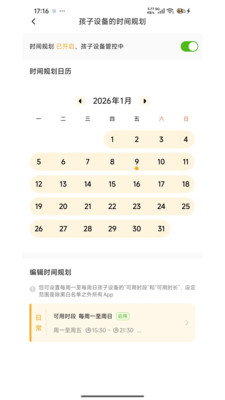
守护助手家长端如何设置孩子使用手机的时间限制?
1. 在手机上下载并安装守护助手家长端,打开应用后使用家长账号登录。
2. 在主界面选择需要管理的孩子设备,点击进入设备详情页。
3. 找到“时间管理”功能模块,点击“添加时间限制”按钮。
4. 根据实际需求,设置每天允许使用手机的时段,例如周一至周五19:00-21:00,周末可适当放宽。
5. 还可以针对不同应用单独设置使用时长,比如限制游戏类应用每天最多使用1小时。
6. 设置完成后点击“保存”,守护助手家长端会立即同步到孩子端设备,并生成管控规则。
7. 家长可随时在“统计报告”中查看孩子用机时长变化,根据实际情况灵活调整限制策略。
守护助手家长端能过滤哪些不良内容?
1. 守护助手家长端内置智能内容过滤引擎,能够自动识别并拦截包含色情、暴力、赌博等不良信息的网页和图片。
2. 在“内容过滤”设置中,家长可以自定义关键词黑名单,孩子端浏览器搜索或访问包含这些关键词的网站时会被自动拦截。
3. 对于视频类应用,守护助手家长端支持开启“青少年模式”,自动过滤不适宜未成年人观看的视频内容。
4. 应用商店下载管理功能,可限制孩子下载安装非白名单内的应用,从源头上避免接触不良应用。
5. 守护助手家长端还会定期更新过滤规则库,确保对新出现的不良内容及时响应,保护孩子上网安全。
守护助手家长端如何查看孩子的位置信息?
1. 确保孩子端设备已安装守护助手孩子端应用,并开启定位权限。
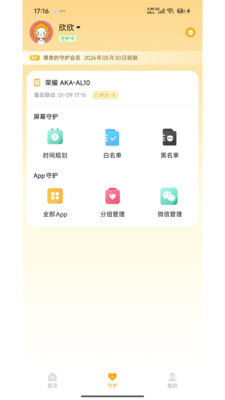
2. 家长打开守护助手家长端,在首页点击“位置”图标,进入位置管理界面。
3. 系统会显示孩子设备的实时位置,并以地图形式展示具体地址和周边环境信息。
4. 家长还可以设置“安全区域”,当孩子离开或进入该区域时,家长端会收到通知提醒。
5. 位置历史轨迹功能可查看孩子过去一段时间内的移动路线,帮助家长了解孩子的活动范围。
6. 所有位置数据均经过加密传输,仅家长账号可见,充分保障孩子隐私安全。
守护助手家长端如何管控孩子安装应用?
1. 守护助手家长端支持应用安装审批功能,当孩子尝试安装新应用时,孩子端会向家长端发送申请通知。
2. 家长可在“应用管控”模块查看申请列表,了解应用名称、类别、开发者等信息,选择“允许”或“拒绝”。
3. 对于已安装的应用,家长可以单独设置使用权限,如禁止使用、限时使用或始终允许。
4. 守护助手家长端还提供“应用白名单”和“黑名单”功能,白名单内的应用随时可用,黑名单内的应用一律禁止安装。
5. 家长可以查看孩子端应用使用频率统计,对于使用过多或不利于学习的应用,及时调整管控策略。
守护助手家长端的数据统计报告有什么用?
1. 守护助手家长端会自动记录孩子每天使用手机的总时长、各应用使用时长、解锁次数等数据,形成可视化图表。
2. 通过“统计报告”功能,家长可以直观了解孩子的用机习惯,发现潜在问题,如某款游戏使用时间过长。
3. 系统还会生成每周/每月的对比报告,帮助家长掌握孩子用机习惯的变化趋势,及时调整管控措施。
4. 守护助手家长端内置“健康度评分”功能,综合评估孩子用机习惯的合理性,并给出优化建议,比如减少夜间使用时间。
5. 统计报告支持导出分享,方便家长之间交流育儿经验,或者与孩子一起分析讨论,共同制定合理的用机规则。
守护助手家长端如何绑定孩子设备?
1. 在家长手机上安装并打开守护助手家长端,注册并登录家长账号。
2. 点击首页“添加孩子”按钮,选择“扫码绑定”或“验证码绑定”。
3. 在孩子手机上安装守护助手孩子端,打开后选择“绑定家长”并扫描家长端显示的二维码,或者输入家长端提供的验证码。
4. 按照提示授予孩子端必要的权限,如“使用情况访问”、“设备管理器”、“定位权限”等。
5. 绑定成功后,家长端会显示孩子设备名称和在线状态,即可开始进行远程管控。
6. 如需管理多个孩子,可重复上述步骤,每个孩子设备独立管理,互不干扰。
守护助手家长端遇到管控失效怎么办?
1. 首先检查孩子端守护助手应用是否正常运行,确认没有在后台被强制关闭,可进入设置允许应用自启动。
2. 确认孩子端设备系统版本是否满足要求,部分老旧系统可能不支持某些管控功能,建议升级系统或更换设备。
3. 检查家长端与孩子端网络连接是否正常,确保两端都能联网,可通过刷新界面查看设备在线状态。
4. 若孩子尝试卸载守护助手孩子端,家长端会收到提醒,应用具备防卸载机制,需输入家长密码才能卸载。
5. 如问题依旧存在,可尝试在家长端“帮助与反馈”中提交问题描述,获取技术支持人员的帮助。

 纵维立方2.0.00最新版
 手机搬家换机互传1.0.4 安卓版
 Lo查查app1.0.9安卓版
 小气泡屏幕标注官方版1.5.4 最新版
 海e行智慧版app4.2.46手机版
 屏掌控手机版3.18.10.0安卓版
 数据克隆搬家2.0 最新版
 光氪息屏显示4.0.6安卓版
 TTS Server语音包1.24.121818_202307261647最新版本
 灵敢提词器最新版本20264.14.0安卓版
 全民作漫剧最新版本1.4.1安卓版
 锁机达人官方版1.15.3安卓版
 壁纸多多动态壁纸7.3.5.0安卓版
 红手指专业版官方版4.1.173安卓版
 查扫一扫二维码1.0.1 安卓版


 小红书爆款文案生成软件
 反编译软件
反编译软件 第三方应用商店大全
 电脑桌面壁纸软件
 分享社软件合集
用户留言