
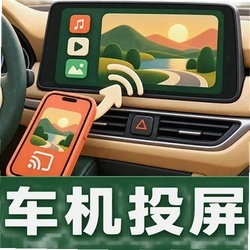













车载投屏Carplay是一款专为驾车场景打造的轻量级投屏工具,能够将手机上的导航、娱乐等内容便捷地投射至车机屏幕,让驾驶信息一目了然,行车操作更加安全高效。软件提供单一窗口操作界面、详细的联机教程以及权限设置与投屏知识说明,帮助用户快速完成连接与授权,轻松享受大屏带来的便捷体验。无论是日常通勤还是长途自驾,车载投屏Carplay都能成为您行车路上的得力助手,让每一段旅程都充满乐趣与安心。

车载投屏Carplay连接不上车机怎么办?
1. 首先检查手机和车机是否处于同一Wi-Fi网络环境下,或者使用USB数据线连接,确保网络或物理连接正常。
2. 确认车机系统是否支持Carplay功能,部分老款车型可能需要升级固件才能兼容,建议查看车辆说明书或咨询4S店。
3. 在手机上进入设置,找到“通用”或“连接与共享”选项,检查Carplay权限是否已开启,并允许车载投屏Carplay访问必要权限。
4. 尝试重新插拔数据线或重启手机和车机系统,有时候简单的重启可以解决很多临时性故障。
5. 如果使用的是无线连接,请确保手机蓝牙和Wi-Fi均已开启,并靠近车机屏幕,避免信号干扰导致连接失败。
6. 查看车载投屏Carplay内置的联机教程,按照分步指引检查每一步的设置,确保没有遗漏关键步骤。
7. 若问题依旧存在,可尝试在手机上删除已配对的车机设备,然后重新进行配对连接,重置连接状态。

车载投屏Carplay怎么设置权限?
1. 打开手机设置,进入应用管理或应用列表,找到车载投屏Carplay应用图标并点击进入。
2. 在应用详情页中,选择“权限管理”或“权限”选项,查看当前应用已授予的权限列表。
3. 根据投屏需求,开启“存储空间”权限,以便应用能够读取手机中的媒体文件进行投射。
4. 开启“麦克风”权限,如果您需要使用语音导航或语音控制功能,必须允许应用访问麦克风。
5. 开启“位置信息”权限,部分导航应用需要定位服务才能正常工作,车载投屏Carplay才能将导航画面完整投射。
6. 对于通知权限,建议开启,这样投屏过程中来电、消息提醒能及时显示在车机屏幕上,避免错过重要信息。
7. 完成权限设置后,返回车载投屏Carplay主界面,软件会自动检测权限状态,并提示是否已准备就绪。
车载投屏Carplay支持哪些手机型号?
1. 车载投屏Carplay支持绝大多数搭载Android系统的智能手机,包括华为、小米、OPPO、vivo、三星等主流品牌。
2. 对于苹果手机用户,虽然软件名称包含Carplay,但实际也支持通过有线或无线方式连接支持Carplay的车机系统。
3. 手机系统版本建议在Android 8.0或iOS 12及以上,较新的系统版本能提供更好的兼容性和稳定性。
4. 部分定制系统(如MIUI、EMUI)可能需要在设置中开启“USB调试”或“无线投屏”功能,才能正常使用投屏服务。
5. 如果您的手机型号较老或系统版本过低,可能会出现连接不稳定或功能受限的情况,建议升级系统或更换设备。
6. 车载投屏Carplay在平板设备上也能运行,但界面布局可能会针对手机屏幕进行优化,平板用户可尝试横屏模式获得更好体验。

车载投屏Carplay投屏时卡顿怎么办?
1. 检查手机与车机之间的连接方式,如果是无线连接,请确保Wi-Fi信号强度稳定,避免穿墙或障碍物干扰。
2. 关闭手机上不必要的后台应用,释放系统资源,减少因内存占用过高导致的卡顿现象。
3. 降低投屏画质设置,在车载投屏Carplay的设置界面中,选择较低的分辨率或帧率,以减轻传输负担。
4. 尝试使用USB有线连接代替无线连接,有线传输更稳定,延迟更低,适合对画质要求较高的场景。
5. 检查车机系统是否运行缓慢,清理车机缓存或重启车机系统,确保车机端接收处理能力正常。
6. 如果使用的是第三方导航或视频应用,尝试更新应用到最新版本,部分旧版本可能存在兼容性问题导致卡顿。
7. 在投屏过程中,避免同时进行大流量操作,如下载文件或在线播放高清视频,这些操作会占用网络带宽。
车载投屏Carplay如何实现手机画面实时镜像?
1. 确保手机和车机都已经开机,并且距离在有效连接范围内,无线连接时通常不超过10米。
2. 打开车载投屏Carplay应用,在主界面点击“开始投屏”或“无线连接”按钮,启动投屏服务。
3. 在车机屏幕上选择对应的投屏模式,如“屏幕镜像”或“Carplay连接”,车机会自动搜索可用的手机设备。
4. 在手机端弹出的配对请求中点击“允许”或“接受”,并输入车机屏幕上显示的配对码(如果有的话)。
5. 配对成功后,手机屏幕内容会实时显示在车机屏幕上,此时您可以操作手机上的导航、音乐、视频等应用,车机屏幕会同步显示。
6. 如需结束投屏,只需在车载投屏Carplay主界面点击“断开连接”或直接在手机通知栏关闭投屏服务即可。
7. 如果镜像画面出现延迟,可以尝试关闭手机上的省电模式,部分省电策略会限制无线传输性能。

车载投屏Carplay使用过程中耗电快正常吗?
1. 投屏功能需要同时开启Wi-Fi、蓝牙和屏幕常亮,这些功能都会加速手机电量消耗,属于正常现象。
2. 建议在投屏时将手机连接车载充电器,保持电量充足,避免因电量过低导致投屏中断。
3. 在车载投屏Carplay设置中,可以调整屏幕亮度或开启自动息屏功能(如果支持),以减少屏幕耗电。
4. 关闭手机后台不用的应用,尤其是高功耗应用,如大型游戏或视频播放软件,可以降低整体功耗。
5. 如果手机发热严重,建议暂停投屏休息片刻,高温会影响电池寿命和投屏稳定性。
6. 使用原装或高品质的数据线进行有线连接,劣质数据线可能导致充电效率低,同时也会影响投屏数据传输。
7. 长时间使用投屏后,电池健康状况会有所下降,建议定期检查电池健康度,必要时更换电池。
更新日志
1.0.1
新增无线CarPlay连接稳定性优化,解决部分车型频繁断开问题。
修复蓝牙自动回连失效的bug,提升连接响应速度。
优化界面布局,适配更多分辨率的车载屏幕,显示更清晰。
改善音频传输延迟,通话与导航提示音更同步。
增强与主流车载系统的兼容性,支持更多车型的按键控制。
 天文观测2.2.3 最新版
 万能钥匙1.1.95 最新版
 自动快找手机1.0.1 安卓版
 deepseek app最新版2.4.5安卓版
 弦趣二胡音准练习app14.1安卓版
 物流大全4.0.4最新版
 闹钟闹铃准1.0.0.1a-M 安卓版
 度量云APP1.0.260904190104安卓版
 手机CAD制图看图1.0.0 安卓版
 Dynadot官方正版3.13.9安卓版
 联途出行司机端最新版1.26.20 安卓版
 拼豆社区最新版本1.3.2手机版
 得圣4.1.2.1安卓版


 人格测试软件
 汽车控制软件大全
 应用冻结软件
 游戏编辑器
游戏编辑器 视频补帧软件
用户留言