












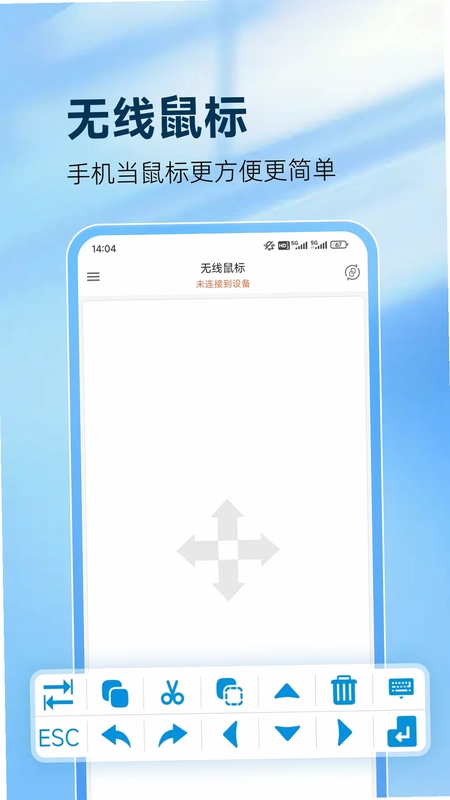
灵动鼠标是一款功能强大的手机遥控应用,它能让你的 Android 手机瞬间变身无线鼠标、触控板、键盘、PPT 遥控笔、媒体遥控器和游戏手柄。通过蓝牙连接,你可以轻松控制电脑、平板、电视等设备,无论是办公演示、影音娱乐还是远程操控,都能带来便捷高效的使用体验。软件支持 Windows、macOS、Linux 等多种平台,配合电脑端还能实现局域网自动发现与连接,让手机成为真正的随身控制中心。
灵动鼠标怎么连接电脑?
1. 在手机上下载并安装灵动鼠标应用,确保手机系统为 Android 9.0 或更高版本。
2. 打开电脑的蓝牙功能,并确保电脑支持蓝牙 HID 设备(大多数现代电脑均支持)。
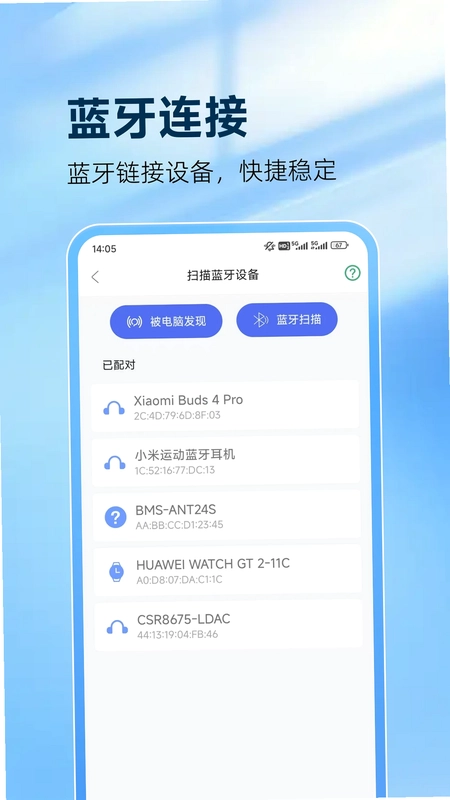
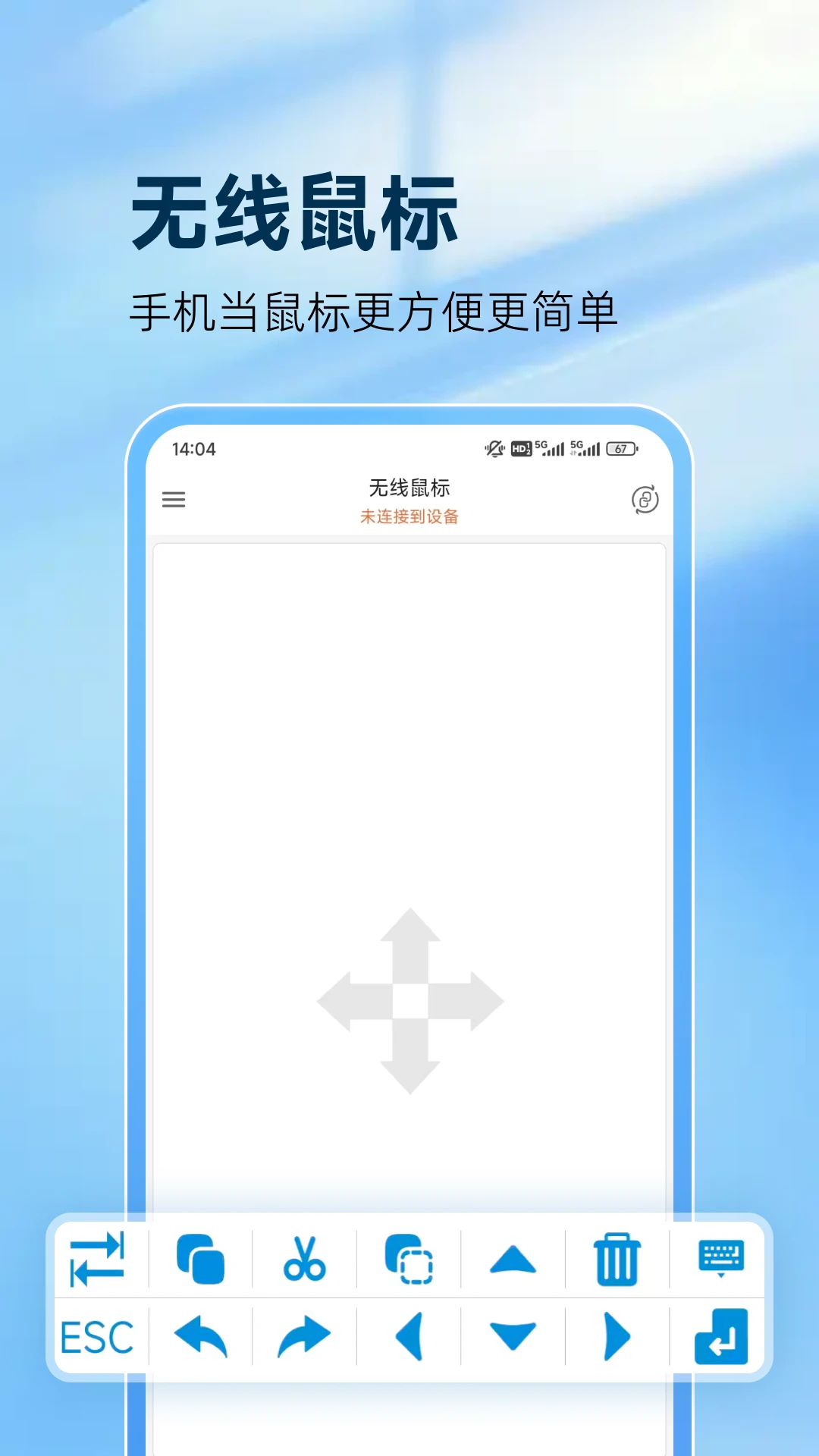
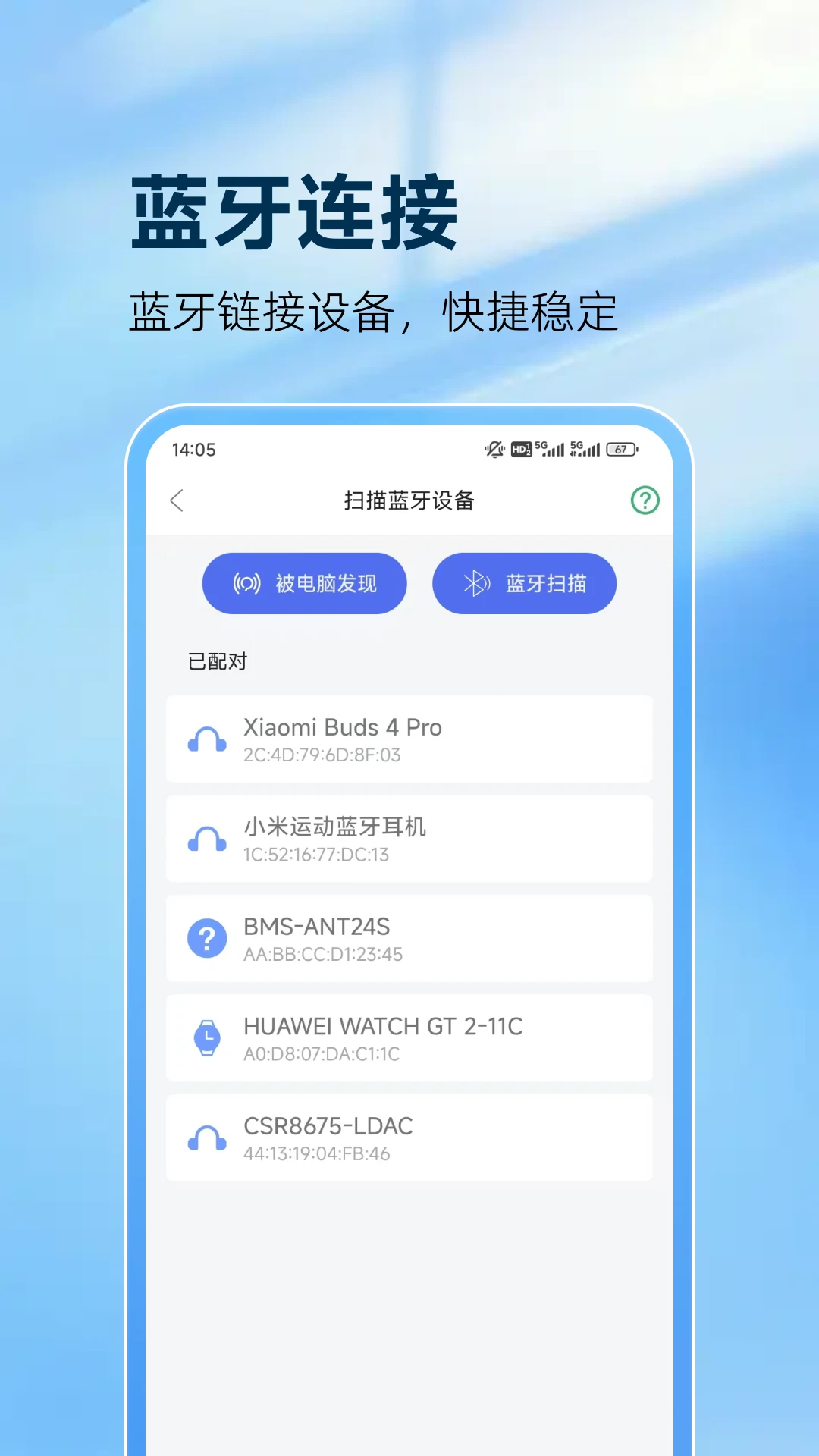
3. 在手机上打开灵动鼠标,选择“无线鼠标”模式,应用会自动搜索附近可配对的蓝牙设备。
4. 在设备列表中找到你的电脑名称,点击进行配对,根据提示在电脑上确认配对请求。
5. 配对成功后,手机会显示已连接状态,此时即可在触控板上移动手指控制电脑鼠标指针。
6. 如果连接不稳定,可以尝试在灵动鼠标设置中开启“保持连接”选项,或关闭并重新打开蓝牙。
灵动鼠标怎么当PPT遥控笔用?
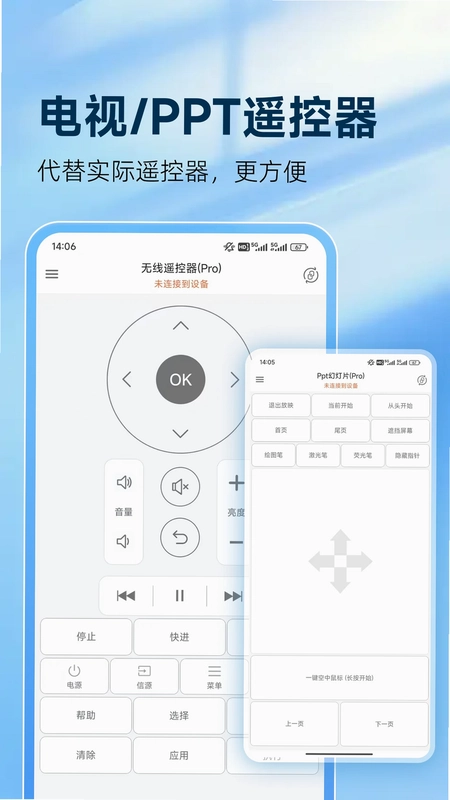
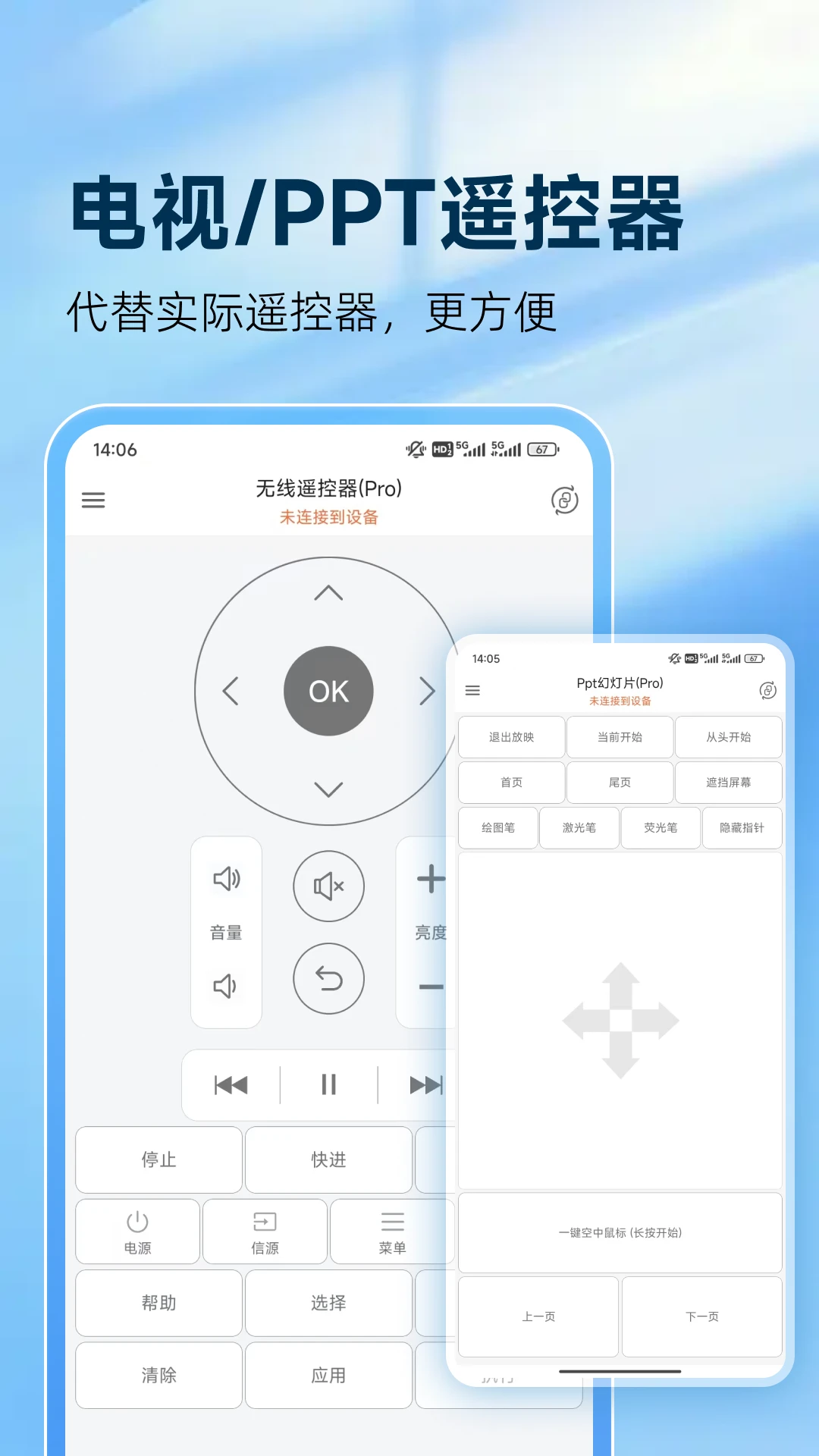
1. 确保手机和电脑已通过灵动鼠标成功连接,并选择“PPT遥控器”模式。
2. 在电脑上打开需要演示的PPT文件,进入幻灯片放映状态。
3. 在手机屏幕上会显示控制界面,点击“从头放映”按钮即可开始演示。
4. 使用手机屏幕上的上下翻页按钮切换幻灯片,也可以通过手机音量键实现翻页操作。
5. 如需在演示时进行标注,可以点击“绘图笔”或“荧光笔”按钮,然后在手机触控板上滑动进行标注。
6. 演示过程中可随时点击“黑屏”按钮临时隐藏幻灯片,点击“退出放映”结束演示。
7. 此外,开启“空中鼠标”功能后,你可以直接挥动手机来控制屏幕上的激光指针,更加灵活。
灵动鼠标支持哪些游戏手柄模式?
1. 在灵动鼠标主界面选择“游戏手柄”模式,进入手柄设置页面。
2. 应用提供 Xbox 和 PlayStation 两种经典布局,可根据个人习惯进行选择。
3. 手柄界面包含方向键、双摇杆、功能按键和扳机键,所有按键均支持自定义映射。
4. 连接成功后,你可以将手机当作临时无线游戏控制器,用于支持手柄操作的手机游戏或电脑游戏。
5. 在自定义设置中,还可以调整摇杆灵敏度、按键震动反馈等参数,以获得更舒适的操作手感。
6. 游戏过程中,确保手机与目标设备连接稳定,避免因延迟影响游戏体验。
灵动鼠标怎么设置自定义快捷键?
1. 打开灵动鼠标应用,进入“自定义快捷键”功能模块。
2. 点击“新建快捷键”按钮,创建一个全新的控制面板。
3. 为快捷键设置名称、分类、颜色和图标,方便识别和归类。
4. 在动作编辑区域,你可以组合普通按键、Ctrl/Shift/Alt/Win 等修饰键,以及文本输入、延时、鼠标操作、媒体控制和手柄按键等动作。
5. 通过拖拽排序可以调整动作的执行顺序,开启循环执行后可以重复运行相同动作。
6. 设置完成后,点击保存,在控制面板中即可一键触发这些复杂的操作序列。
7. 例如,你可以创建一个“打开文件夹并全选”的快捷键,将多个操作合并为一个按钮。
灵动鼠标怎么使用无线键盘功能?
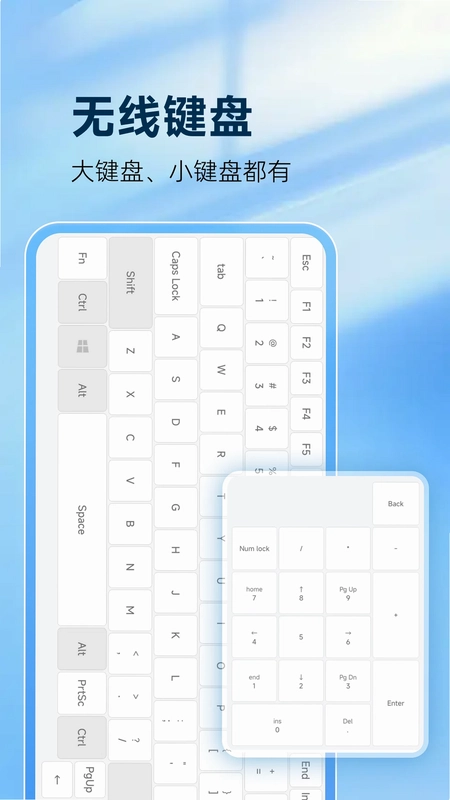
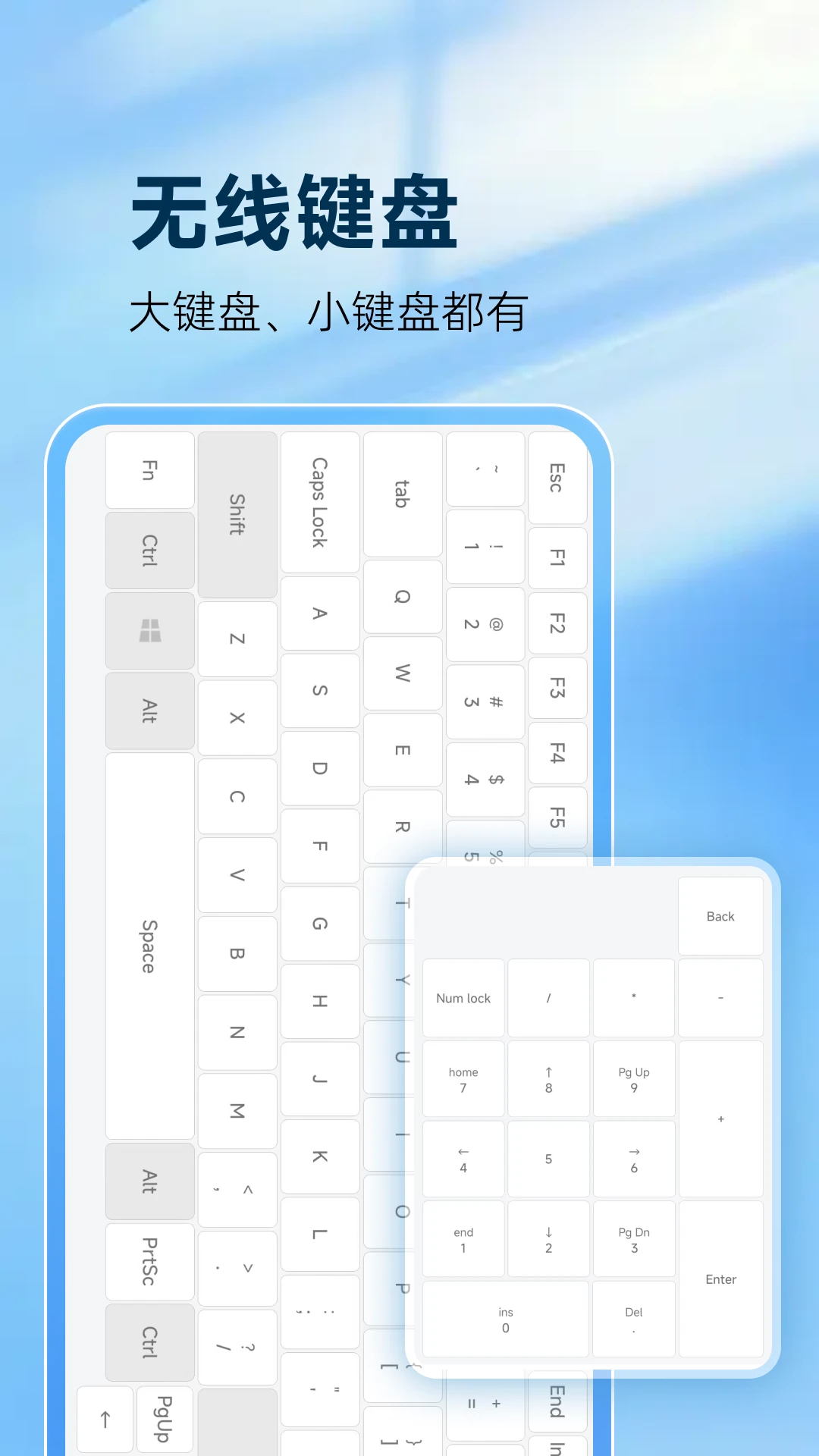
1. 在灵动鼠标主界面选择“无线键盘”模式,手机屏幕会显示完整的键盘布局。
2. 键盘支持常用按键、功能键和组合键,几乎可以替代物理键盘进行文字输入。
3. 如需输入数字,可以切换到独立数字小键盘,方便进行表格和财务操作。
4. 在设置中开启按键声音或震动反馈,可以获得更真实的敲击手感。
5. 连接目标设备后,直接在手机上敲击按键,文字便会输入到电脑、平板或电视上。
6. 对于没有实体键盘的智能电视,这个功能尤其实用,可以轻松完成搜索和输入操作。
灵动鼠标连接不上设备怎么解决?
1. 首先检查手机和目标设备的蓝牙是否都已开启,并且处于可被发现状态。
2. 确保目标设备支持蓝牙 HID 输入,如果不支持,可以尝试使用灵动鼠标电脑端进行局域网连接。
3. 在灵动鼠标设置中,尝试切换不同的“控制类型”(鼠标、键盘、媒体键等),看是否能解决问题。
4. 关闭蓝牙后重新开启,或者重启手机和目标设备,再重新进行配对。
5. 在灵动鼠标设置中开启“兼容性模式”,这有助于兼容一些老旧或特殊设备。
6. 如果以上方法无效,尝试在目标设备上删除配对记录,然后在手机上重新搜索并配对。
7. 也可以查看应用内的帮助文档,或联系开发者获取更专业的技术支持。
灵动鼠标怎么进行媒体遥控?
1. 在灵动鼠标主界面选择“无线遥控器”模式,进入媒体控制界面。
2. 界面提供方向键、确认、返回、菜单等基本操作按键,适用于智能电视和机顶盒。
3. 媒体播放控制区域包含播放/暂停、切换曲目、音量调节、静音和亮度调节等按键。
4. 连接设备后,即可远距离控制电脑、平板或电视上的视频和音乐播放。
5. 对于支持 HDMI-CEC 的电视,还可以通过遥控器模式直接控制电视开关机。
6. 在设置中可根据实际设备调整按键布局,使操作更加顺手。
更新日志
2.3.4
新增鼠标指针样式自定义功能,支持多款高颜值指针主题。
优化蓝牙连接稳定性,修复部分设备频繁断开的问题。
提升摇一摇快捷操作响应速度,减少误触概率。
修复小屏设备上悬浮窗按钮显示不全的兼容性问题。
改善低电量模式下的性能表现,降低延迟感。
修复已知崩溃问题,提升整体使用流畅度。
 调试猫1.0.5 安卓版
 edge canary官方版155.0.4265.0最新版
 一键手电筒超亮版1.0.1 安卓版
 星等计算器1.0.1 最新版
 微光流量顾问1.0 最新版
 ZFYH Cam(记录仪互联)2.0.7 安卓版
 手机邮箱免费管理1.0.7 安卓版
 微二维码扫码通1.0.1.1 最新版
 箭头有点忙1.3 安卓版
 优客工具箱1.0.1 安卓版
 袋鼠壁纸1.0.0.3 最新版
 组件小助手1.7 安卓版
 酷玩星1.0.6 安卓版
 Allway2.18.2 最新版
 亲护屏幕远程控制工具1.6.1235185664 最新版


 写小说软件
写小说软件 手机权限管理软件
 人格测试软件
 汽车控制软件大全
 应用冻结软件
用户留言