











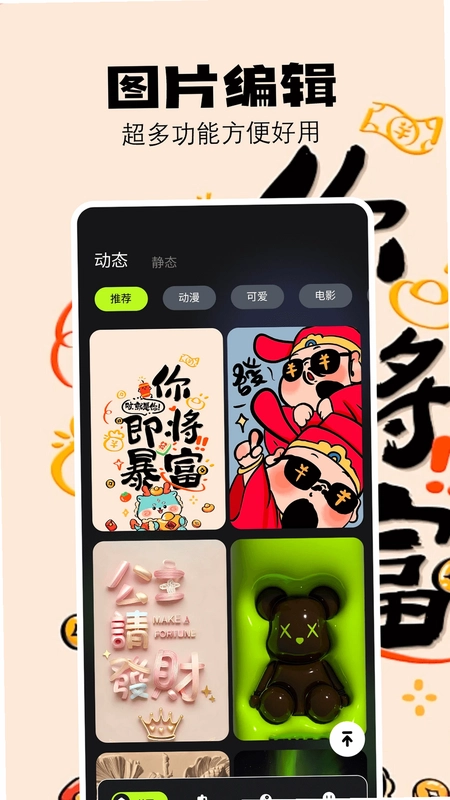
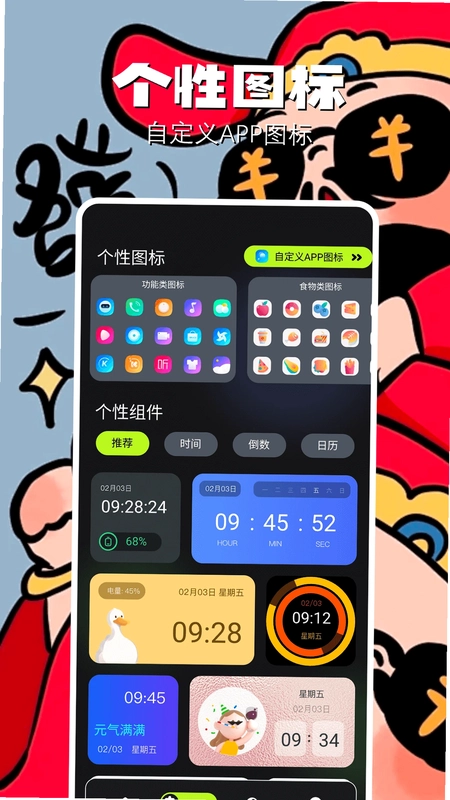
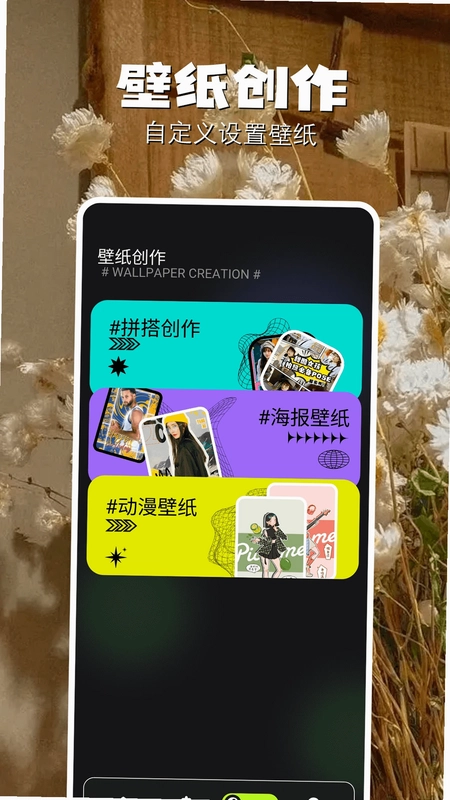
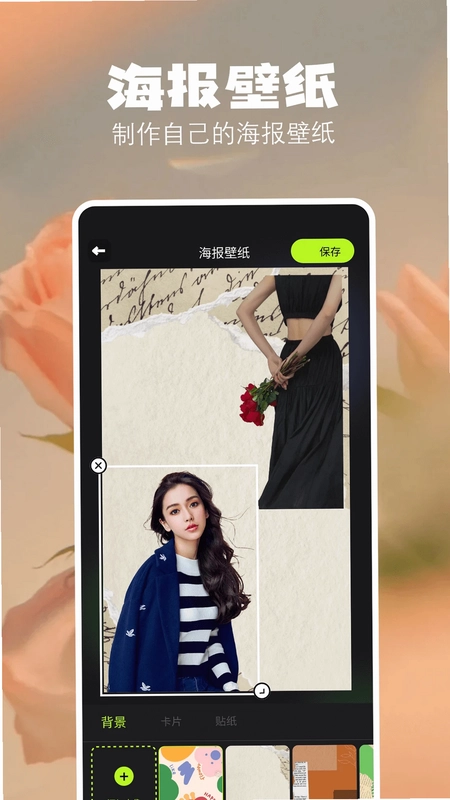
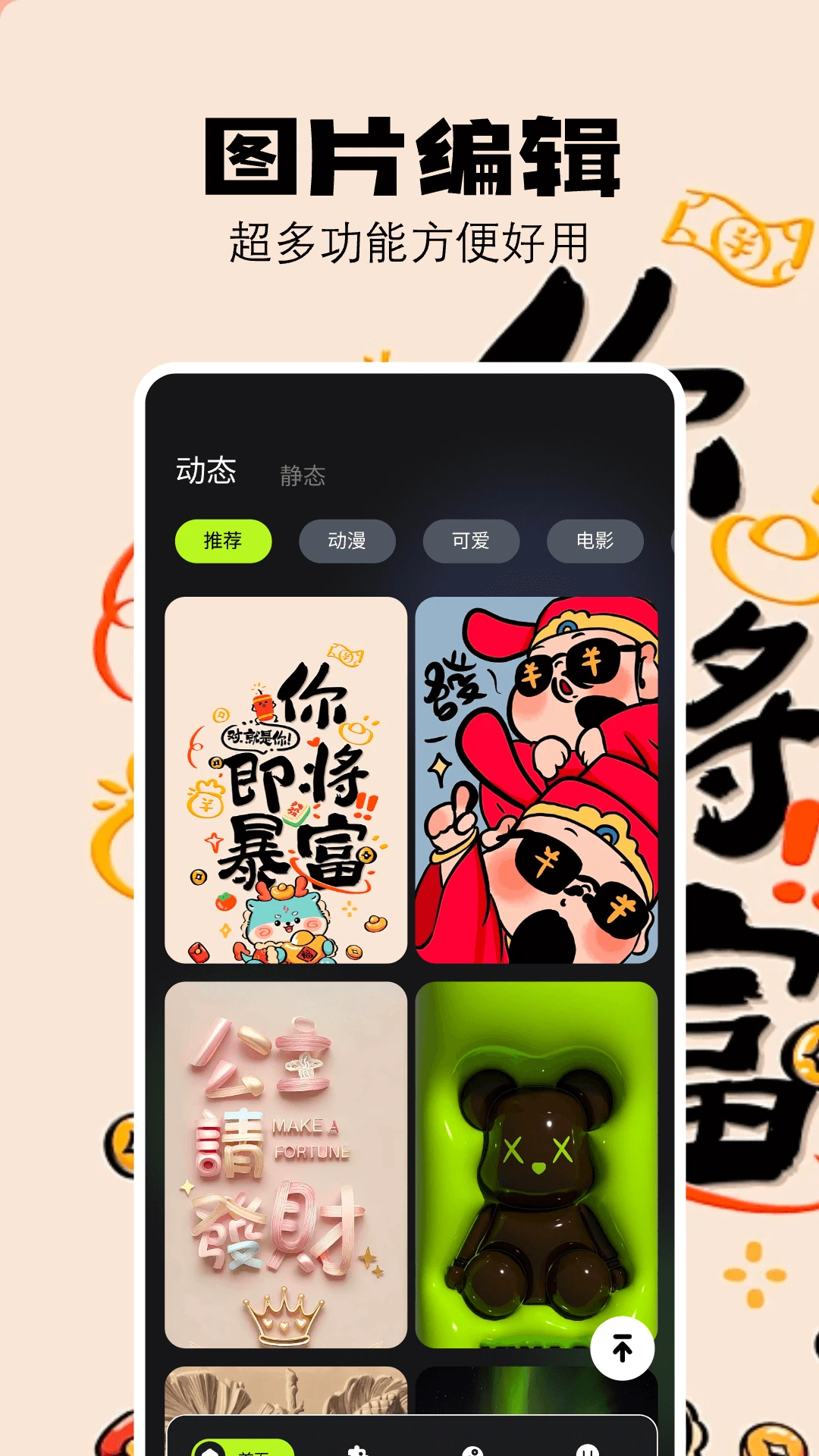
组件小助手是一款专注于手机桌面美化与个性化定制的实用工具,它打破了系统默认图标和小组件的单一局限,为用户提供了海量风格各异的主题组件、动态壁纸和配套图标。通过它,你可以轻松地将手机桌面打造成彰显个人品味的专属空间,无论是清新简约、炫酷科技还是可爱卡通风格,都能一站式满足。软件操作直观,素材持续更新,让每一次点亮屏幕都充满新鲜感与乐趣。
组件小助手的桌面小组件如何添加和使用?
1. 在手机桌面空白处长按,进入桌面编辑模式,点击屏幕下方的“小组件”或“插件”选项。
2. 在小组件列表中找到“组件小助手”的图标,或者通过右上角的搜索框快速定位。
3. 点击“组件小助手”后,左右滑动选择你喜欢的组件尺寸(如2x2、4x2等),然后点击“添加”按钮。
4. 返回桌面,轻点刚添加的空白组件,即可进入组件小助手的编辑界面。
5. 在编辑界面中,你可以从素材库挑选喜欢的样式,并调整背景、字体、透明度等参数,保存后即可看到效果。
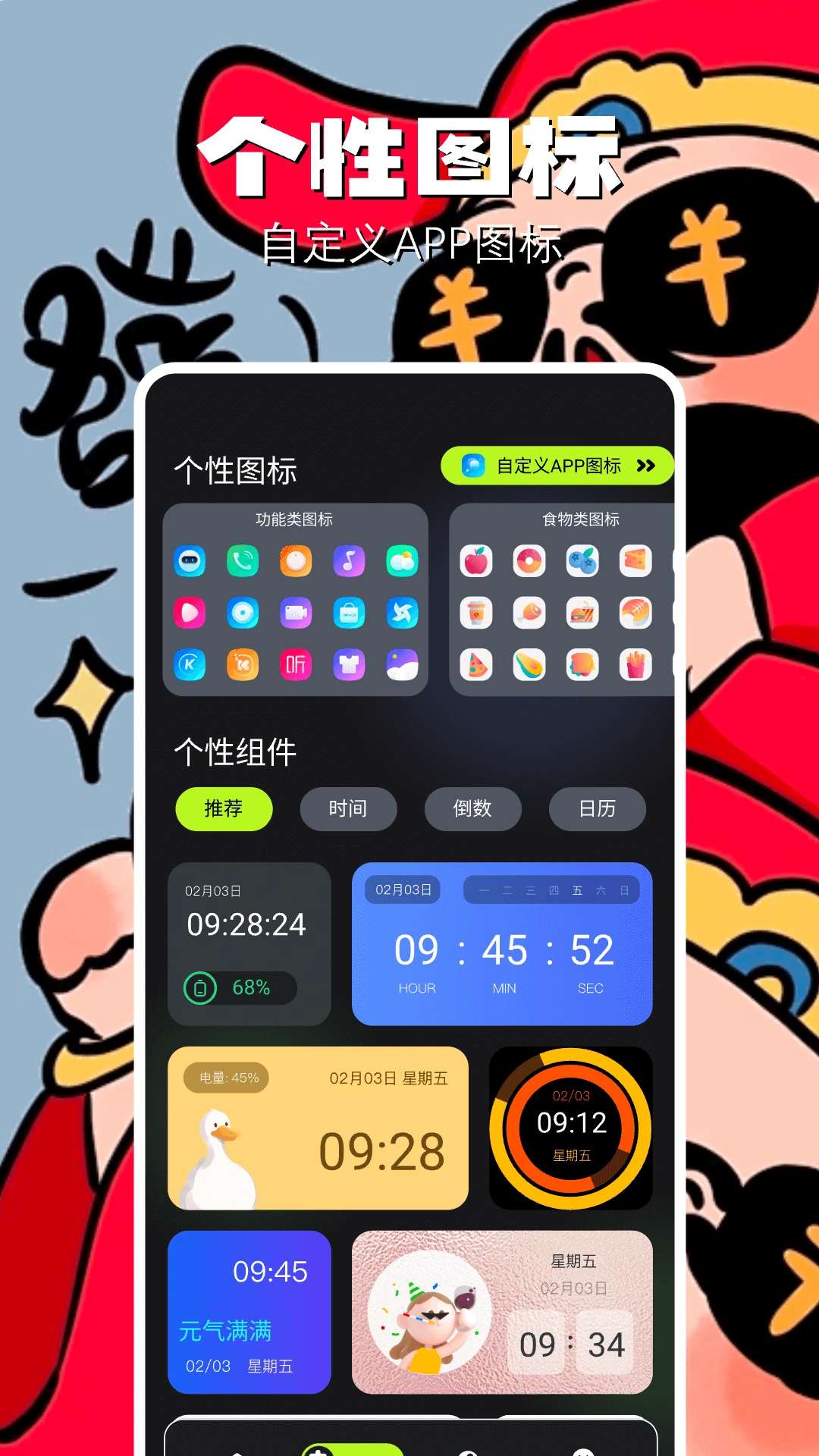
组件小助手的主题图标如何更换到应用上?
1. 打开组件小助手App,在底部导航栏找到“图标”或“主题”专区。
2. 浏览并选择一个你喜欢的图标包,点击进入详情页。
3. 点击“应用”或“下载”按钮,等待图标包下载完成。
4. 下载后,按照提示前往手机的“主题商店”或“桌面设置”中应用该图标包(不同手机品牌路径略有差异)。
5. 如果系统不支持直接更换,可以使用组件小助手自带的“快捷方式”功能,手动替换单个应用的图标。
组件小助手中的动态壁纸可以设置成锁屏吗?
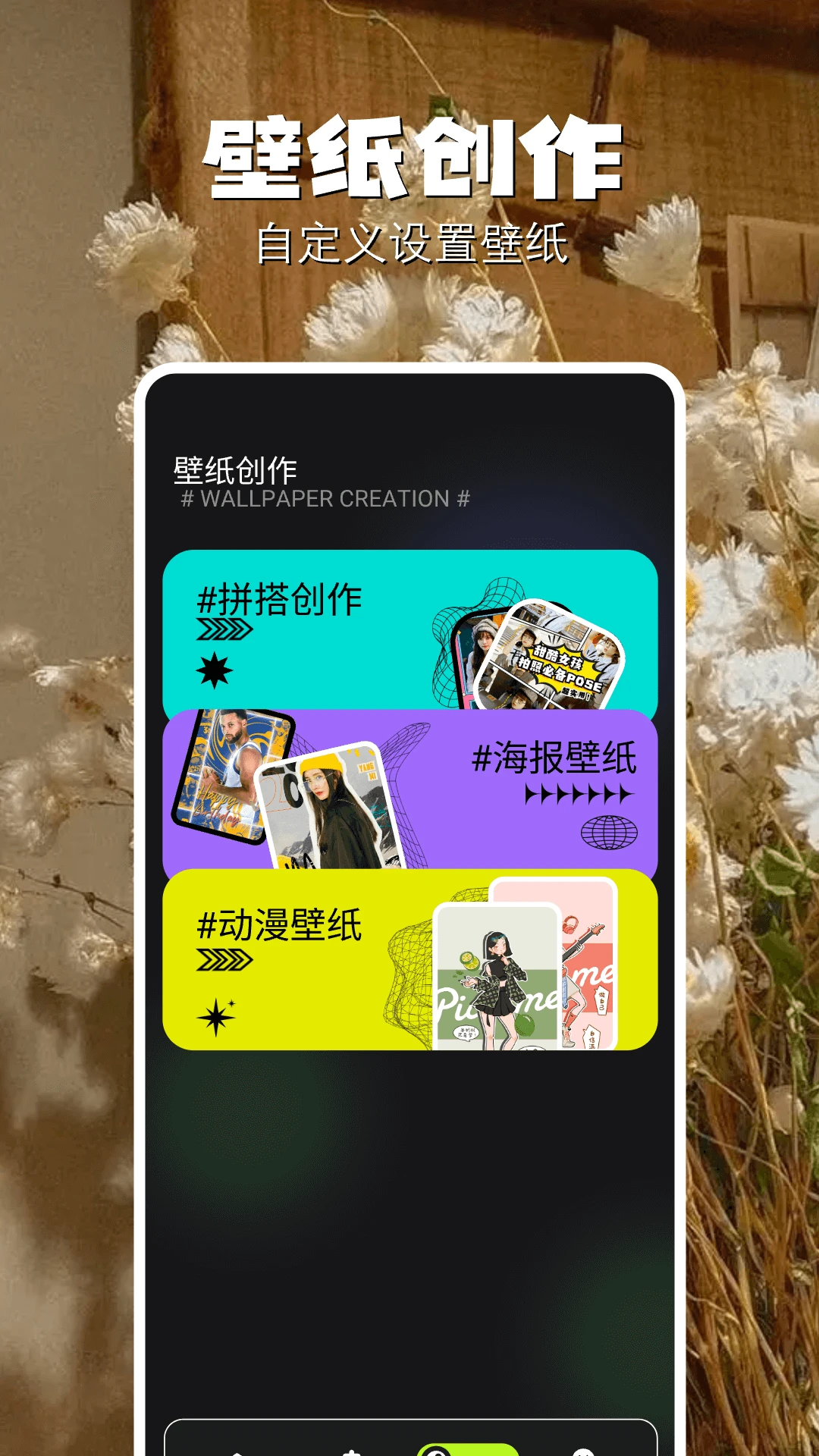
1. 在组件小助手首页点击“壁纸”分类,选择你喜欢的动态壁纸。
2. 点击壁纸预览图下方的“下载”按钮,将壁纸保存到本地。
3. 下载完成后,点击“设置壁纸”,此时会弹出选择窗口,你可以选择“设为桌面壁纸”、“设为锁屏壁纸”或“同时设置”。
4. 如果你的手机是Android 13及以上版本,还可以通过系统的壁纸选择器直接套用组件小助手提供的动态壁纸。
组件小助手会不会很耗电,如何优化后台运行?
1. 动态小组件和壁纸确实比静态图片略耗电,但组件小助手已进行深度省电优化,正常使用影响不大。
2. 你可以进入组件小助手的“设置”界面,开启“智能省电模式”,系统会自动降低非活动组件的刷新频率。
3. 建议将不常用的小组件移除,减少后台渲染次数。
4. 在系统“电池”设置中,将组件小助手设为“智能限制后台”或“深度休眠”,但注意不要完全关闭,否则组件可能无法更新。
5. 定期清理缓存数据,可在组件小助手的“清理缓存”功能中一键完成,让软件保持轻快运行。
组件小助手中如何创建自定义小组件样式?
1. 打开组件小助手,点击首页右下角的“+”号按钮,选择“创建小组件”。
2. 在弹出的小组件类型中,选择“自定义”或“空白模板”。
3. 从底部素材库中挑选背景图、遮罩、边框等元素,并拖动调整位置与大小。
4. 点击“添加文本”按钮,输入你想显示的文案,并调整字体、颜色和阴影效果。
5. 如果需要显示时钟、日历、天气等实用信息,可以点击“添加插件”模块,从列表中选择对应的功能组件。
6. 编辑完成后点击右上角“保存”,然后返回桌面将新组件添加到指定位置即可。
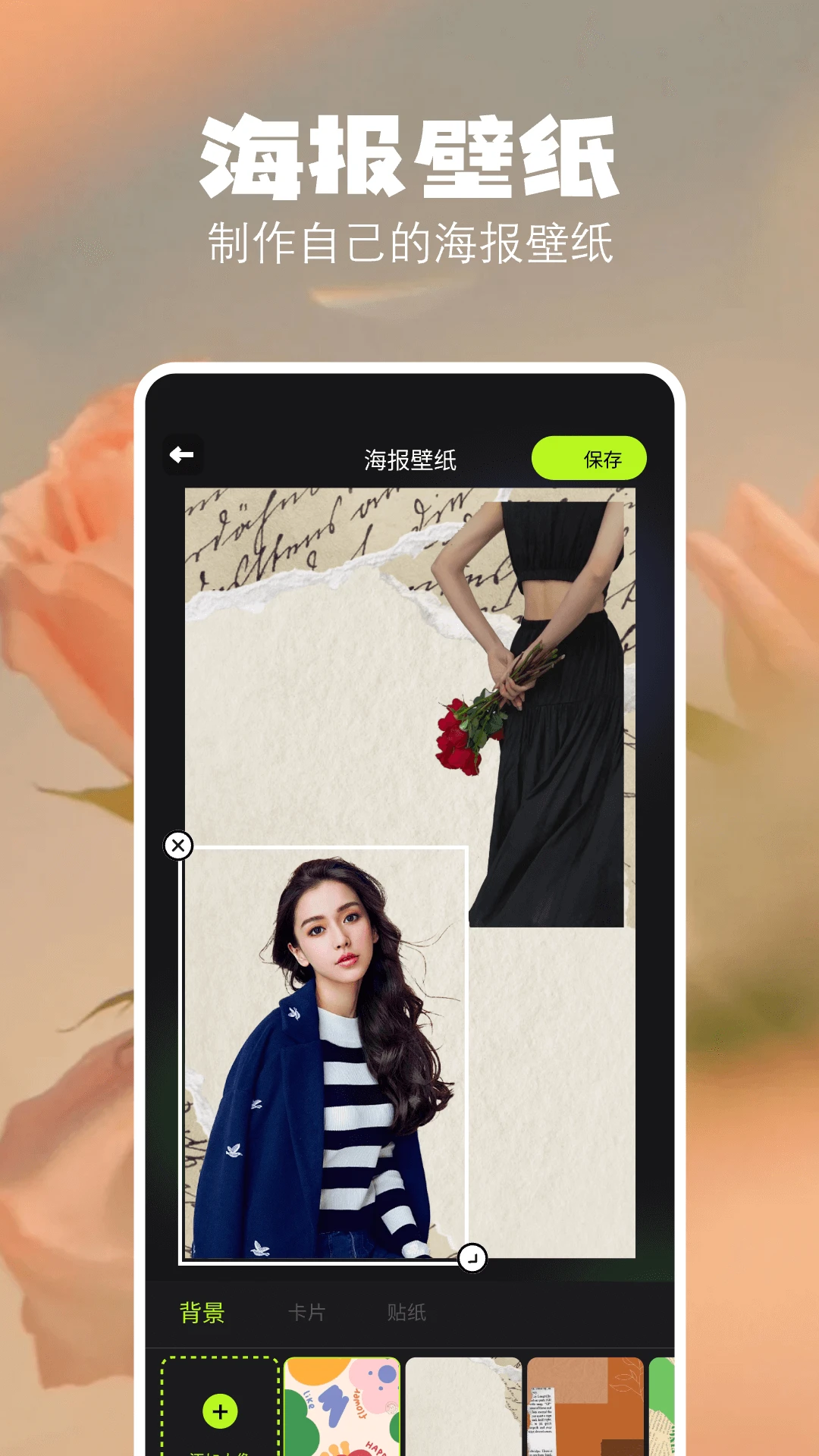
组件小助手是否支持备份和恢复我的桌面设置?
1. 组件小助手内置了“我的收藏”和“主题包”功能,你可以将喜欢的组件样式一键收藏,方便下次直接使用。
2. 在“个人中心”中找到“云备份”选项,首次使用需要注册并登录账号。
3. 登录后点击“立即备份”,软件会同步你当前的组件布局、壁纸和图标配置。
4. 当更换手机或重置系统后,重新安装组件小助手并登录同一账号,点击“恢复备份”即可还原之前的桌面风格。
5. 建议每周或每次大规模调整后手动备份一次,以防数据丢失。
 Allway2.18.2 最新版
 亲护屏幕远程控制工具1.6.1235185664 最新版
 手电筒超亮强光1.0.3 安卓版
 变声器语音精灵app1.4.5 最新版
 密匣最新版2.2.5 安卓版
 个人社保医保计算管家最新版1.0.2 安卓版
 沙漏验机4.0.1 安卓版
 迅迅云盘1.0.1 安卓版
 布岛1.4.6 最新版
 PipeWiz管灵VVVVV1.3.70 最新版
 AI短剧创作1.0.6 安卓版
 格行2.3.5 最新版
 扫描王测量仪3.3.5.2 安卓版
 Kevcam智能摄像机1.2.22 最新版


 写小说软件
写小说软件 手机权限管理软件
 人格测试软件
 汽车控制软件大全
 应用冻结软件
用户留言