











美妆修图是一款专为爱美用户打造的拍照美化与创意贴纸工具,集成了丰富的霓虹特效、万圣节主题妆容、趣味贴纸和精致相框,让用户轻松实现虚拟变装和个性照片创作。无论是日常自拍还是节日派对,美妆修图都能提供一站式编辑方案,操作简单、效果惊艳,适合所有喜欢拍照和分享的用户。
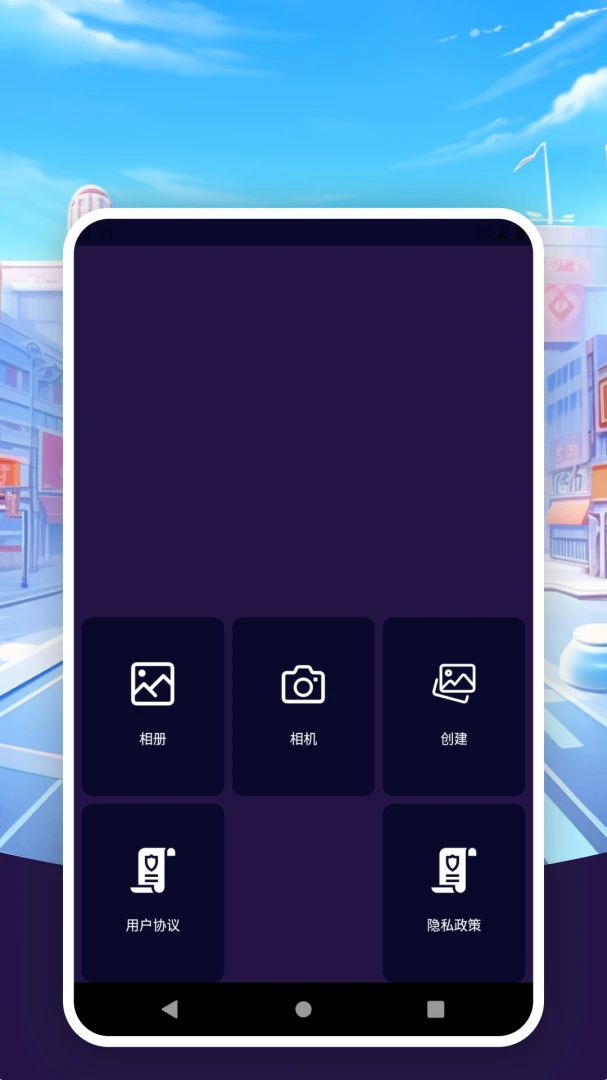
美妆修图怎么用贴纸功能?
1. 打开美妆修图app,从首页选择“贴纸”入口,进入贴纸库。
2. 在贴纸库中浏览分类,如牛角、翅膀、皇冠、彩虹、表情包等,点击喜欢的贴纸即可预览效果。
3. 选择一张需要编辑的照片,点击“添加贴纸”,贴纸会自动出现在画面中央。
4. 用双指缩放、旋转调整贴纸大小和角度,拖动到合适位置。
5. 点击“保存”即可将贴纸效果应用到照片上,并可继续添加更多贴纸。
6. 全部调整完成后,点击右上角导出,即可保存到相册或分享到社交平台。
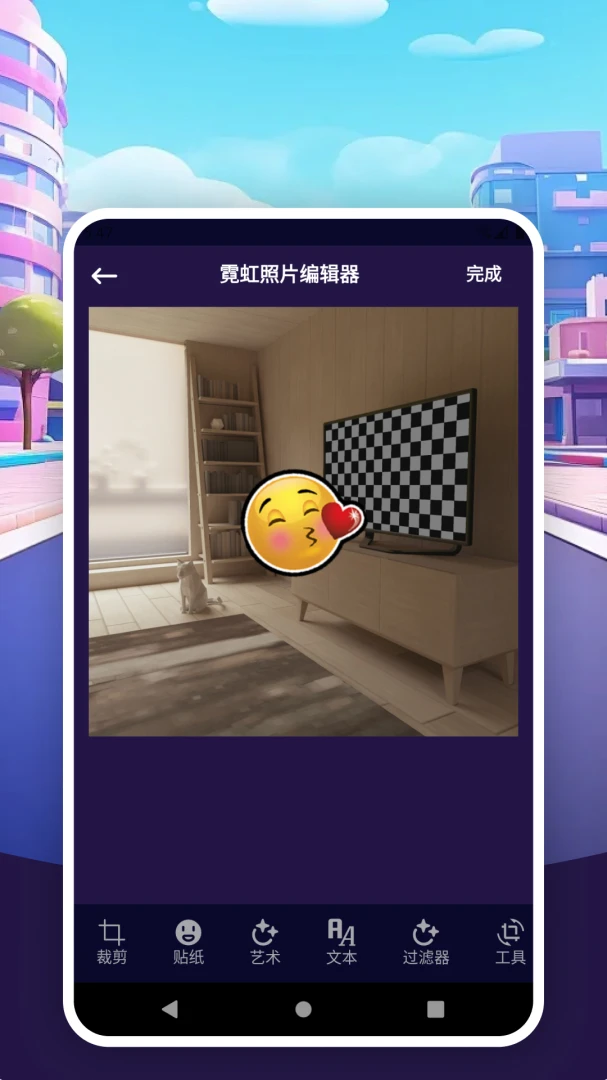
美妆修图如何制作霓虹万圣节妆容?
1. 打开美妆修图,选择“特效相机”模式,进入实时预览界面。
2. 在特效库中找到“万圣节”分类,选择喜欢的霓虹妆容模板,如霓虹皇冠、霓虹翅膀等。
3. 调整面部对齐,确保特效准确贴合五官。
4. 点击“拍摄”或从相册导入照片,进入编辑界面。
5. 使用“妆容”工具调整妆容浓度,如加深眼影、腮红等。
6. 添加配套贴纸和相框,增强节日氛围。
7. 完成后保存,即可获得一张个性十足的万圣节妆容照片。
美妆修图能不能把照片变成魔鬼效果?
1. 打开美妆修图,点击首页的“虚拟改造”功能。
2. 从改造模板中选择“魔鬼”系列,包含红眼、尖牙、暗黑皮肤等特效。
3. 上传一张清晰的人像照片,系统会自动识别面部位置。
4. 调整特效强度,让魔鬼效果自然融入照片。
5. 可以叠加贴纸如蝙蝠、南瓜灯等丰富画面。
6. 点击保存,即可获得一张惊悚又搞怪的魔鬼形象照片。
美妆修图有哪些相框可以选择?
1. 在美妆修图主界面,点击“相框”工具。
2. 相框库内包含简约、复古、霓虹、节日等多种风格。
3. 选择一款心仪相框,它会自动应用到当前照片上。
4. 通过双指拖动可调整照片在相框中的显示区域。
5. 点击“随机推荐”可快速发现更多相框样式。
6. 确定后保存,即可得到一张带精致相框的作品。
美妆修图如何添加表情符号?
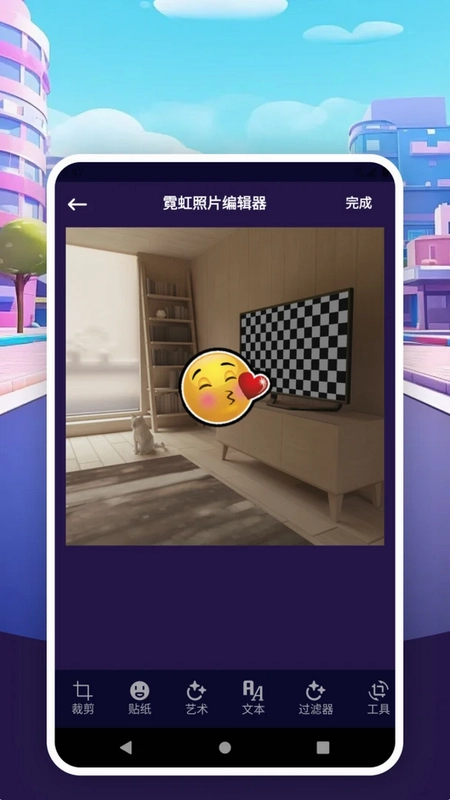
1. 打开美妆修图并导入照片,进入编辑页面。
2. 点击“贴纸”图标,在贴纸库中选择“表情”分类。
3. 选择喜欢的表情符号,如笑脸、爱心、眨眼等。
4. 调整表情的大小、位置和旋转角度。
5. 可添加多个表情,自由组合布局。
6. 保存导出,即可完成一张趣味十足的表情装点照片。
美妆修图如何快速分享照片到社交平台?
1. 在美妆修图中完成照片编辑后,点击“导出”按钮。
2. 选择保存到相册,或直接点击分享图标。
3. 在弹出的分享面板中,选择微信、QQ、微博等平台。
4. 编辑分享文案,添加话题标签。
5. 点击发布,即可将美妆修图制作的照片分享给好友。
6. 也可以保存图片后,在社交平台手动上传。
 immich官方版3.1.0 最新版本
 Aves相册最新版1.15.0 安卓版
 像素蛋糕官方版1.9.1 最新版
 桔舍图库4.2.2安卓版
 爱拍水印打卡相机1.1.6 最新版
 水印相机智能拍照4.0.0 最新版
 视频豆豆视频剪辑3.9.1安卓版
 小羊飞飞定格动画最新版本2.74安卓版
 夜视仪相机1.0.1 最新版
 表情制作器2.0.3 最新版
 墨绘小画坊1.0.1 最新版
 视频剪辑最新版35636 安卓版
 涂色高手1.4 最新版
 爱拍剪辑1.3 安卓版





 手机拼豆图纸软件
 制作表情包的软件大全
 ai图片生成器大全
 照片变漫画app大全
 生成漫画脸的软件
用户留言