












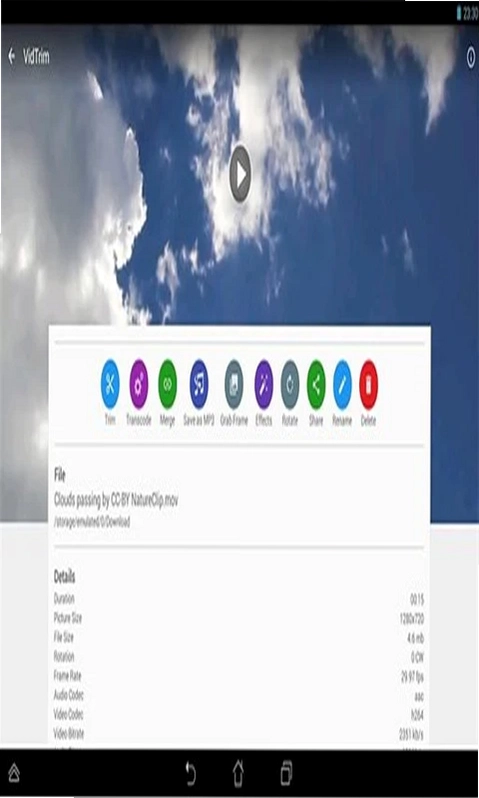
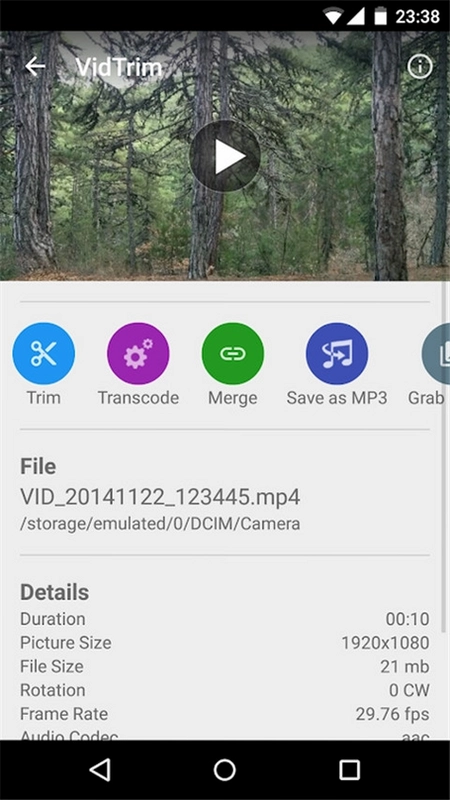
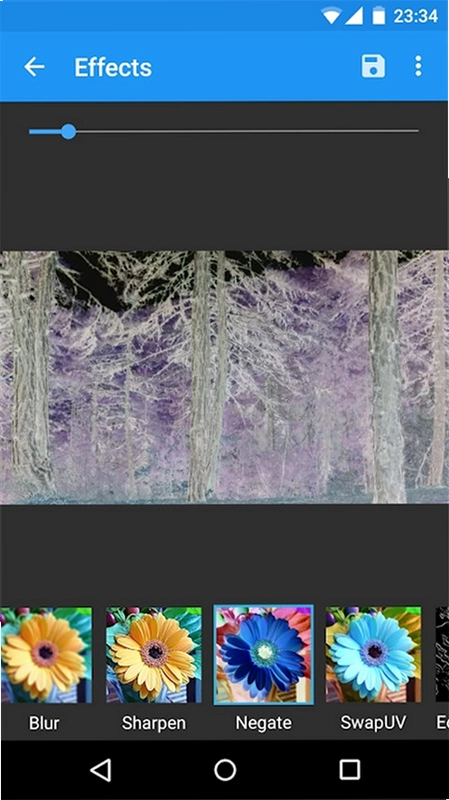
视频剪辑(VidTrim)是一款功能全面且运行流畅的安卓端视频编辑与管理工具,凭借其轻量化的设计理念和强大的内核处理能力,在众多移动端剪辑应用中脱颖而出。它不仅支持基础的视频剪辑、合并与旋转操作,更内置了高效的帧捕捉、视频转MP3音频以及高质量转码功能,能够满足用户从素材整理到创意输出的全流程需求。无论是日常生活中的精彩瞬间记录,还是社交媒体上的创意短视频制作,视频剪辑都能提供专业、便捷的解决方案。其直观的操作界面和丰富的编辑选项,让即使是初次接触视频剪辑的用户也能快速上手,轻松打造出具有个人风格的影像作品。软件还特别优化了文件处理速度,确保在移动设备上也能流畅处理高分辨率视频素材。
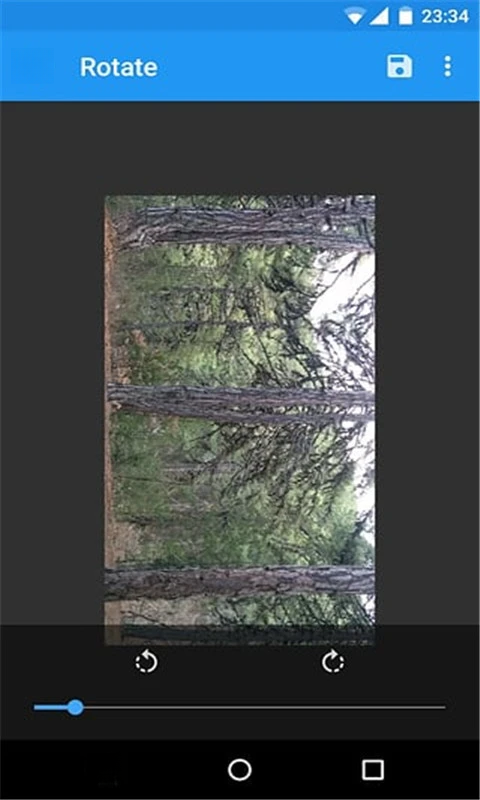
视频剪辑怎么把视频裁剪成需要的片段?
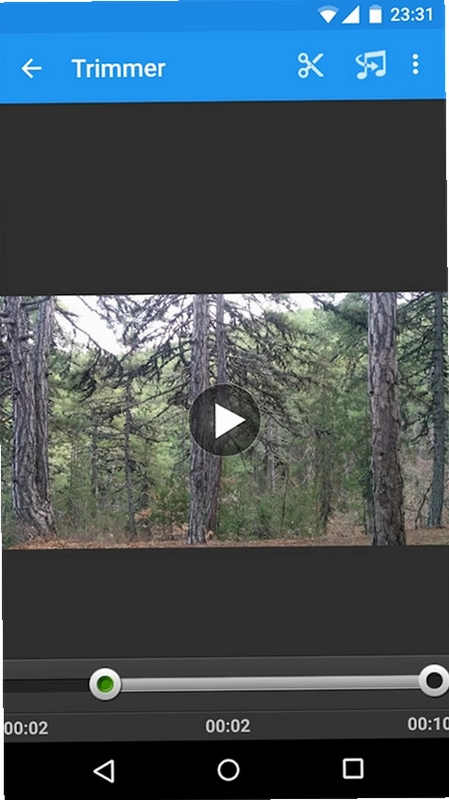
1. 在您的安卓设备上启动视频剪辑(VidTrim)应用,进入主界面后点击“视频修剪”功能入口。
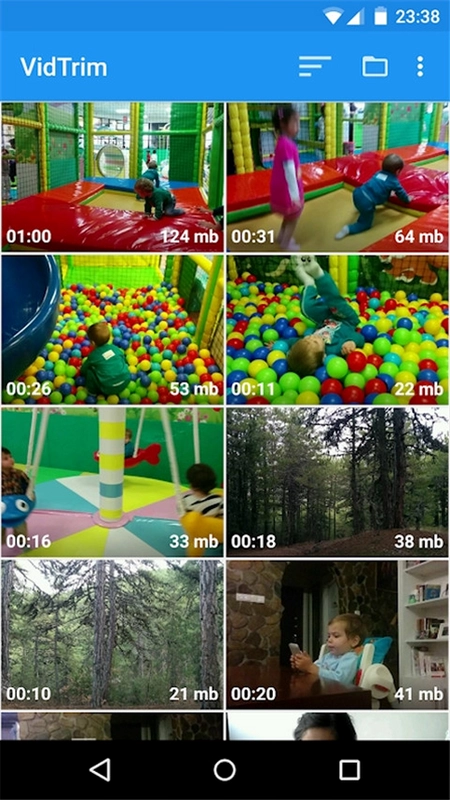
2. 从系统相册中选取您需要进行裁剪的视频文件,应用会自动加载视频预览画面。
3. 在预览区域下方,您会看到时间轴轨道,拖动时间轴两端的白色滑块,即可精准设定片段的起始点和结束点。
4. 设定好保留区域后,点击右上角的“应用”或“保存”按钮,视频剪辑将开始执行裁剪操作。
5. 处理完成后,应用会提示您保存路径,您可以选择覆盖原文件或另存为新视频,以保留原始素材。
6. 裁剪后的视频片段将自动保存在您的设备相册中,您可以直接分享或进行后续编辑。
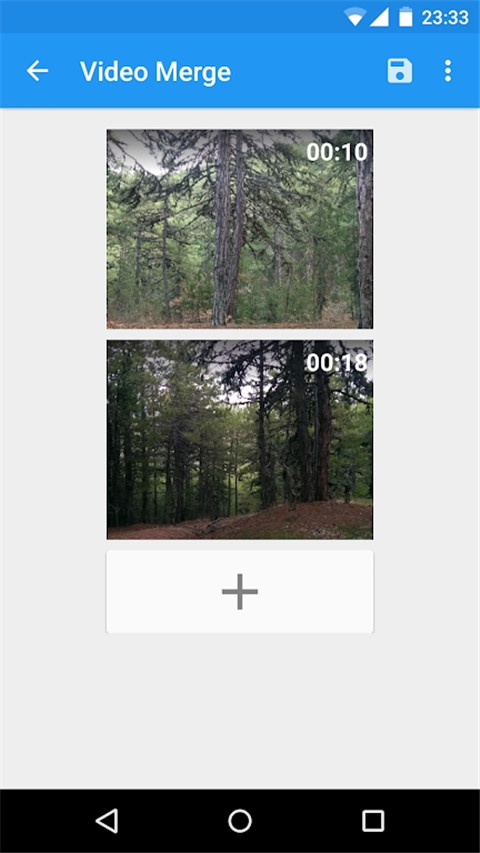
视频剪辑合并视频时如何调整片段的顺序?
1. 打开视频剪辑(VidTrim),在主界面选择“视频合并”功能,进入合并工作区。
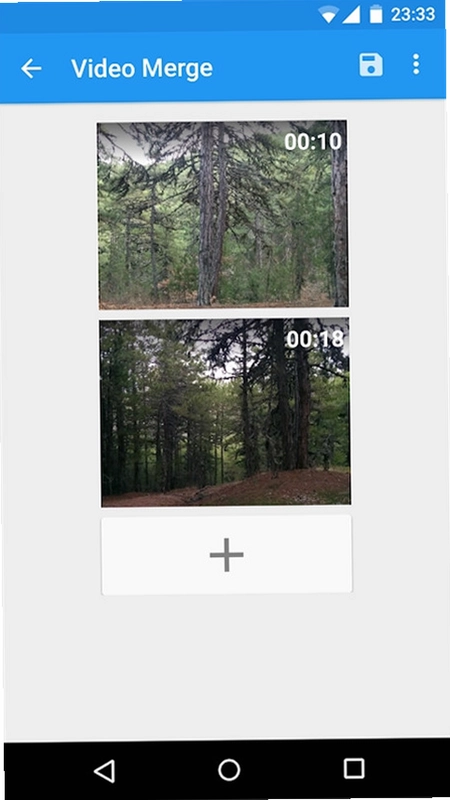
2. 点击“添加”按钮,从您的相册中选择多个需要合并的视频文件,选中的视频会按顺序排列在素材列表中。
3. 如需调整视频的播放先后顺序,您可以通过长按并拖动视频缩略图的方式,上下移动其在列表中的位置。
4. 视频剪辑支持实时预览合并后的效果,您可点击播放按钮检查衔接是否流畅自然。
5. 确认顺序无误后,点击“合并”按钮,应用将开始无损拼接各个视频片段。
6. 合并完成后,您可以选择保存视频,并设置输出分辨率和帧率,以获得最佳的画质表现。
视频剪辑怎么把视频转换成MP3格式提取音频?
1. 启动视频剪辑(VidTrim)应用,在主页面找到并点击“音频提取”或“转MP3”功能图标。
2. 从系统文件中选择您想要提取音频的视频文件,该视频可以是任何常见格式如MP4、MOV等。
3. 进入音频提取设置页面,视频剪辑允许您选择音频的输出质量,包含比特率与采样率选项,建议使用默认值以获得平衡效果。
4. 点击“开始提取”按钮,应用会迅速解析视频中的音轨数据并执行转换任务。
5. 提取过程通常只需几秒钟,完成后应用会通知您音频文件已保存至指定目录。
6. 您可以直接在视频剪辑的“文件管理”区域找到生成的MP3文件,或前往系统音乐播放器中查看。
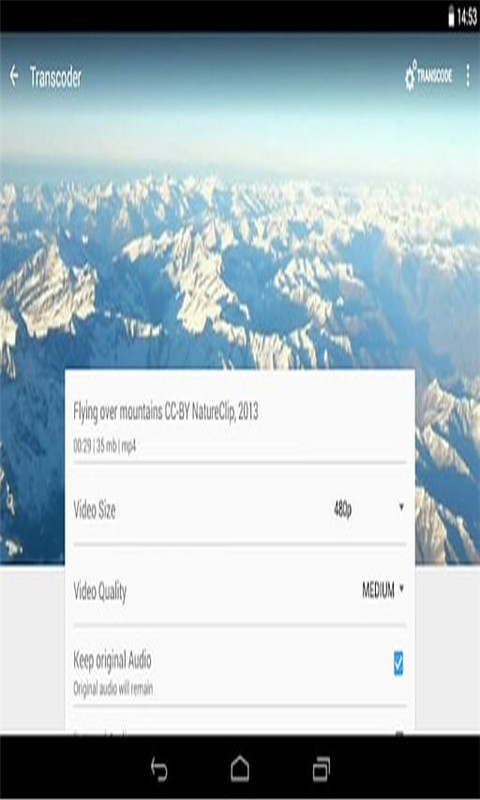
视频剪辑旋转视频后画面比例会变形吗?
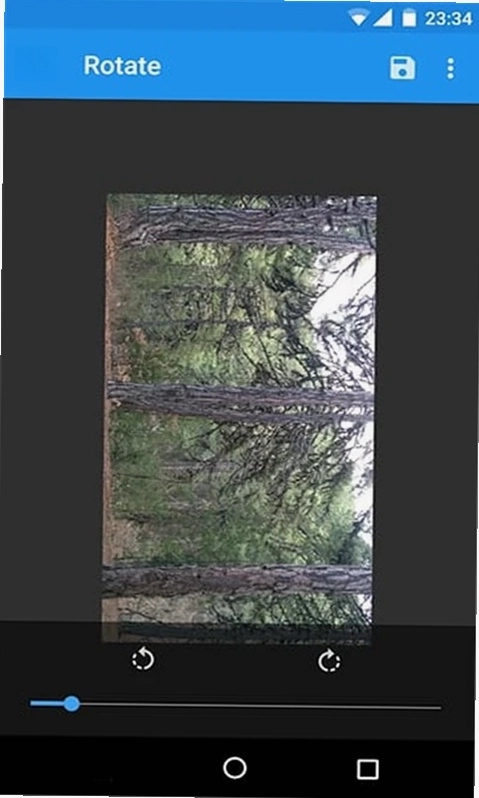
1. 视频剪辑(VidTrim)提供了两种旋转模式:快速旋转和编码旋转。快速旋转不重新编码,仅改变视频的显示方向,不会导致任何画质损失。
2. 使用快速旋转时,应用会直接修改视频的旋转信息,播放器会自动调整方向,画面比例保持原始比例,不会变形。
3. 若选择编码旋转,视频剪辑会重新编码视频流,此时您可以在设置中保持原始分辨率与宽高比,因此画面同样不会变形。
4. 但需要注意的是,如果原始视频本身带有非标准像素尺寸,编码旋转后可能会出现轻微的黑边,这属于正常现象。
5. 建议在旋转前预览效果,视频剪辑的预览窗口会实时显示旋转后的画面比例,确保符合您的预期。
6. 完成旋转后,应用会自动保存新文件,您可以在相册中查看旋转后的视频效果。
视频剪辑支持哪些格式的视频转码压缩?
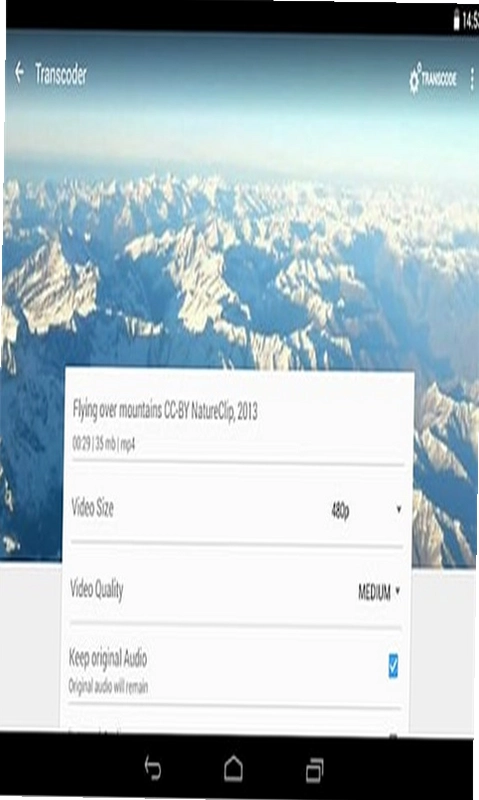
1. 视频剪辑(VidTrim)内置了强大的转码引擎,支持将主流视频格式如AVI、MKV、WMV、MOV、FLV等转换为更通用的MP4格式。
2. 转码功能允许您调整输出视频的编码格式,视频剪辑默认使用H.264编码器,该编码器兼容性最佳。
3. 在压缩视频时,您可以通过调整分辨率、比特率和帧率来控制输出文件的大小,视频剪辑提供了“超清”、“高清”、“标清”等快捷预设。
4. 视频剪辑还支持批量转码,您可以将多个视频文件一次性加入转码队列,应用将按顺序自动处理。
5. 转码过程中,您可以查看实时的进度条,并支持后台运行,同时进行其他操作。
6. 转码完成后,输出文件将自动保存至您设定的文件夹,方便上传或分享。
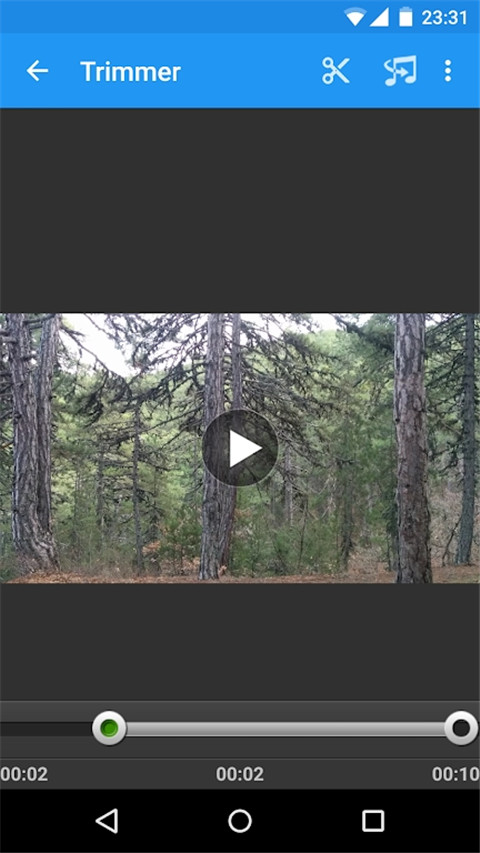
视频剪辑如何抓取视频中的某一帧保存为图片?
1. 在视频剪辑(VidTrim)主界面,点击“帧抓取”功能,导入需要截取画面的视频文件。
2. 通过拖动进度条或使用快进/快退按钮,精准定位到您想要保存的画面帧位置。
3. 视频剪辑提供了逐帧预览功能,您可以微调时间轴,确保捕捉到最精彩的瞬间。
4. 点击“抓取帧”按钮,应用会立即将该帧画面保存为JPEG或PNG格式的图片。
5. 您可以在设置中选择图片的保存质量与分辨率,视频剪辑支持输出与原视频相同分辨率的帧图像。
6. 保存的图片会自动存入系统相册,便于您直接使用或分享。
视频剪辑编辑完成后如何分享视频给好友?
1. 视频剪辑(VidTrim)在完成所有编辑操作后,点击主界面右上角的“分享”按钮。
2. 应用会弹出分享菜单,您可以选择通过电子邮件发送视频文件,或上传至YouTube、Google Drive等云平台。
3. 视频剪辑还集成了系统分享功能,您可以选择通过微信、QQ、蓝牙等方式直接发送给好友。
4. 在分享前,视频剪辑会提示您选择分享视频的分辨率,以平衡视频质量与传输速度。
5. 分享过程将在后台进行,同时应用会显示上传进度,您可随时取消分享操作。
6. 此外,您也可以先将视频保存到本地,再通过任何第三方应用进行分享,视频剪辑不会限制文件导出。
 面包拼图1.1.7 最新版
 滴答相机2.0.1 最新版
 小公主镜子2.2 安卓版
 私密相簿1.3 安卓版
 拍照全能翻译王1.0.7.1001 最新版
 加密相册官方版1.3.0 安卓版
 美印兔兔2.6.12 安卓版
 乐拍2.6.0 最新版
 去水印2.43 最新版
 手绘小白板1.0.5 安卓版
 emoji表情贴图app1.4.77最新版
 文字图片制作器手机版1.4.23最新版
 标准提词器2.0.1 安卓版
 Insta3602.33.5 安卓版
 钓鱼预录相机2.4.1 最新版





 手机拼豆图纸软件
 制作表情包的软件大全
 ai图片生成器大全
 照片变漫画app大全
 生成漫画脸的软件
用户留言