










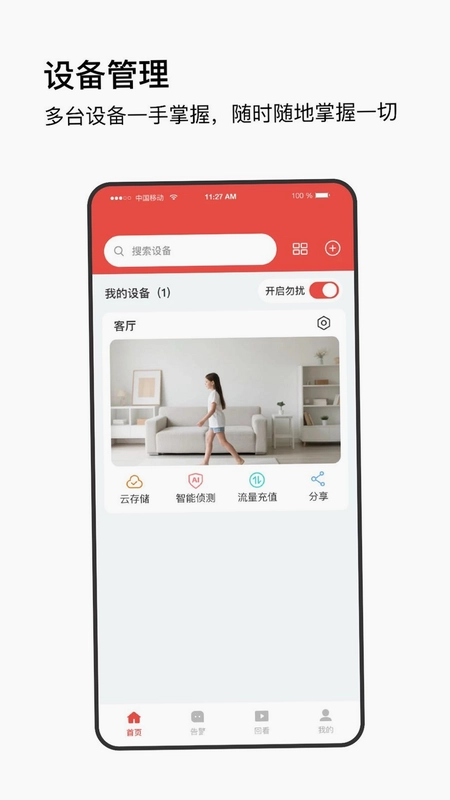
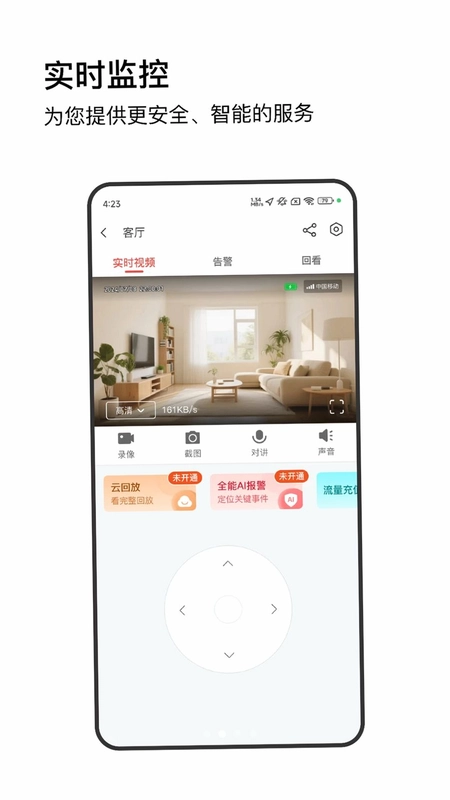
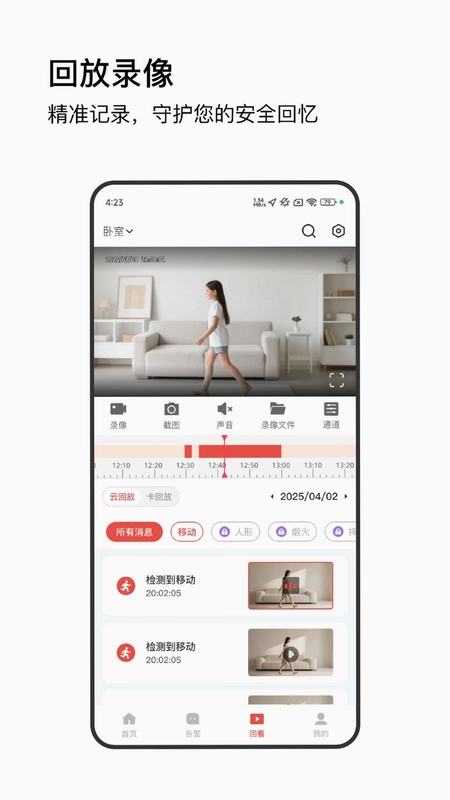
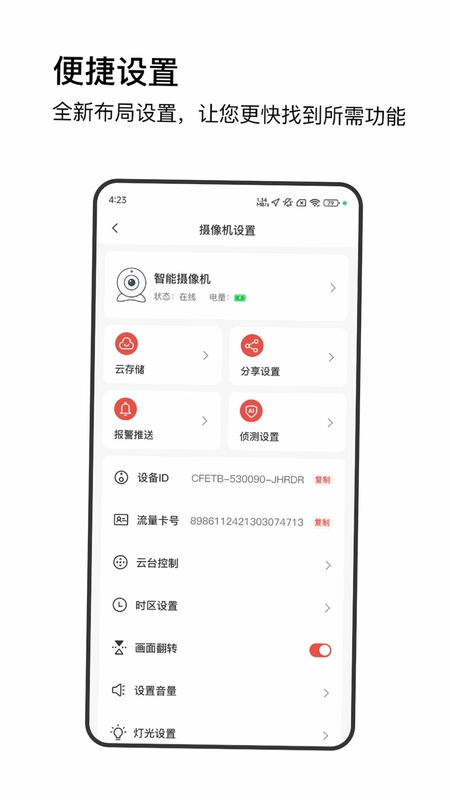
360 Vcam(萤视通)是一款专为智能摄像机用户打造的远程监控软件,通过手机即可随时随地查看摄像机拍摄的实时画面,支持双向语音通话、远程云台控制、移动侦测报警以及录像回放等实用功能,适用于家庭看护、商铺安防、办公室监管等多种场景,帮助用户轻松掌握家中动态,守护家人与财产安全,让日常看护变得更加智能、便捷、安心。
360 Vcam如何绑定摄像机?
1. 确保手机连接Wi-Fi网络,并开启蓝牙功能。
2. 将摄像机通电,等待指示灯橙色闪烁表示等待配对。
3. 打开360 Vcam应用,注册并登录账号。
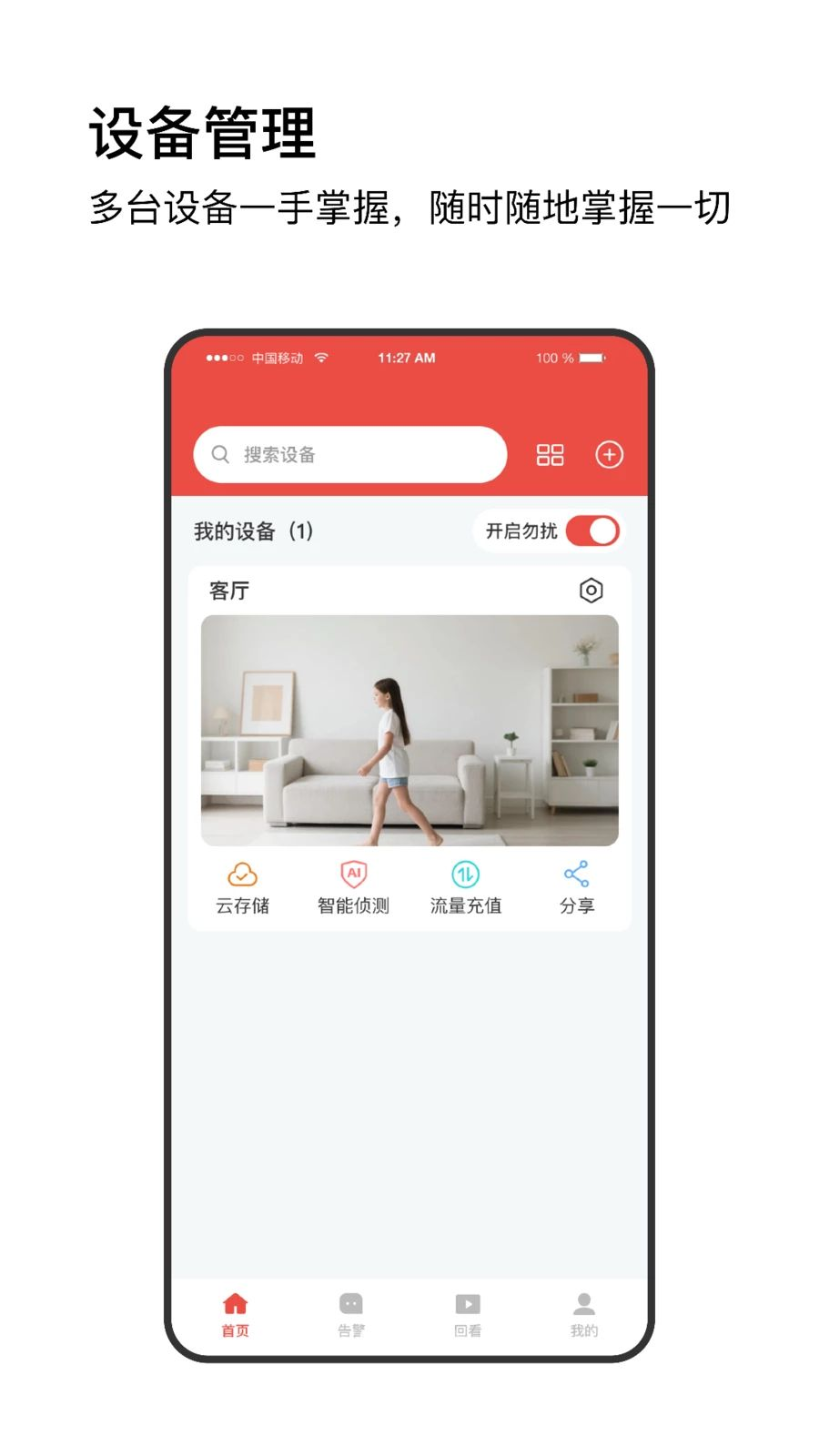
4. 点击首页右上角“+”号,选择“添加摄像机”。
5. 扫描摄像机机身底部的二维码,或手动输入设备序列号。
6. 按提示输入Wi-Fi密码,等待设备连接成功即可完成绑定。
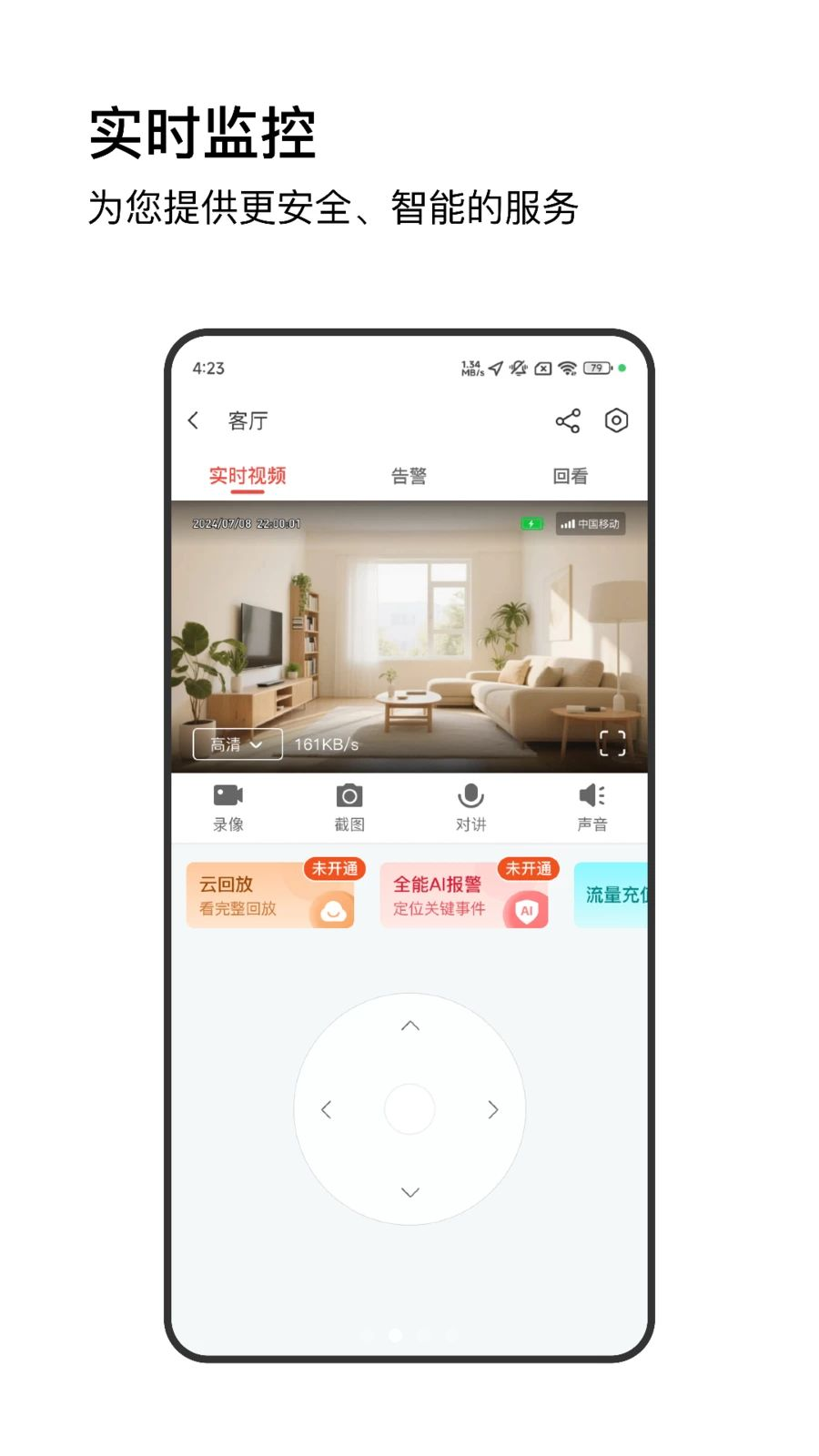
360 Vcam支持哪些远程控制功能?
1. 实时高清视频查看,支持横竖屏切换。
2. 双向语音对讲,可与摄像机端进行清晰通话。
3. 远程云台控制,通过滑动屏幕可上下左右旋转镜头。
4. 一键截图与录像,重要画面可随时保存到手机。
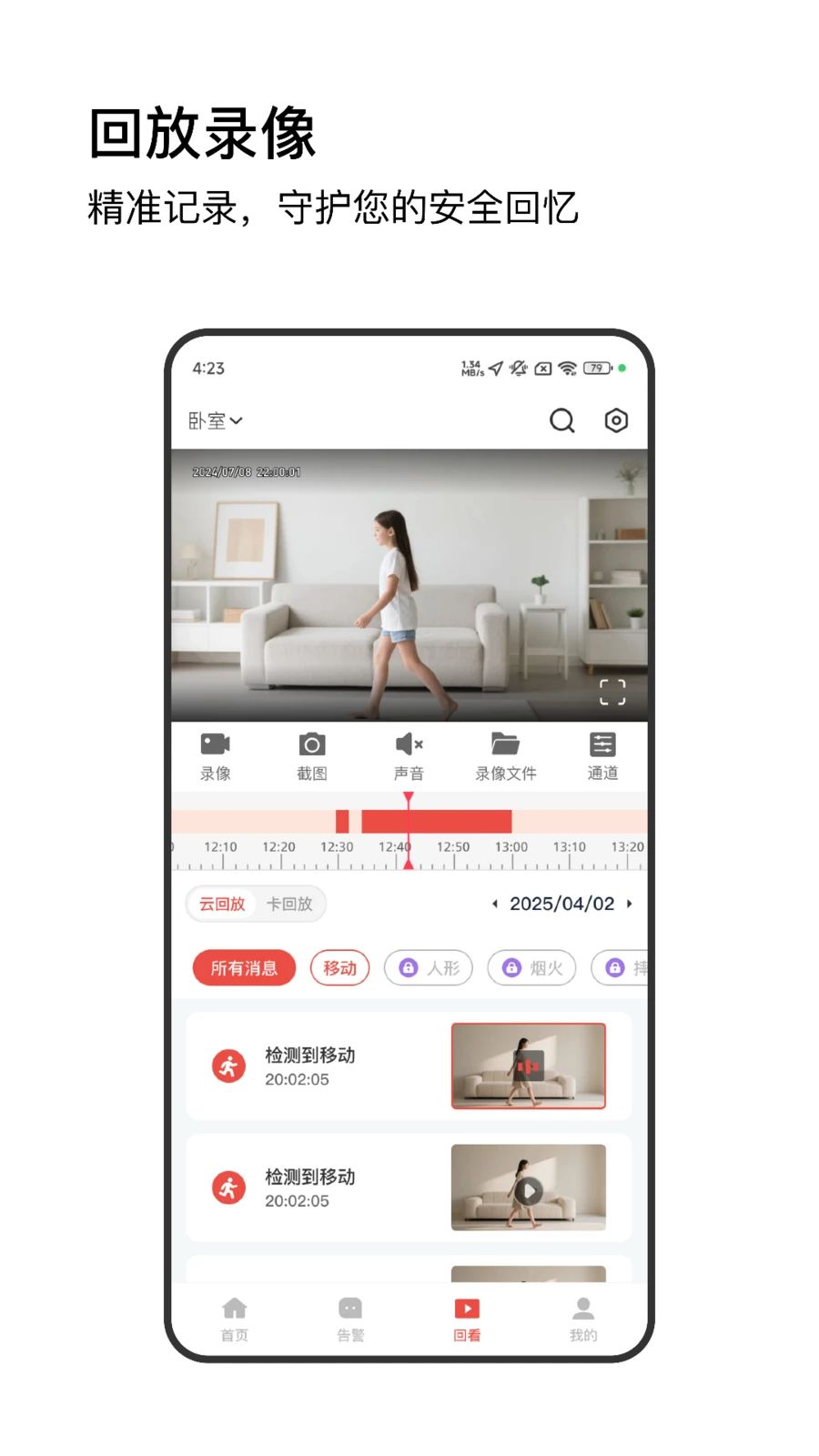
5. 移动侦测报警,画面出现异常时立即推送通知。
6. 录像回放,支持SD卡或云端存储的历史视频回看。
360 Vcam移动侦测报警如何设置?
1. 进入摄像机预览界面,点击右下角“设置”图标。
2. 在设置列表中选择“移动侦测”选项。
3. 开启移动侦测开关,并调节侦测灵敏度(低/中/高)。
4. 选择需要接收报警通知的手机号码或应用推送。
5. 可设置定时侦测时间段,例如仅在家时开启。
6. 保存设置后,当画面中有物体移动时会立即触发报警。
360 Vcam录像回放怎么操作?
1. 在应用首页选择已绑定的摄像机,进入预览界面。
2. 点击底部“回放”按钮,进入录像回放页面。
3. 选择需要查看的日期,日历上会显示有录像的标记。
4. 拖动时间轴到指定时间点,即可播放对应录像。
5. 播放时可进行暂停、截图、倍速播放等操作。
6. 若使用云存储,还可跨设备同步查看历史录像。
360 Vcam如何分享给家人使用?
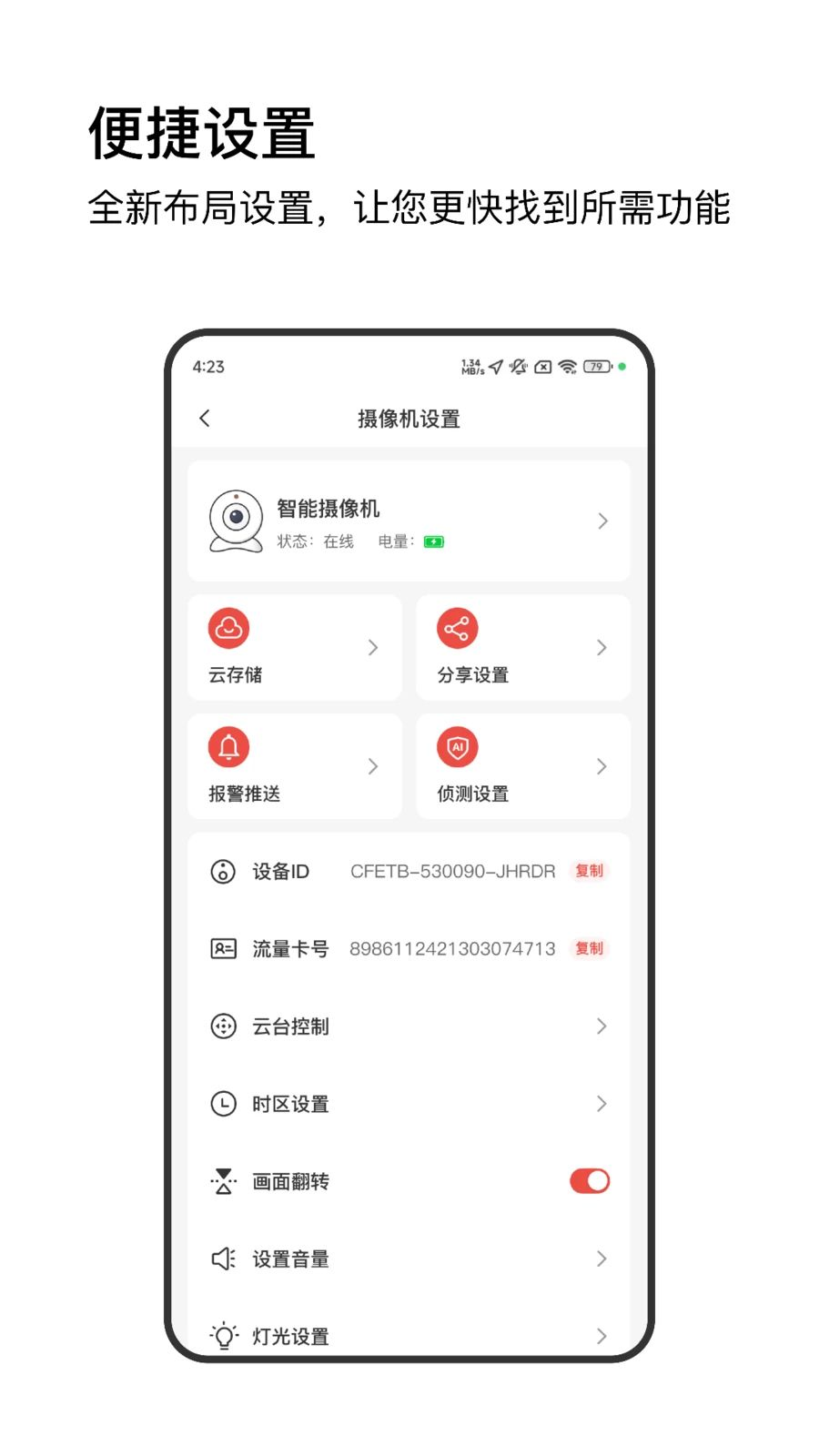
1. 在摄像机设置页面找到“分享设备”功能。
2. 点击“添加分享”,输入家人的手机号或账号。
3. 选择分享权限,可设置仅查看或允许控制。
4. 家人登录后即可在设备列表中看到共享的摄像机。
5. 支持同时分享给多位家庭成员,方便共同看护。
6. 也可以随时取消分享,保障隐私安全。
 悠居未来家1.5.4 最新版
 SmartTrack1.1.5 最新版
 深渡智家2.0.1 最新版
 数字守护2.9.0 最新版
 FeasyBeacon3.3.9.8 最新版
 虹蚁智控1.6.2 最新版
 Roborock官方app4.72.04安卓版
 ChatGO智能助手1.0.1 最新版
 图灵看护1.30.6 最新版
 小睿智联1.2.9 最新版
 摩根全屋智能6.9.3 最新版
 lulurose1.0.1 最新版
 华精物联网1.0.70 最新版
 SmartHelper1.7.0.0 最新版
 远山智行1.0.0 最新版


 灯控软件大全
用户留言