












隆易播是一款专为智能设备管理与场景切换打造的实用工具类应用,它通过收藏夹管理、IP扫描配置、说明书查看、固件下载及故障反馈等核心功能,帮助用户高效管理局域网内的各类设备。无论是家庭网络环境还是中小型项目现场,隆易播都能提供便捷的一键切换与远程运维支持,极大提升设备管理效率。软件界面简洁直观,操作逻辑清晰,适合各类技术用户与普通消费者使用。
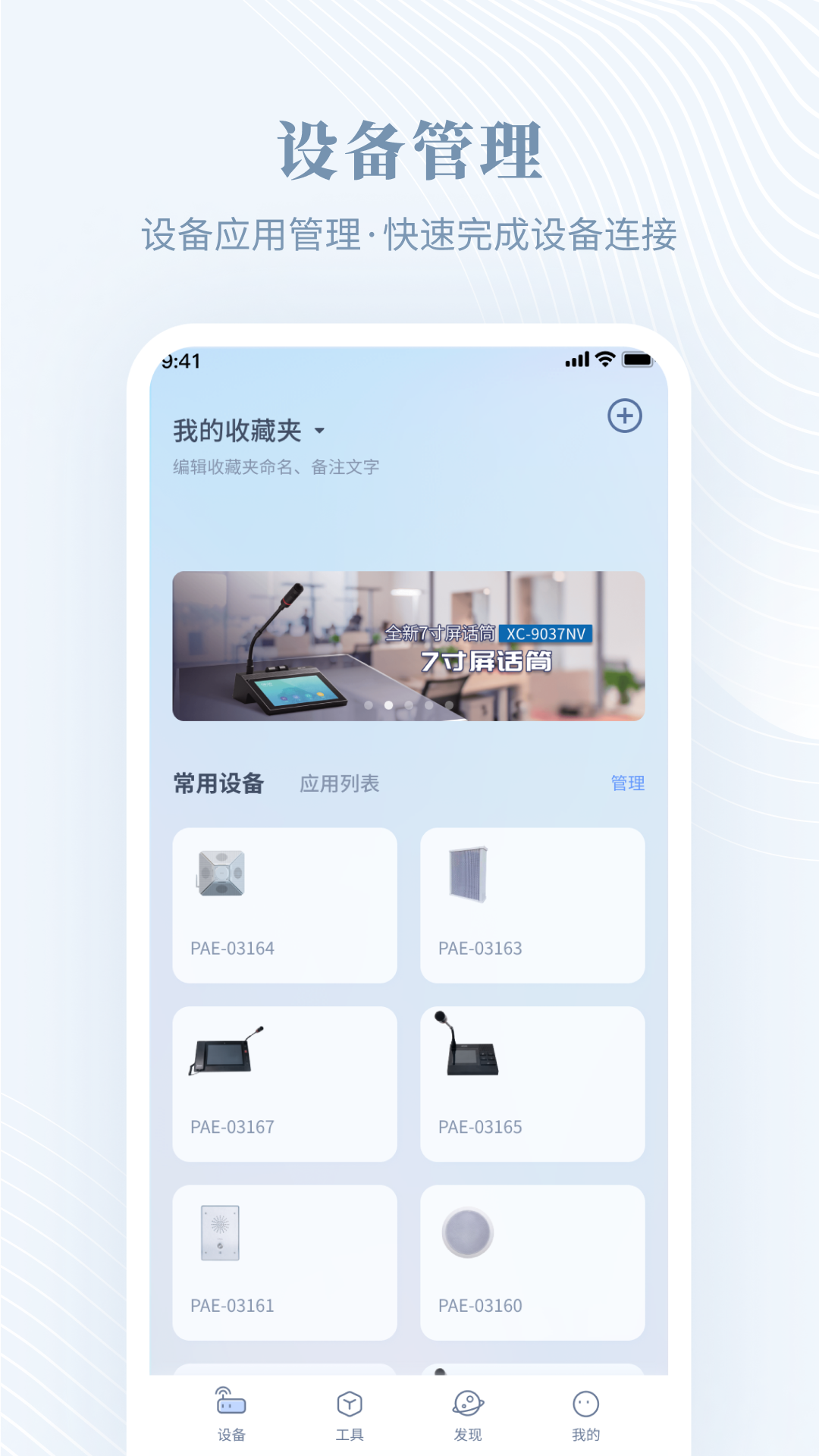
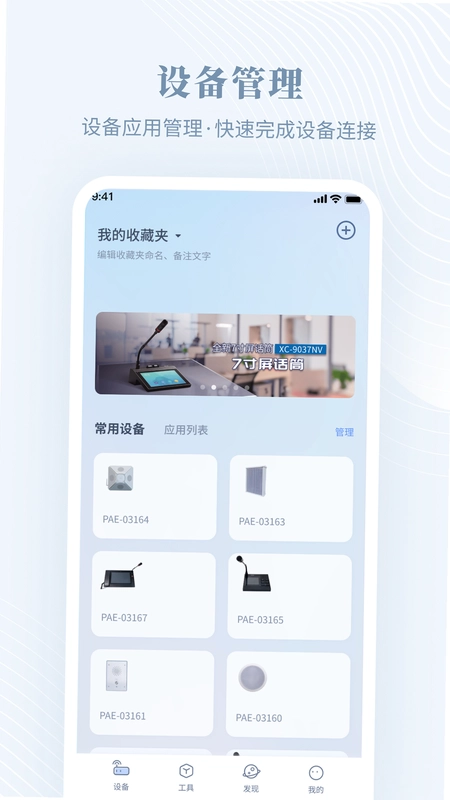
隆易播的收藏夹管理功能如何使用?
1. 打开隆易播应用,进入主界面后点击“收藏夹”选项卡。
2. 点击右上角的“+”按钮,创建新的收藏夹,输入名称如“客厅设备”或“办公区设备”。
3. 在收藏夹详情页中,点击“添加应用”或“添加设备”,从列表中选择需要添加的应用或同一局域网内的设备。
4. 添加完成后,可通过长按拖动调整设备顺序,点击设备图标即可快速启动对应功能。
5. 在场景切换时,只需点击对应收藏夹,即可一键切换到该场景下的设备组合,实现高效管理。
6. 如需删除或重命名收藏夹,长按收藏夹名称,在弹出的菜单中选择相应操作即可。
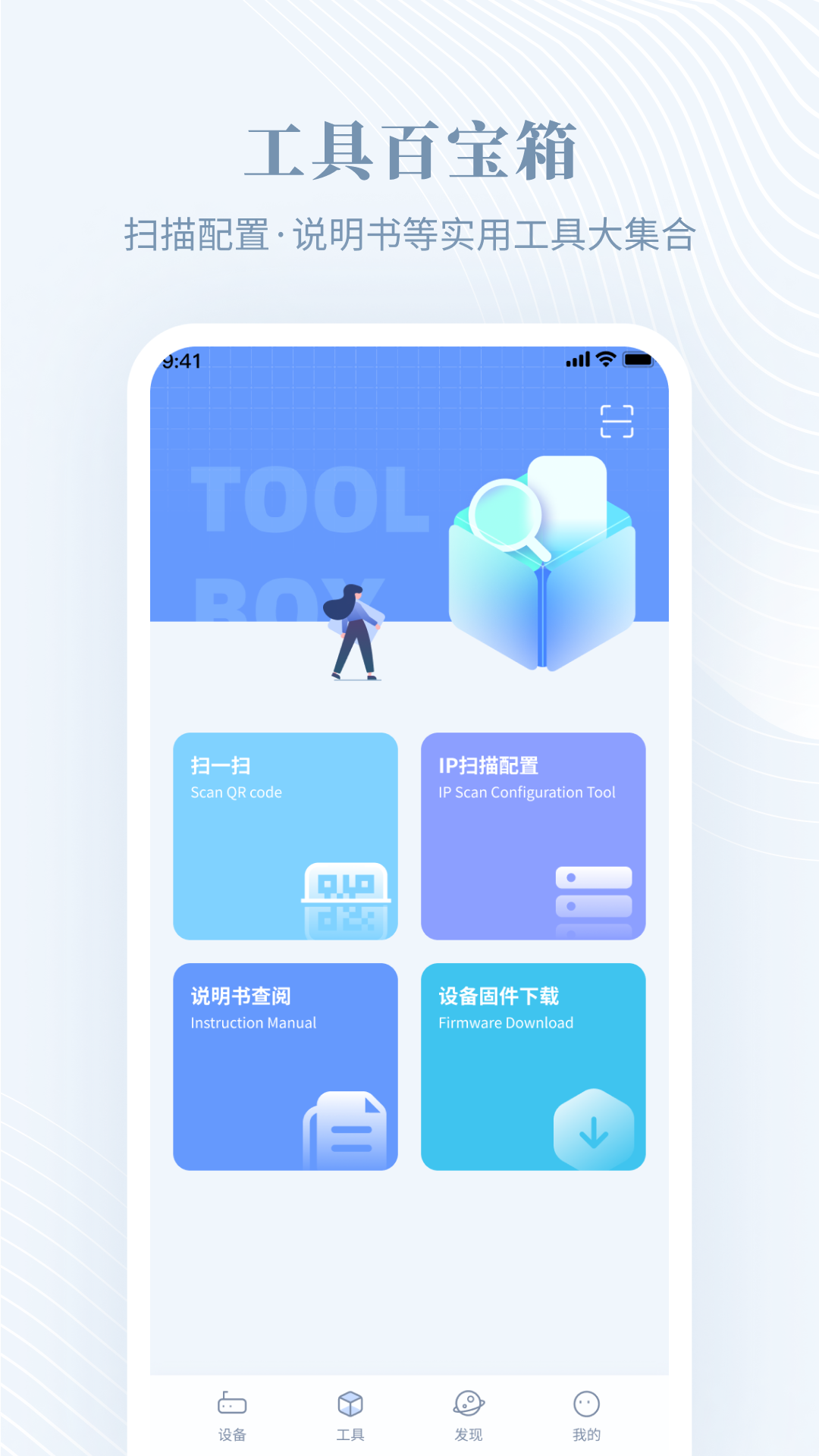
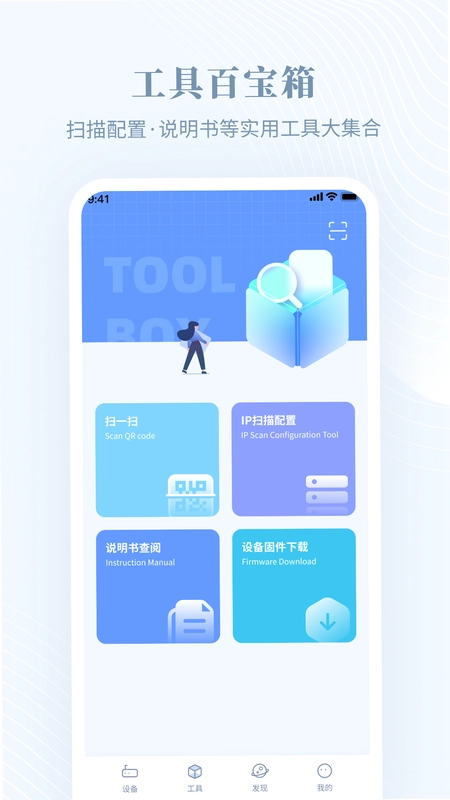
隆易播如何进行IP扫描与设备配置?
1. 确保手机与目标设备连接在同一局域网内,然后打开隆易播应用。
2. 在“工具”模块中选择“IP扫描”功能,应用会自动扫描当前网段内的所有设备。
3. 扫描完成后,列表会显示设备的IP地址、MAC地址及厂商信息,点击目标设备可查看详情。
4. 如需修改设备网络参数,点击“修改配置”,输入新的IP、子网掩码或网关,保存后设备将自动重启连接。
5. 若设备固件有更新,可在设备详情页点击“固件升级”,选择本地固件文件或在线检查更新,按提示完成升级。
6. 扫描过程中如遇设备未显示,可尝试关闭防火墙或重启路由器后重新扫描。
隆易播的说明书查看与下载功能详细步骤?
1. 打开隆易播,进入“工具”模块,点击“说明书查看下载”。
2. 在搜索框中输入设备型号,或点击“扫一扫”直接扫描设备标签上的二维码。
3. 系统会自动匹配对应的说明书文件,点击“查看”可在线预览PDF文档。
4. 如需保存到本地,点击“下载”按钮,文件将保存至手机默认下载目录。
5. 下载完成后,可在“我的下载”中随时查看,支持通过第三方阅读器打开。
6. 如果搜索不到说明书,可点击“反馈”按钮提交设备型号,后台会尽快补充上传。
隆易播设备固件下载如何操作?
1. 在隆易播“工具”模块中,选择“设备固件下载”。
2. 输入设备型号,或从历史记录中选择已绑定的设备。
3. 系统会显示当前最新固件版本及发布时间,点击“下载”按钮。
4. 下载过程中请保持网络稳定,下载完成后可点击“安装”进行固件升级,升级期间请勿断电。
5. 升级完成后,设备会自动重启,重新连接后即可正常使用。
6. 如果固件下载失败,请检查网络或清除缓存后重试,也可以直接联系技术支持获取固件包。
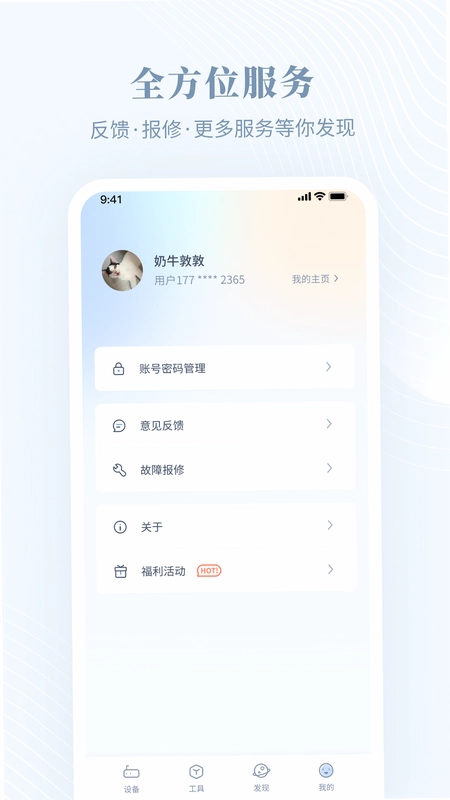
隆易播的故障/需求反馈功能如何使用?
1. 打开隆易播,进入“故障/需求反馈”页面。
2. 填写设备型号、问题描述或需求建议,可上传相关图片或视频辅助说明。
3. 点击“提交反馈”,后台将在1-3个工作日内与您联系处理。
4. 用户可在“反馈记录”中查看处理进度及回复内容。
5. 如需加急处理,可在反馈时勾选“加急”选项,系统会优先处理。
6. 反馈功能需联网使用,确保手机连接外网或4G/5G网络。
隆易播网络连接要求及注意事项?
1. 当使用IP扫描、设备配置、收藏夹一键切换等功能时,手机和设备必须处于同一局域网内。
2. 当进行固件下载、说明书查看、反馈提交等操作时,需连接外网WiFi或使用4G/5G网络。
3. 如果局域网内设备数量较多,建议使用5GHz频段WiFi以减少干扰。
4. 若设备无法连接,请检查路由器是否开启了AP隔离功能,需关闭该功能。
5. 使用过程中如遇到网络异常,可尝试重启路由器或重新连接WiFi。
6. 隆易播不要求复杂的网络配置,即连即用,适合各类用户。
 九讯云NEO6.9.2安卓版
 快修保8.4.5安卓版
 掌上希播2.3.07 最新版
 慧筑云平台2.4.26080客户端
 爱彼迎官方版26.35.china.china.china.china中文版
 房拓云最新版1.0.183 安卓版
 123手机证件管理1.0.0 安卓版
 土生途行司机端1.26.18 安卓版
 迪瓜租机最新版1.0.72 安卓版
 小厨房ABC菜谱3.7.377 安卓版




 手机交电费app大全
 飞机值机选座软件
 开店选址软件
 数字文化馆软件
 手机抓娃娃软件
用户留言