









蓝墨云班课是一款面向安卓智能设备的移动教学应用,它将传统的课堂教学搬到了云端,构建了一个便捷的互动学习环境。该应用不仅支持课件、视频、文档等多种教学资源的在线预览与下载,还提供了强大的课堂管理功能,如手势签到、摇一摇提问、课堂表现评价等。其内置的AI智能助学助手“小蓝”与助教助手“小墨”,能够为师生提供个性化的学习支持与教学辅助,帮助老师轻松掌握学情,助力学生高效学习。软件旨在通过科技力量,为师生打造一个连接课内外、覆盖教学全流程的智慧学习平台。
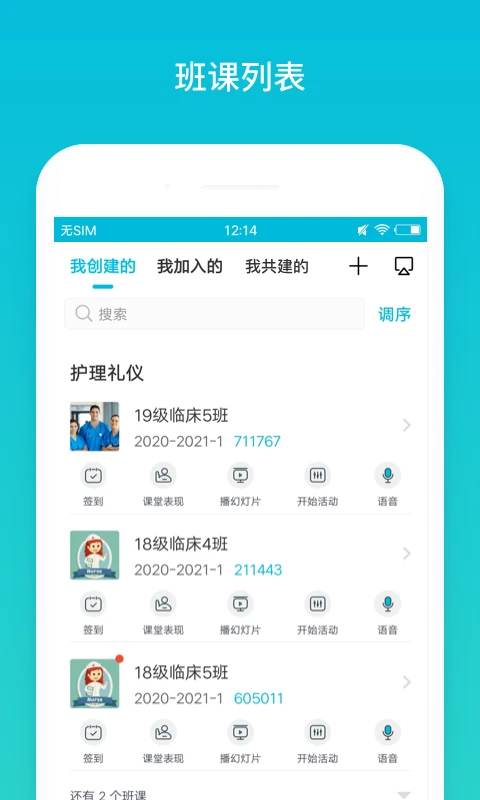
蓝墨云班课测试题导出方式
测试题也是资源的一种,其导出是指需要老师从应用的资源库中导入到手机中,操作方式如下:
1、进入资源库存中选择需要导入的题库资源
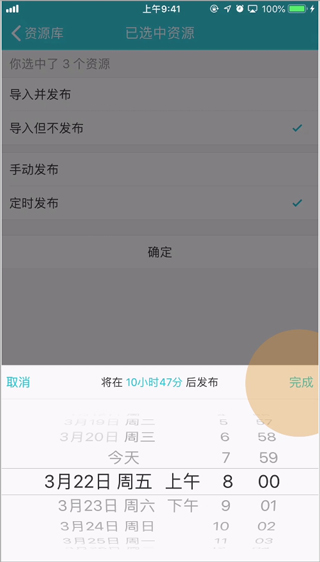
2、选择资源后选择右上角的【下一步】点击,然后就会出现两种导入方式,其中【导入并发布】是指立即导入资源,然后学生即可下载资源
3、而导入但不发布是指老师可以选择时间来定时导入,到时学生即可将资源下载
蓝墨云班课下载的文件在哪个文件夹
一般在手机的Android/date/com.mososink.teach/file文件夹下
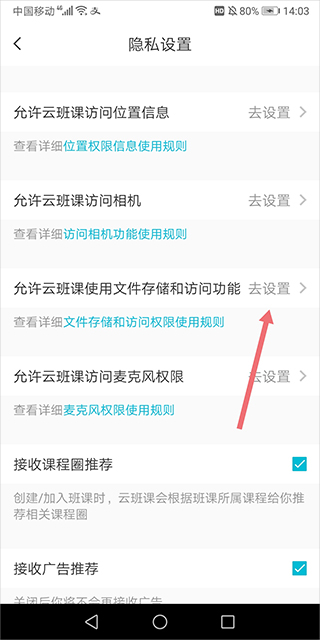
这个文件夹是可以让用户进行自己设置的,其操作方式如下:
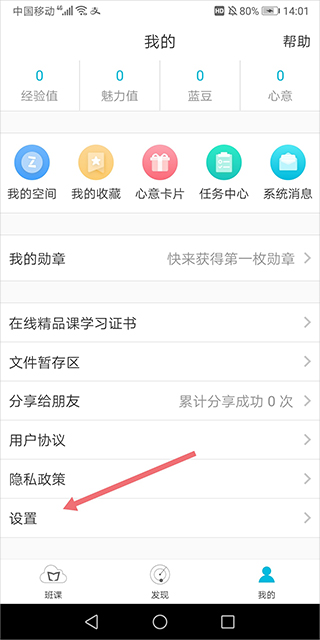
1、进入应用的【我的】页面中点击【设置】
2、在打开的设置页面中点击【隐私设置】
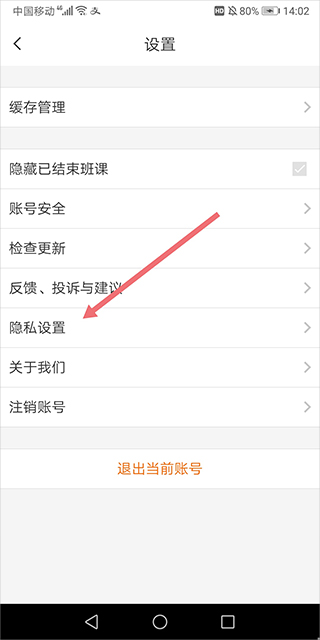
3、然后选择文件存储在访问功能这一项进行点击设置即可
蓝墨云班课老师如何在手机端快速发起签到?
1. 打开蓝墨云班课App,在首页选择您需要上课的班课,进入班课详情界面。
2. 在班课界面下方的功能栏中,点击“成员”或“活动”选项卡,找到并点击“签到”功能图标。
3. 进入签到设置页面,您需要选择签到方式,例如“手势签到”或“一键签到”,并设置签到持续时间(如5分钟)。
4. 确认无误后,点击页面下方的“开始签到”按钮,系统会生成一个动态手势图案或签到码。
5. 将手机屏幕上的手势图案展示给学生,或告知学生签到码,学生在自己手机端完成操作后,老师端即可实时查看签到统计结果。
蓝墨云班课学生怎样下载老师上传的课件和视频资料?
1. 在手机桌面打开蓝墨云班课App,进入相应的班课课程空间。
2. 在课程“资源”或“活动”列表中,找到老师发布的课件、视频或文档资料条目。
3. 点击该资源条目,进入资源详情预览页面,此时可先在线浏览内容。
4. 如需离线使用,点击页面右上角或下方的“下载”按钮,App将自动开始缓存该文件。
5. 下载完成后,可在“个人中心”或“我的下载”文件夹中随时查看和管理已下载的学习资料,方便随时复习。
蓝墨云班课的AI助学助手小蓝能提供哪些帮助?
1. 学习答疑:当学生遇到不懂的知识点时,可以召唤AI助手小蓝,通过文字或语音输入问题,获取即时的解答和知识点解析。
2. 智能提醒:小蓝能根据课程表和学习计划,智能提醒学生即将开始的课程、待完成的作业以及即将截止的签到任务。
3. 资源推荐:基于学生的学习进度和薄弱环节,小蓝会智能推送相关的学习资料、练习题和拓展视频,实现个性化学习路径规划。
4. 学情报告:小蓝会定期生成学生的学习行为分析报告,帮助学生直观了解自己的学习时长、活跃度及知识掌握情况,从而调整学习策略。
5. 语音交互:支持语音对话功能,学生可以直接对小蓝说出需求,如“打开我的作业”,小蓝便会快速响应执行操作。
蓝墨云班课如何利用经验值评价学生的学习表现?
1. 在蓝墨云班课中,经验值是衡量学生学习参与度和效果的重要指标,老师无需手动计算,系统会自动记录。
2. 学生每次签到成功、观看视频资源、提交作业、参与课堂讨论或回答老师提问,系统都会自动增加相应的经验值奖励。
3. 老师可以在班课的“成员”列表中,点击任一学生的头像进入其个人详情页,查看该生详细的经验值获取历史记录。
4. 老师可以依据经验值排名作为平时成绩的重要参考,在期末时结合考试成绩进行综合评定,使过程性评价更加客观公正。
5. 此外,老师还可以在“教学报告”功能中查看整个班级的经验值分布图,及时了解整体学习动态,并对表现优异或落后的学生进行针对性指导。
蓝墨云班课在课堂上如何实现电脑投屏进行教学演示?
1. 确保手机和教学电脑连接在同一个Wi-Fi网络环境下,局域网通信是实现投屏的基础。
2. 在电脑上打开浏览器(推荐Chrome或Edge),访问蓝墨云班课官网,并使用老师的账号密码登录网页版管理后台。
3. 在手机端蓝墨云班课App上,找到需要投屏的班课,点击进入课堂互动环节,例如开启签到、发起投票或展示资源。
4. 在手机界面找到“投屏”或“展示到电脑”的图标按钮(通常位于活动页面右上角),点击后手机会提示搜索可用的投屏设备。
5. 在设备列表中选择当前登录的电脑名称,连接成功后,手机上的操作界面和教学内容便会实时同步显示在电脑屏幕上,供全班学生观看。
蓝墨云班课如何创建班课并邀请学生加入?
1. 老师首次使用需在蓝墨云班课App上完成账号注册和身份认证,选择“我是老师”角色进行登录。
2. 登录后,在主界面点击右上角的“+”号图标,选择“创建班课”,输入课程名称、授课学期等基本信息,点击保存即可生成新的班课空间。
3. 创建成功后,系统会自动生成一个唯一的班课邀请码(通常为6位数字或字母组合),该邀请码显示在班课首页顶部。
4. 老师将该邀请码通过班级群、短信或口头告知的方式发送给学生,学生只需在App首页点击“加入班课”,输入邀请码即可成功加入对应的班级。
5. 老师也可以在班课“成员”管理界面查看所有已加入的学生名单,并有权移除异常成员,确保班课环境的纯净有序。
更新日志
5.4.52
修复了部分已知问题,提升应用稳定性。
优化了资源加载速度,带来更流畅的使用体验。


 下载
下载
 下载
下载
 下载
下载
 下载
下载
 下载
下载
 下载
下载
 下载
下载
 爱问云app官方2026版5.72.206最新版
 新世纪英汉汉英大词典3.1.3 安卓版
 言趣教育1.8.8 最新版
 爱奇艺奇巴布儿童版16.10.0安卓版
 小鹿ai编程官方版2.33.2 安卓版
 宝贝启步5.7.1.0 最新版
 橙果错题本安卓版8.966 最新版
 作业帮口算app最新版7.43.0安卓版
 门口易测1.4 安卓版
 洋葱学园合作校版5.79.0 安卓版
 智时成语3.1.5.2 安卓版
 背书匠2.6.4 安卓版
 凯奇学校官方版217安卓版




 学外语软件大全
 科目一模拟考试软件
 可以做物理实验的软件
 05网软件大全
 日语翻译软件大全
用户留言