















立方停车是一款专为停车场管理人员打造的移动管理工具,由杭州立方控股股份有限公司研发推出,旨在帮助车场管理者摆脱电脑端的束缚,随时随地掌握车场运营状态。通过这款应用,管理人员可以轻松完成车辆进出记录查询、车位实时监控、收费数据统计等核心操作,实现集中化、高效化的管理流程。软件界面简洁直观,功能布局合理,即使是初次使用的用户也能快速上手,有效提升车场日常运营效率,降低人工管理成本。
立方停车如何绑定停车场设备?
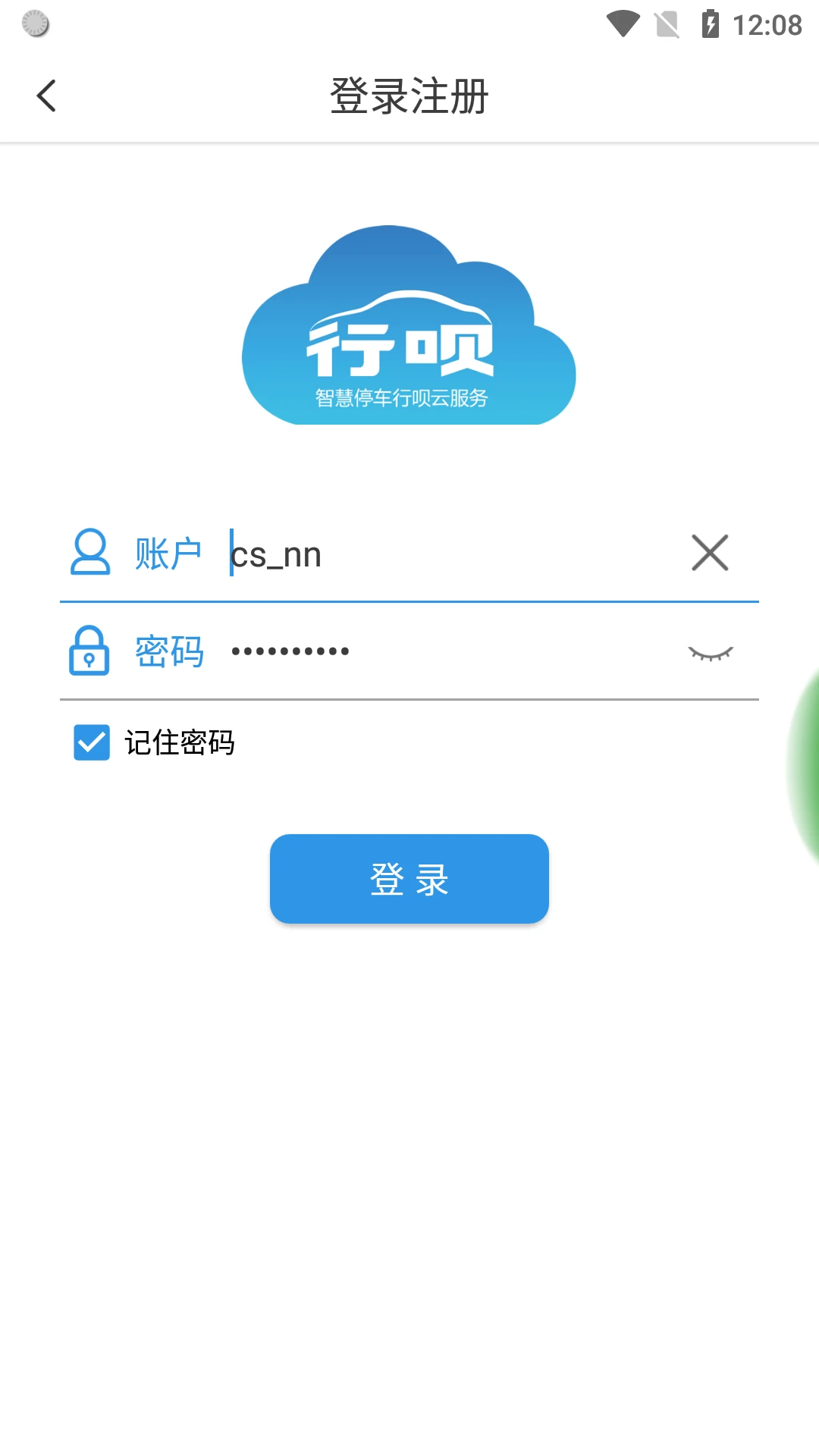
1. 下载并安装立方停车应用,打开后进入登录页面,使用管理员分配的账号和密码进行登录。
2. 登录成功后,点击首页右下角的“我的”选项卡,进入个人中心页面。
3. 在个人中心页面中,找到并点击“设备管理”或“车场绑定”入口,进入绑定操作界面。
4. 点击页面上的“添加设备”或“绑定车场”按钮,系统会弹出扫码框,扫描停车场出口或入口处的设备二维码。
5. 扫描完成后,根据提示输入设备名称、车场名称等备注信息,点击“确认绑定”即可完成操作,绑定成功后设备会显示在设备列表中。
6. 如果遇到绑定失败,请检查网络连接是否正常,或联系设备供应商确认设备是否已开通远程管理权限。
立方停车可以查看哪些停车数据?
1. 登录立方停车后,在首页即可看到今日进出场车次、当前在场车辆数、今日收费总额等核心数据概览。
2. 点击“数据报表”模块,可以按日、周、月查看详细的进出场记录,包括车牌号、入场时间、出场时间、停车时长等信息。
3. 在“收费统计”子页面中,可以查看不同收费方式(如现金、扫码、月卡等)的收入占比,并支持导出Excel报表。
4. 通过“车位利用率”图表,能够直观了解各时段车位的占用情况,方便管理人员优化车位资源配置。
5. 所有数据均实时同步云端,即使更换手机或重新登录,历史数据也不会丢失,可随时回溯查询。

立方停车如何添加和管理多名操作员?
1. 使用管理员账号登录立方停车,进入“我的”页面,点击“操作员管理”选项。
2. 点击页面右上角的“添加操作员”按钮,输入操作员的手机号、姓名以及设置初始登录密码。
3. 为操作员分配权限,例如只允许查看数据、允许修改收费设置、允许处理异常抬杆等,可按需勾选。
4. 保存后,操作员即可使用手机号和自己设置的密码登录立方停车,并只看到被授权的功能模块。
5. 如需修改操作员权限或禁用账号,可随时在操作员列表中找到对应人员,点击“编辑”或“停用”即可。
6. 建议定期更新操作员密码,避免因人员变动导致的账号安全隐患,保障车场数据安全。
立方停车是否支持远程抬杆操作?
1. 立方停车支持远程控制功能,但需要确保停车场出入口的闸机已连接互联网,且设备固件为最新版本。
2. 在首页的“设备监控”页面中,可以看到所有已绑定设备的在线状态,点击对应设备的“控制”按钮。
3. 选择“远程抬杆”选项,系统会弹出确认提示,点击“确认”后闸机会自动升起,同时生成一条操作日志。
4. 远程抬杆操作仅限管理员或拥有相应权限的操作员使用,每次操作都会记录操作人、时间和原因,便于事后追溯。
5. 如果设备不在线,远程抬杆功能将不可用,此时需检查设备网络或电源情况,恢复在线后再进行控制。
立方停车如何查看和处理异常订单?
1. 打开立方停车,进入“订单管理”模块,点击“异常订单”标签页,系统会列出所有标记为异常的订单记录。
2. 每条异常订单会显示车牌号、入场时间、异常原因(如超时未缴费、设备故障、重复抬杆等)。
3. 点击单条订单进入详情页,可查看完整的进出场记录和现场抓拍图片,便于核实情况。
4. 对于确实存在收费争议的订单,可以点击“手动修正”按钮,调整停车时长或收费金额,并填写备注说明。
5. 修正后的订单会自动同步到财务系统中,同时保留原始记录和修改痕迹,方便财务审计。
6. 建议每天定时检查异常订单列表,及时处理,避免影响车场正常的收费对账流程。
立方停车如何导出财务报表?
1. 使用管理员账号登录立方停车,进入“数据报表”模块,选择“财务报表”子页面。
2. 设置需要导出的时间范围,支持自定义起止日期,也可快速选择“今日”、“昨日”、“本周”、“本月”等快捷选项。
3. 选择报表类型,例如“收费汇总表”、“支付方式明细表”、“月卡充值记录”等,可按需勾选。
4. 点击“生成报表”按钮,系统会自动生成预览,确认数据无误后点击“导出”按钮。
5. 导出的文件为Excel格式,可直接用办公软件打开,方便进行二次编辑或打印存档。
6. 如果导出失败,请检查手机存储空间是否充足,或尝试更换网络环境后重新导出。
立方停车如何更新到最新版本?
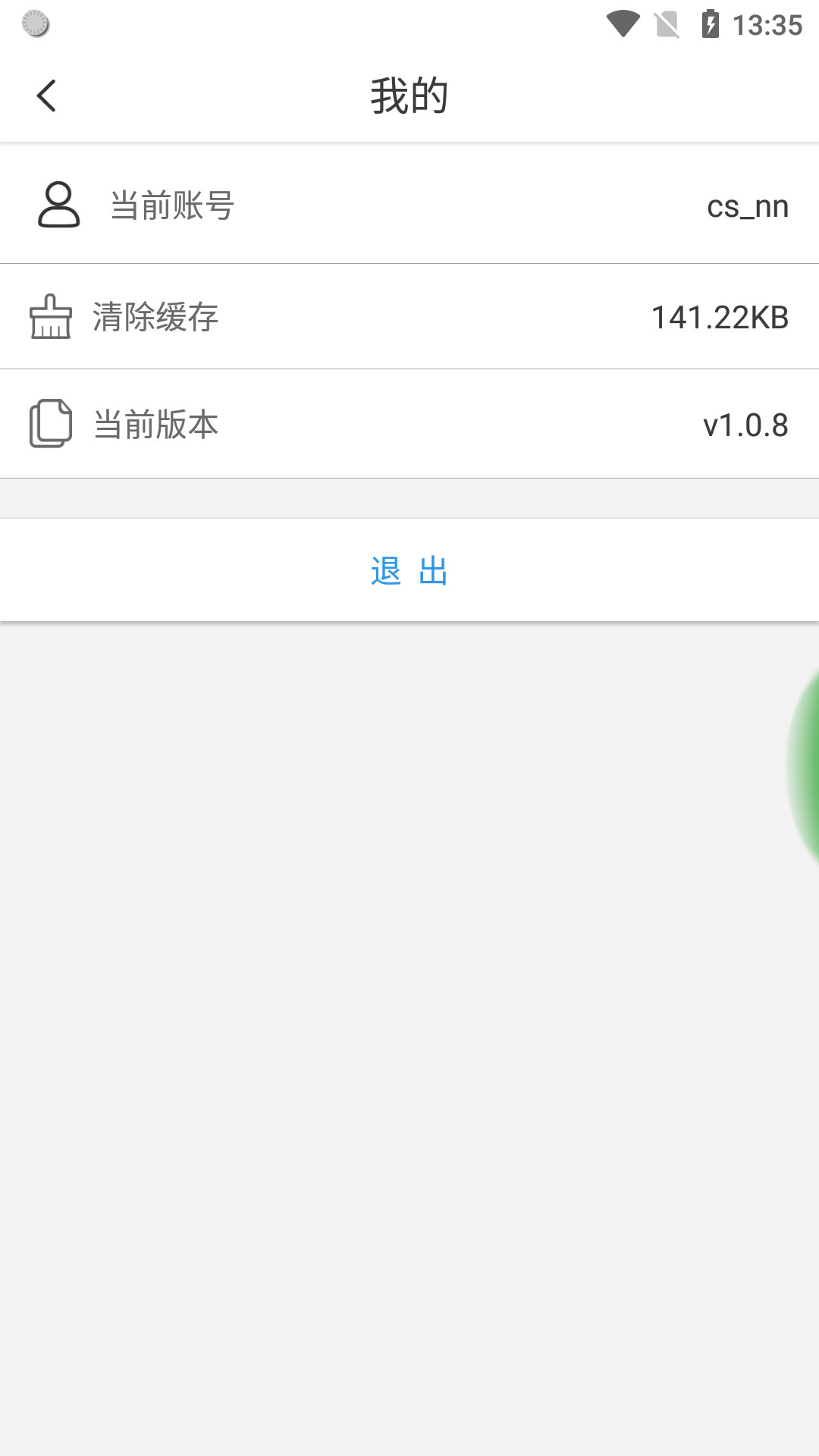
1. 打开立方停车,进入“我的”页面,点击“关于我们”选项,查看当前版本号是否为1.4.7。
2. 如果版本不是最新,可以前往应用商店(如应用宝、华为应用市场等)搜索“立方停车”进行更新。
3. 也可以打开应用内的“版本更新”入口,系统会自动检测并提示可用的新版本,点击“立即更新”即可。
4. 更新前建议备份好本地数据,虽然更新不会清除数据,但以防万一。
5. 更新完成后重新登录,即可体验新功能与性能优化,若遇到问题可联系官方客服获取支持。
 AR测量仪fox1.2.2 最新版
 WitiSports软件1.7.3 最新版
 美业私教2.3.5 最新版
 阿维塔app安卓版4.8.9 最新版
 的修7.3.3 安卓版
 喜得收藏2.0.7 安卓版
 易术1.2.4 最新版
 小源大厅1.0.8 最新版
 ToWell2.0.13 最新版
 简艺美发3.1.1 最新版
 昪濛天气1.0.0 最新版
 跑腿骑士送达1.0.2 安卓版




 手机交电费app大全
 飞机值机选座软件
 开店选址软件
 数字文化馆软件
 手机抓娃娃软件
用户留言