













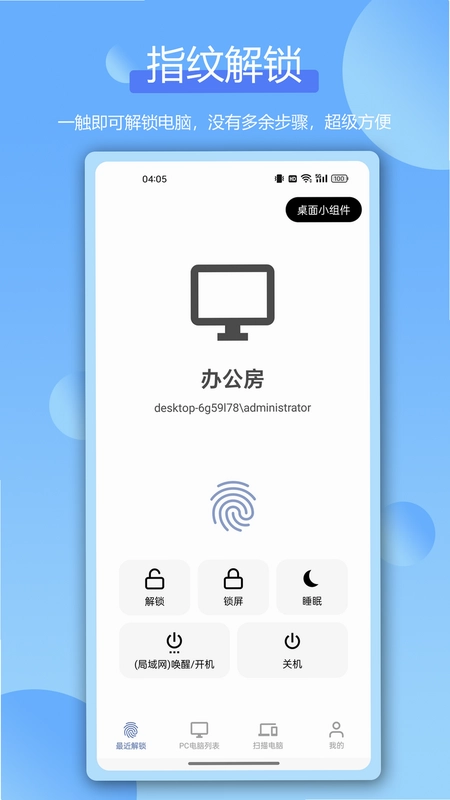
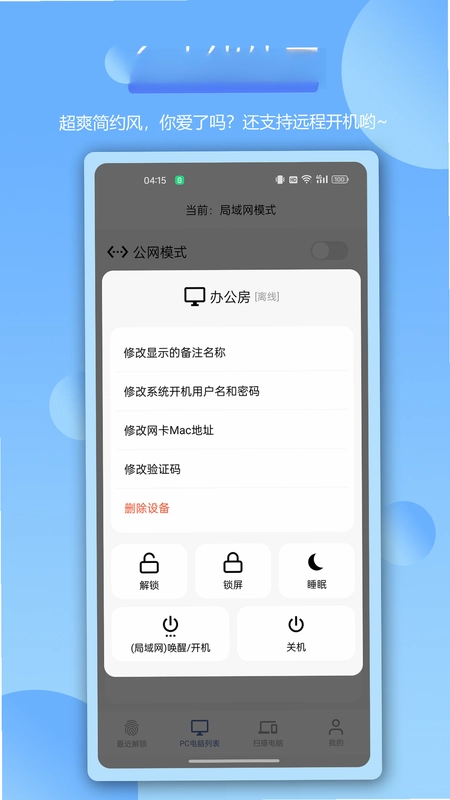
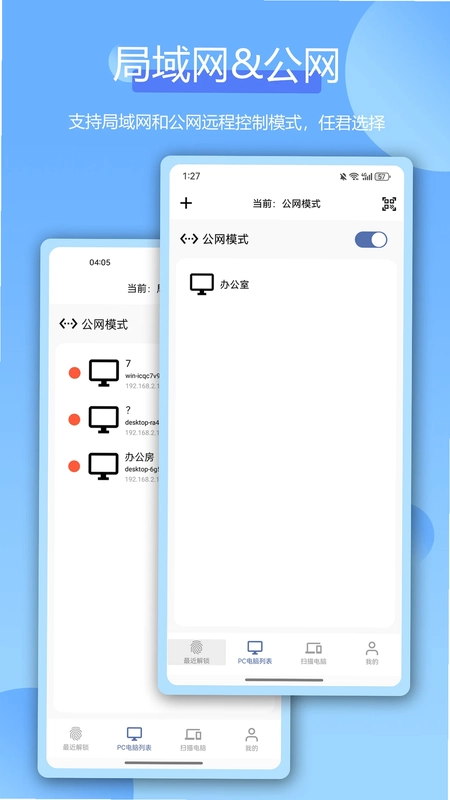
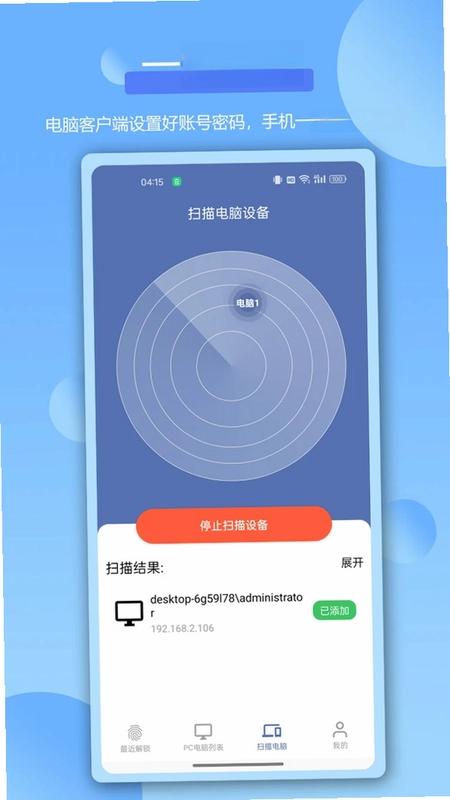
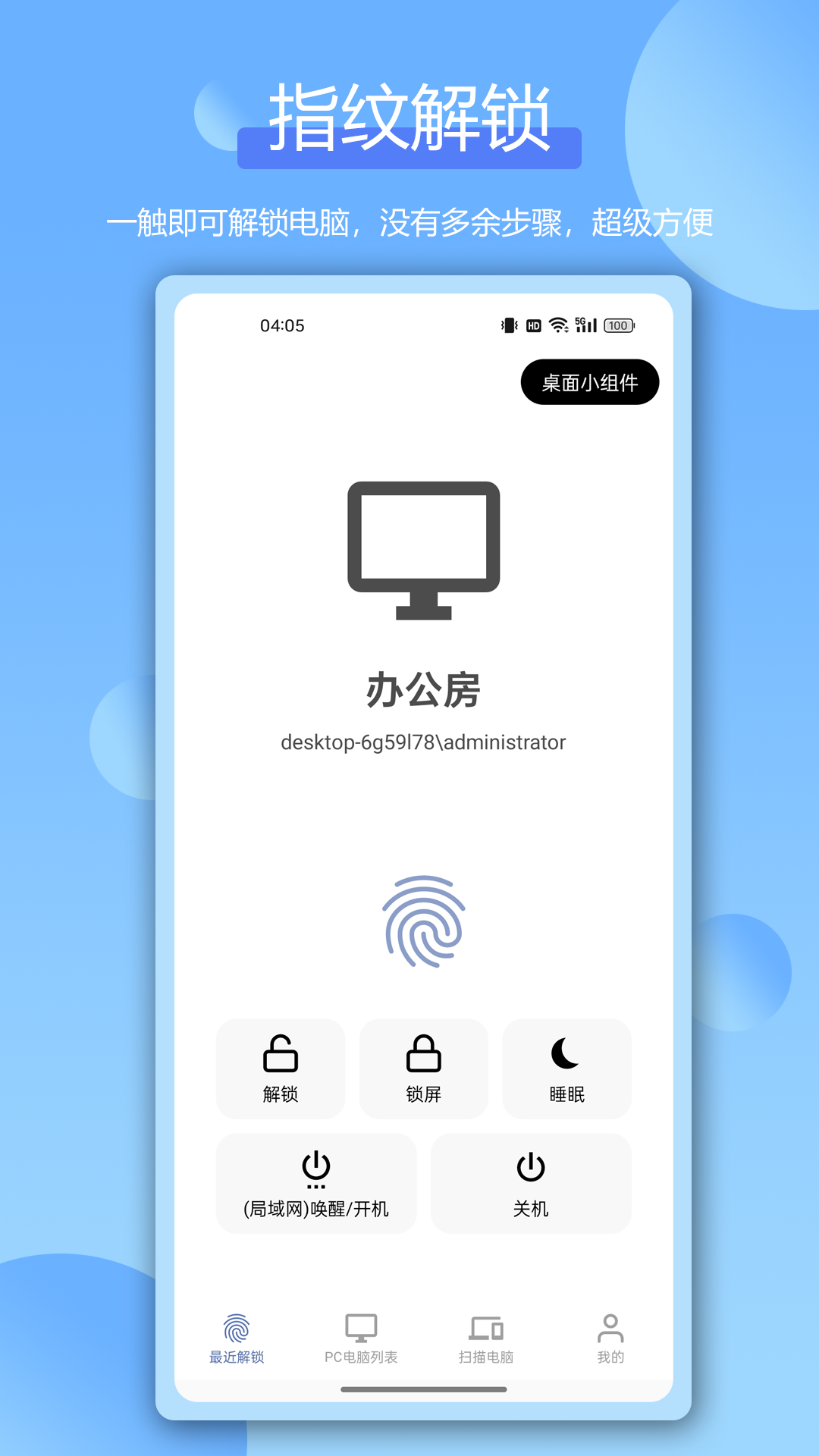
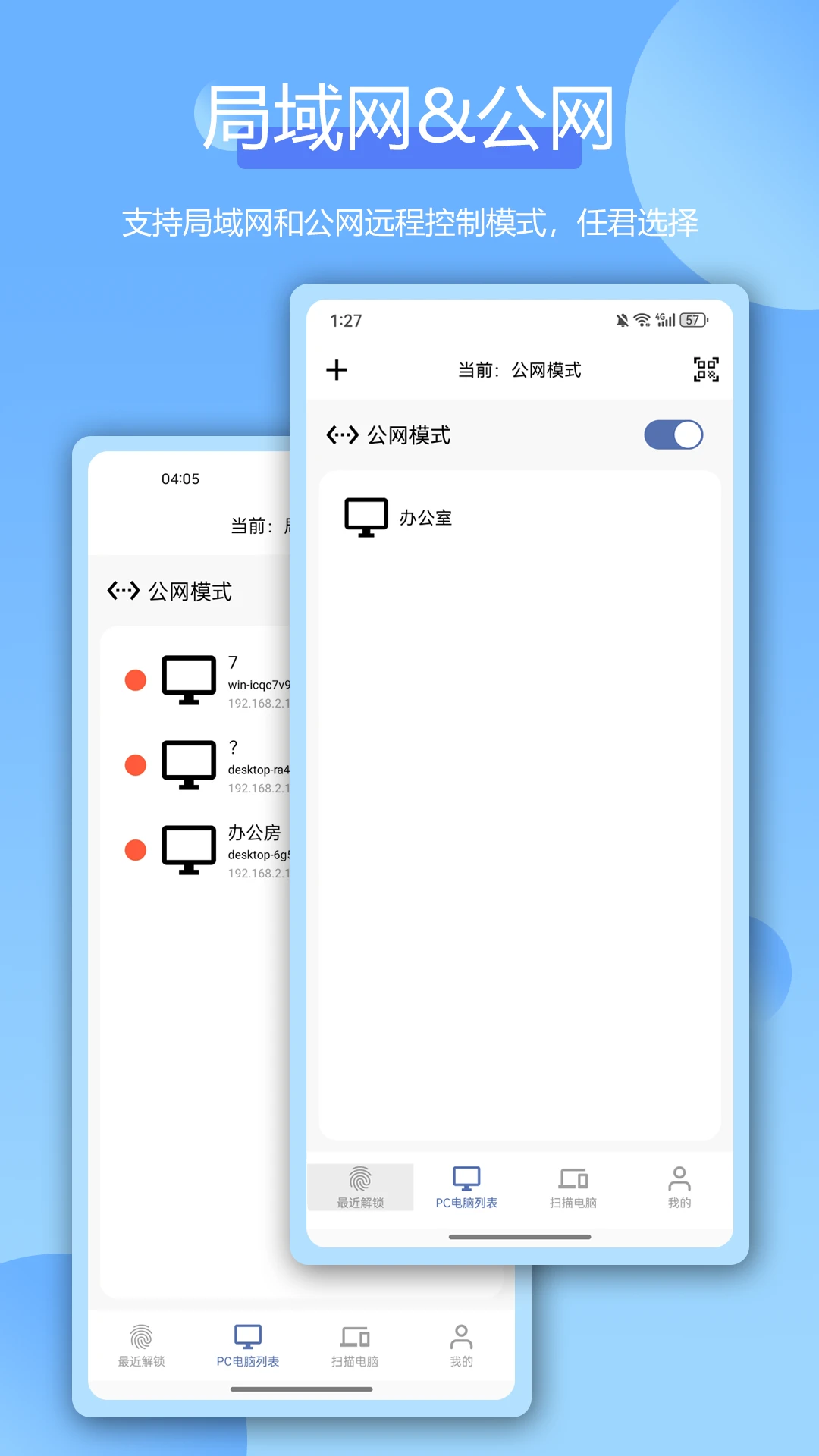
远程指纹解锁是一款专为PC远程控制打造的实用工具,它能让用户通过手机轻松实现电脑的锁屏、解锁、开机、关机、睡眠等操作,无论是局域网还是公网环境都能稳定工作。软件采用全新架构,支持在电脑重启或未登录系统的情况下进行远程解锁登录,极大提升了使用的便捷性。其界面设计简洁精美,操作逻辑直观,无需复杂学习即可上手。此外,软件还提供了应用锁、桌面小组件、开机启动等特色功能,全面满足用户对电脑安全与便捷控制的需求。
远程指纹解锁怎么绑定电脑?
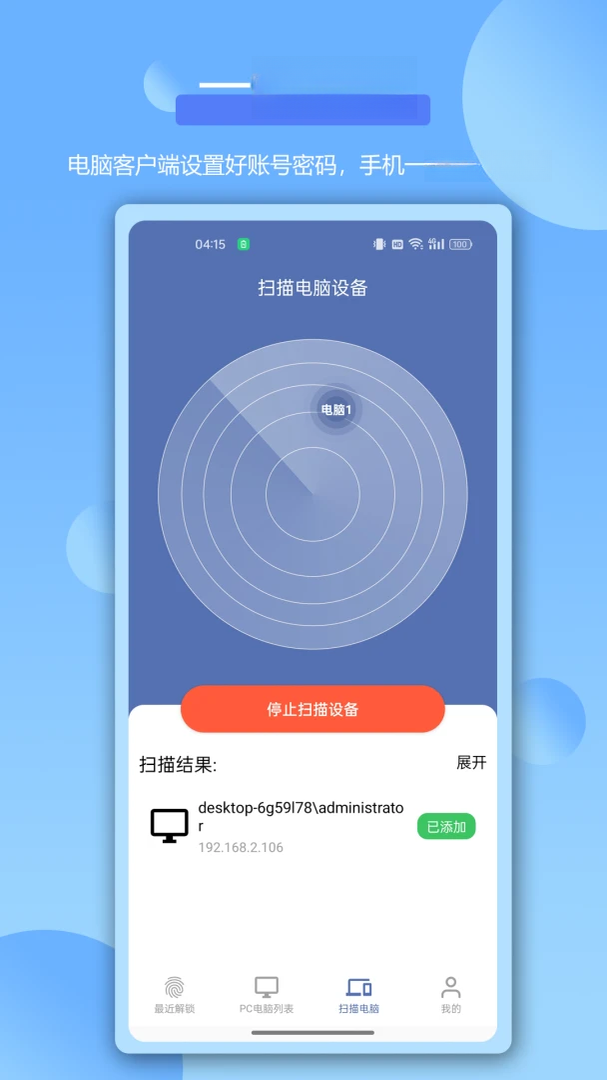
1. 在电脑端下载并安装远程指纹解锁PC客户端(版本需为3.0.0或以上),安装完成后启动软件。
2. 记下电脑端显示的设备识别码和验证码,这些信息通常在主界面或设置选项中。
3. 在手机上下载并安装远程指纹解锁手机APP,打开后点击“添加设备”或“绑定电脑”按钮。
4. 输入电脑端显示的设备识别码和验证码,点击确认绑定,等待几秒钟即可完成绑定。
5. 绑定成功后,手机端会显示已绑定的电脑状态,此时即可进行远程控制操作。
远程指纹解锁如何实现远程开机?
1. 确保电脑主板支持网络唤醒(Wake-on-LAN)功能,并在BIOS设置中开启该选项。
2. 在电脑端远程指纹解锁软件中,开启“网络唤醒”功能,并确保电脑网线连接或WiFi连接正常。
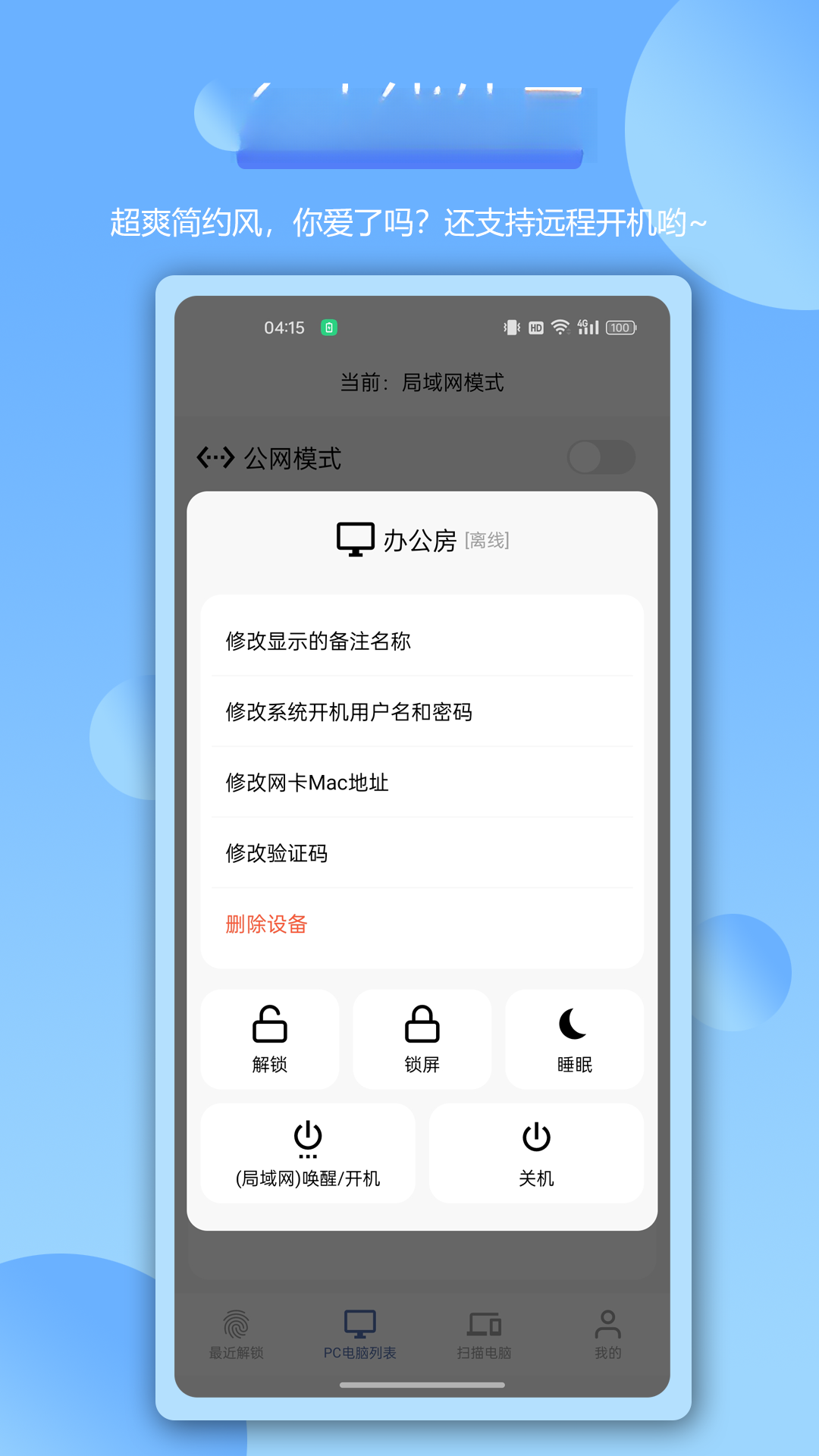
3. 在手机APP中,点击对应电脑的“开机”按钮,软件会发送唤醒指令。
4. 若电脑处于睡眠或关机状态,收到指令后将自动启动并进入系统。
5. 如果使用公网远程开机,需要在路由器中设置端口转发或使用软件提供的穿透服务。
远程指纹解锁的应用锁功能怎么用?
1. 在电脑端软件中,点击“应用锁”功能模块,进入应用锁设置界面。
2. 点击“添加应用”,从已安装的程序列表中选择需要锁定的软件,如微信、QQ等。
3. 设置锁定方式为“手机指纹验证”,保存设置。
4. 当电脑上尝试打开被锁定的应用时,屏幕会弹出验证请求,同时手机APP会收到通知。
5. 在手机APP上点击验证,并使用指纹解锁确认,验证通过后电脑端应用才能正常打开。
6. 若手机不支持指纹,可在设置中切换为图案密码验证方案。
远程指纹解锁无法连接电脑怎么办?
1. 确认手机和电脑处于同一网络(局域网模式),或电脑已开启公网访问权限。
2. 检查电脑端软件是否正常运行,并确保没有被防火墙拦截,必要时添加信任或放行端口。
3. 在手机APP中删除已绑定的设备,重新扫描或输入设备码进行绑定。
4. 查看电脑端软件日志,确认是否有连接错误提示,并根据提示调整网络设置。
5. 尝试重启电脑端软件和手机APP,并确保使用的版本均为最新稳定版。
6. 若仍无法解决,可直接在软件内联系客服,客服工作时间为早上11点到凌晨00:00。
远程指纹解锁支持哪些电脑系统?
1. 远程指纹解锁PC客户端支持Windows 7、Windows 8、Windows 8.1、Windows 10以及Windows 11系统,全面兼容多版本。
2. 对于64位和32位系统均提供对应安装包,用户可根据电脑配置选择。
3. 软件在Win7系统下运行时,建议安装最新的服务包以保证最佳性能。
4. 在Win10/11系统中,软件会自动适配系统安全策略,确保远程控制稳定。
5. 若电脑使用Mac或Linux系统,目前暂不支持,请关注软件后续更新。
远程指纹解锁桌面小组件如何添加?
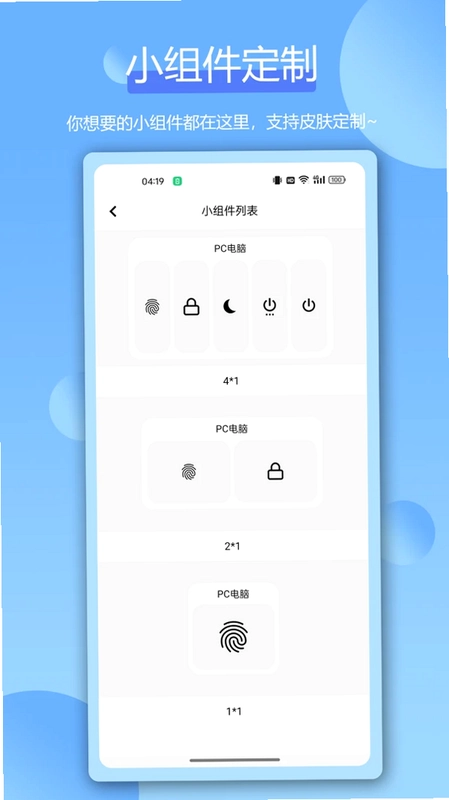
1. 在手机桌面长按空白处,进入桌面编辑模式(不同手机系统操作略有差异)。
2. 点击“添加小组件”或“小部件”选项,找到远程指纹解锁的小组件。
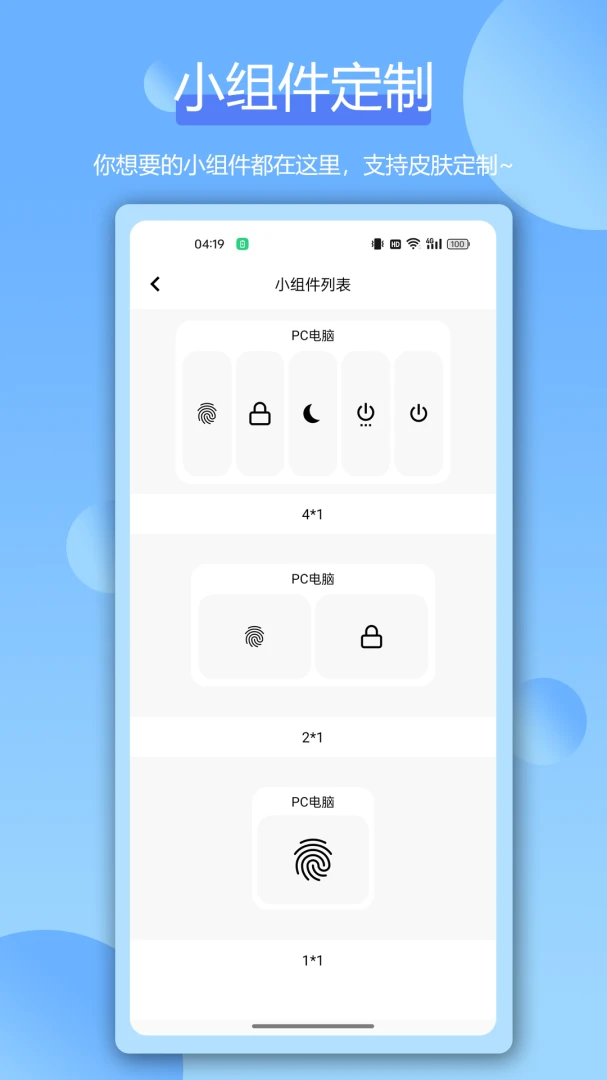
3. 选择合适尺寸的小组件(如2x2或4x2),长按拖拽到桌面空白位置。
4. 添加完成后,桌面会显示当前绑定电脑的状态信息及快捷控制按钮。
5. 点击小组件上的按钮,即可快速执行锁屏、解锁、关机等操作,无需打开APP。
6. 如需调整小组件功能,可在APP内进入“小组件设置”进行自定义。
 解压rar6.6.0 最新版
 ON浏览器1.0.5 安卓版
 WiFi钥匙万用全能版1.1.1.F 安卓版
 运维大师1.1.3 最新版
 二维码速扫通2.8 安卓版
 鼠标键盘手机模拟1.1.0 最新版
 聆穗工具箱1.2 安卓版
 滚动字幕制作软件1.7.8 最新版
 PDF转换器1.2.6 最新版
 极瞳帧率大师32.7 最新版
 羊名立万官方版0.0.1 最新版
 EYEVUE软件1.0.69 最新版
 AI库2.3.0 最新版
 ModlyAl1.0.7 最新版


 视频补帧软件
 小红书爆款文案生成软件
 反编译软件
反编译软件 第三方应用商店大全
 电脑桌面壁纸软件
用户留言