














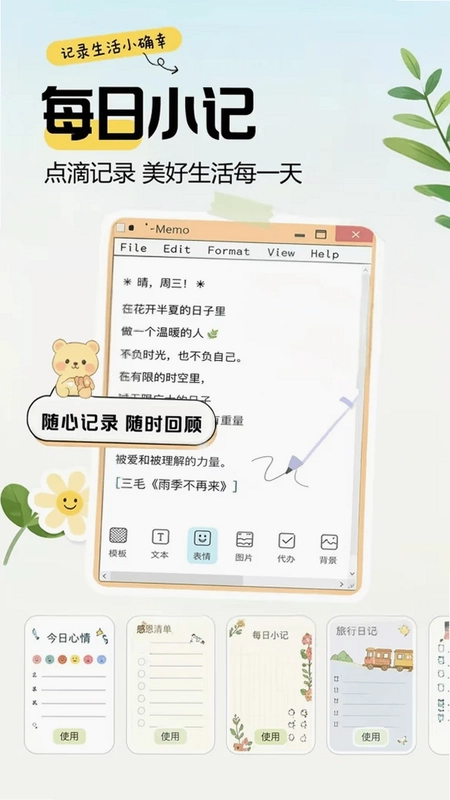
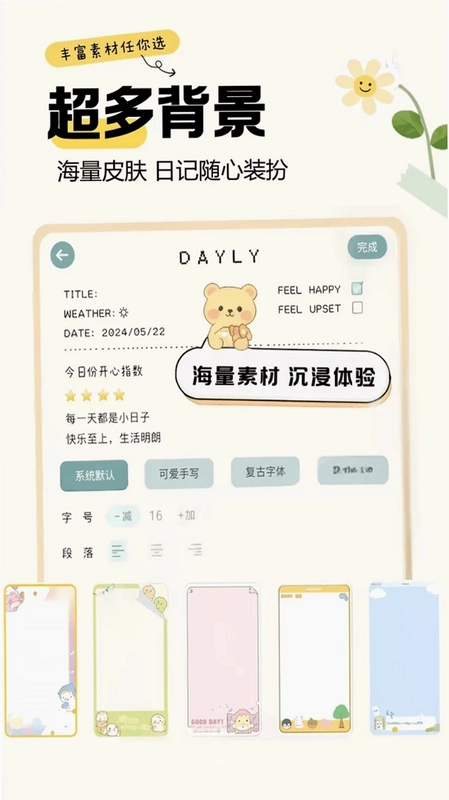
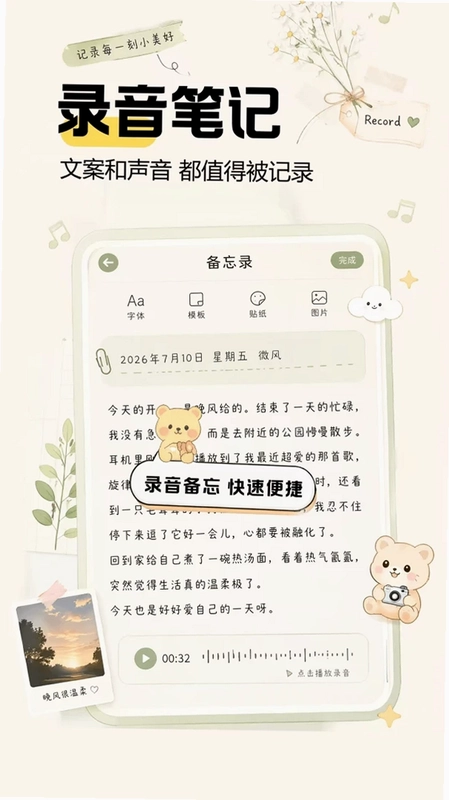
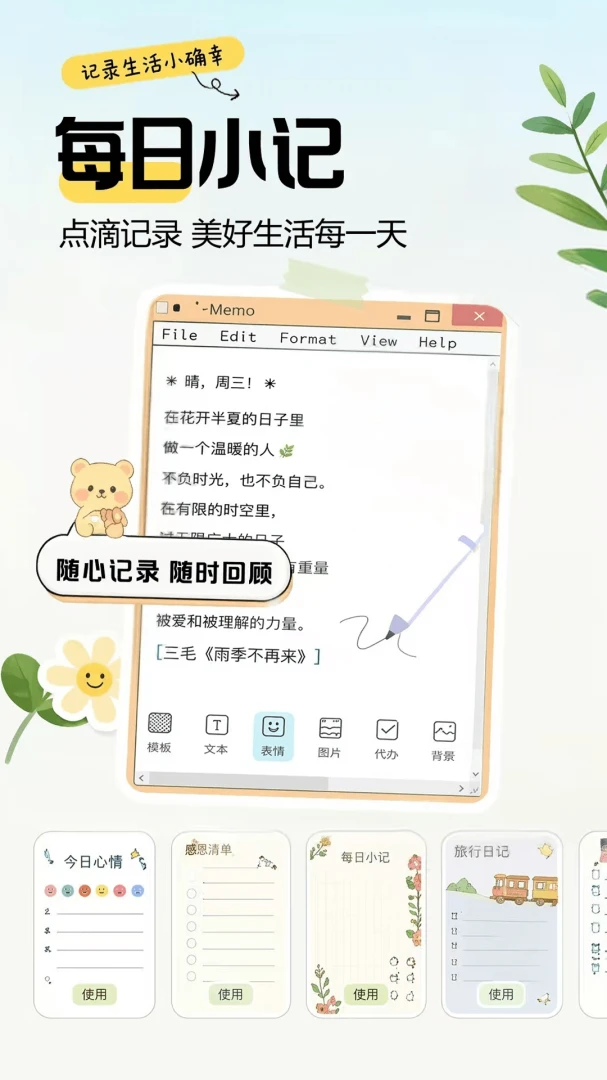
随手记事本Note是一款集便签、日记、备忘录于一体的轻量级记录工具,专为喜欢随手记录生活点滴的用户打造。它拥有简洁清爽的界面和流畅的操作体验,支持文字、录音、图片等多种记录方式,并提供海量可爱背景、贴纸与字体模板,让每一次记录都充满乐趣。无论是日常灵感、待办事项还是心情日记,随手记事本Note都能帮你轻松留存,随时随地回顾那些温暖瞬间。软件体积小巧,运行稳定,是您手机中不可或缺的效率助手。

随手记事本Note怎么添加可爱贴纸和背景?
1. 打开随手记事本Note,点击右下角的“+”号新建一条笔记。
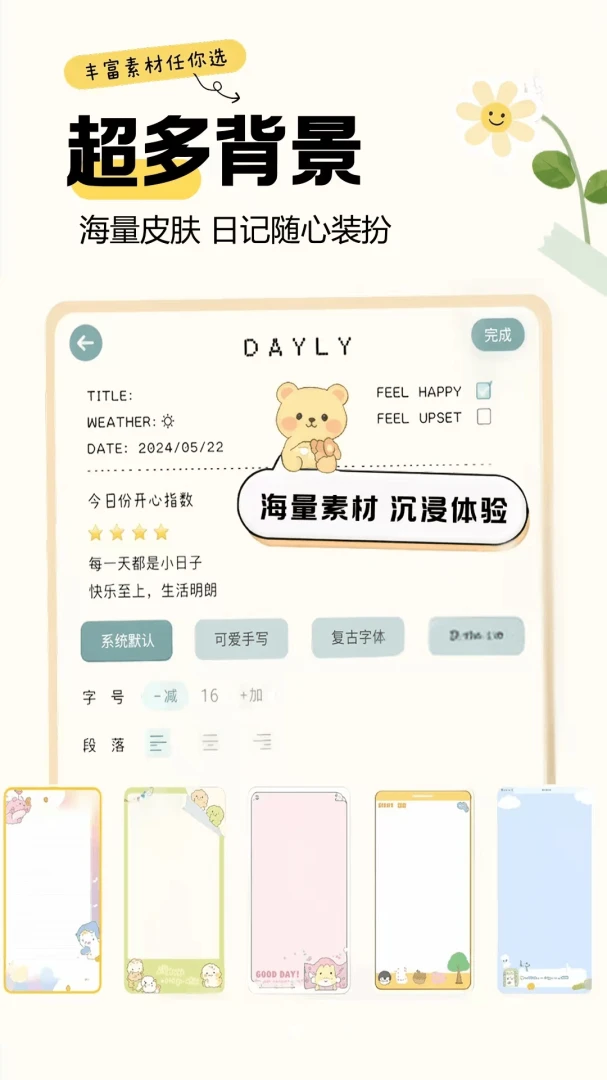
2. 在编辑页面,点击顶部工具栏中的“背景”图标,弹出背景选择面板。
3. 从内置的海量背景库中挑选一张喜欢的图片,点击即可应用。
4. 接着点击“贴纸”图标,在贴纸库中选择可爱的表情或装饰元素,点击即可添加到笔记中。
5. 贴纸添加后,可以单指拖动调整位置,双指缩放旋转大小,调整到满意位置。
6. 点击“字体”图标,选择不同的字体模板,让文字也充满个性。
7. 完成编辑后,点击右上角“保存”按钮,所有美化效果都会自动存储。
随手记事本Note支持语音转文字吗?
1. 打开随手记事本Note,新建一条笔记。
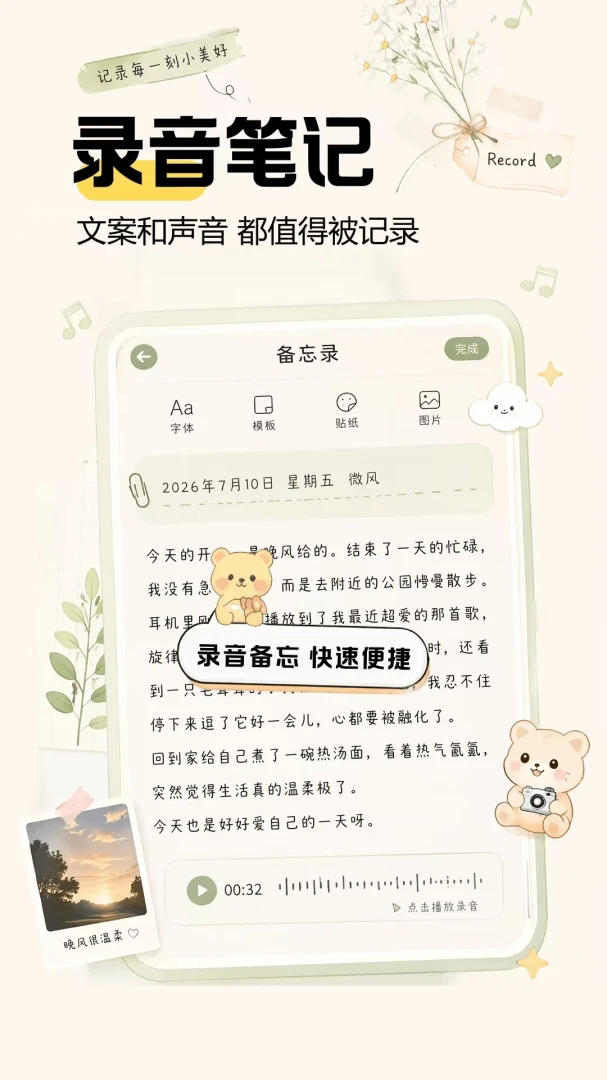
2. 在键盘上方工具栏中,点击“麦克风”图标,进入录音模式。
3. 点击红色录音按钮开始说话,软件会自动将语音转换为文字并实时显示在编辑区。
4. 录音结束后,再次点击按钮停止,系统会自动保存录音文件并附加在笔记中。
5. 如果识别有误,可以手动点击文字进行修改,非常方便。
6. 语音转文字功能支持普通话和多种方言,识别准确率很高。
7. 保存笔记后,录音和文字都会同步备份,随时可以回听。
随手记事本Note的日记模板如何使用?
1. 打开随手记事本Note,点击首页右下角的“+”号,在弹出菜单中选择“日记”分类。
2. 软件会展示丰富的日记模板,比如“心情日记”、“感恩日记”、“旅行日记”等。
3. 选择一个喜欢的模板,点击“使用此模板”,软件会自动生成带有标题和格式的空白日记。
4. 在对应位置填写日期、天气、心情等内容,也可以自由编辑增加段落。
5. 模板中已预设好字体和排版,用户只需专注记录内容即可。
6. 写完后点击保存,日记会按照日期自动归档,方便日后按时间轴回顾。
7. 还可以将常用模板设为默认,下次新建日记时一键套用。
随手记事本Note如何备份和恢复笔记?
1. 打开随手记事本Note,进入“设置”页面,找到“备份与恢复”选项。
2. 点击“立即备份”,软件会将所有笔记打包加密并上传至云端(需登录账号)。
3. 备份完成后,可以在“备份记录”中查看每次备份的时间点。
4. 当需要恢复时,点击“恢复”按钮,选择要恢复的备份时间点,确认后即可还原所有笔记。
5. 也支持本地备份,将备份文件导出到手机存储或SD卡中。
6. 建议每周定期备份一次,避免数据丢失风险。
7. 恢复操作会覆盖当前数据,建议在恢复前先手动备份一次。
随手记事本Note怎么设置密码锁?
1. 打开随手记事本Note,进入“设置”页面。
2. 找到“隐私安全”选项,点击“开启密码锁”。
3. 输入六位数字密码并二次确认,密码设置成功。
4. 可以开启指纹或面部识别解锁,提升便捷性(需手机支持)。
5. 还可以设置“进入应用立即锁定”或“后台运行超过1分钟锁定”等选项。
6. 如果忘记密码,可以通过绑定的邮箱或手机号验证找回。
7. 密码锁开启后,每次打开软件或切换回前台时都需要验证身份,保护隐私安全。
随手记事本Note怎样创建待办事项?
1. 打开随手记事本Note,在主界面点击“待办”标签页。
2. 点击底部“添加待办”按钮,输入事项内容,如“买牛奶”。
3. 可以设置提醒时间,点击“提醒”图标,选择日期和时间,到点会弹出通知。
4. 支持设置重复提醒,比如每天、每周或自定义周期。
5. 待办事项可以按优先级排列,点击左侧圆点即可标记为已完成。
6. 长按待办可以拖动排序,或者左滑删除。
7. 待办列表支持按日期分组,方便查看每日任务。
随手记事本Note如何导出笔记为图片?
1. 打开随手记事本Note,进入需要导出的笔记详情页。
2. 点击右上角“更多”按钮(三个点图标),在菜单中选择“导出为图片”。
3. 软件会自动将笔记内容渲染为一张长图,支持预览效果。
4. 可以调整图片背景、字体大小等参数,点击“保存图片”即可存储到相册。
5. 也可以直接分享到微信、微博等社交平台,方便与朋友分享。
6. 导出的图片带有水印,可在设置中关闭。
7. 此功能非常适合将精美笔记分享到朋友圈或保存为壁纸。
随手记事本Note会不会丢失数据?
1. 随手记事本Note支持双重备份机制,云端备份和本地备份同步进行。
2. 每次修改笔记后,软件会自动保存到本地数据库,避免意外退出导致内容丢失。
3. 开启“自动备份”功能,软件会在WiFi环境下每天自动备份一次。
4. 手动备份建议每次重要记录后执行,确保数据安全。
5. 若更换手机,只需在新设备上登录同一账号,即可从云端恢复所有数据。
6. 软件还提供回收站功能,删除的笔记可在30天内恢复。
7. 经过实测,只要正常使用并定期备份,数据非常安全,不会无故丢失。
随手记事本Note有哪些好用的模板?
1. 随手记事本Note内置了超过50种精心设计的模板,覆盖生活、工作、学习等场景。
2. 比如“晨间日记”模板,包含天气、心情、三餐、运动等模块,适合记录每日生活。
3. “会议记录”模板,包含议题、讨论要点、行动计划等,提升工作效率。
4. “读书笔记”模板,包含书名、作者、金句摘录、读后感等,帮助深度阅读。
5. “购物清单”模板,支持勾选和统计总价,让购物更轻松。
6. “旅行攻略”模板,包含行程安排、景点、美食推荐、费用记录等。
7. 所有模板都可以自定义修改,保存为自己的专属模板,非常灵活。
随手记事本Note适合学生使用吗?
1. 随手记事本Note界面简洁,操作简单,学生可以快速上手使用。
2. 支持课堂笔记快速记录,可插入图片、录音,方便课后复习。
3. 待办功能可以管理作业、考试安排,设置提醒避免遗忘。
4. 丰富的日记模板可以帮助学生记录校园生活、写周记等。
5. 标签功能可以按科目、优先级整理笔记,查找方便。
6. 完全免费无广告,不会干扰学习。
7. 数据云备份,换手机也不怕笔记丢失,非常适合学生党。


 人潮网官方版1.37 安卓版
 墨客岛2026最新版
 山岬健康软件1.0.5 最新版
 小资家v1.8.6 最新版
 好悍邦5.1.6 最新版
 普教智维1.1.5 最新版
 吉他guitar调音器免费版3.1.319 最新版
 瑞智家1.1.5.0 最新版
 铺江湖软件1.2.3 最新版
 福桃喜软件1.0.0 安卓版
 水电燃气费宝官方版1.0.5 安卓版




 手机交电费app大全
 飞机值机选座软件
 开店选址软件
 数字文化馆软件
 手机抓娃娃软件
用户留言