












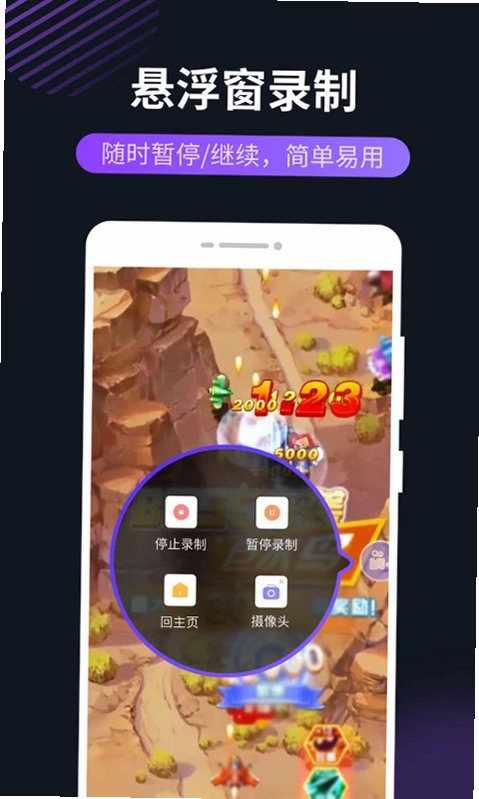
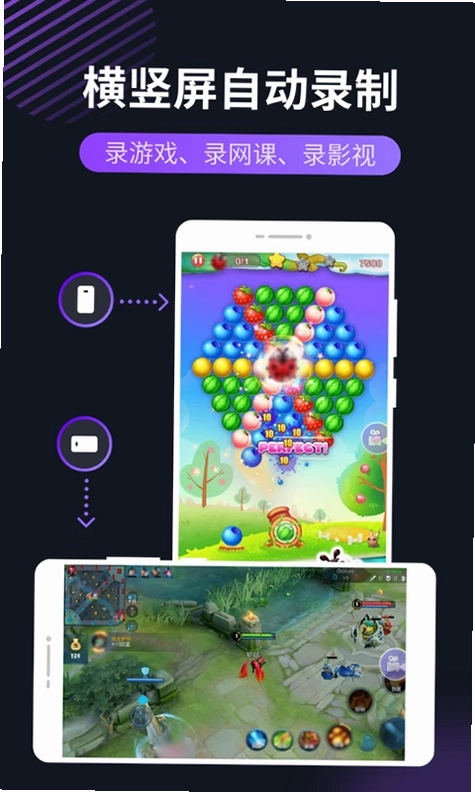
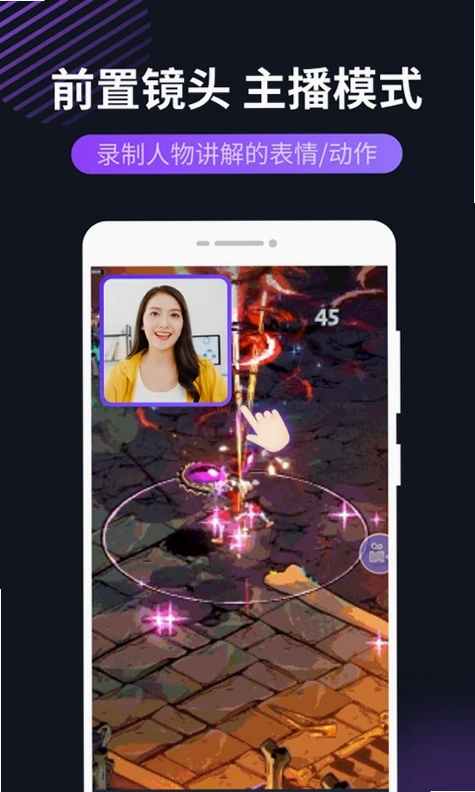
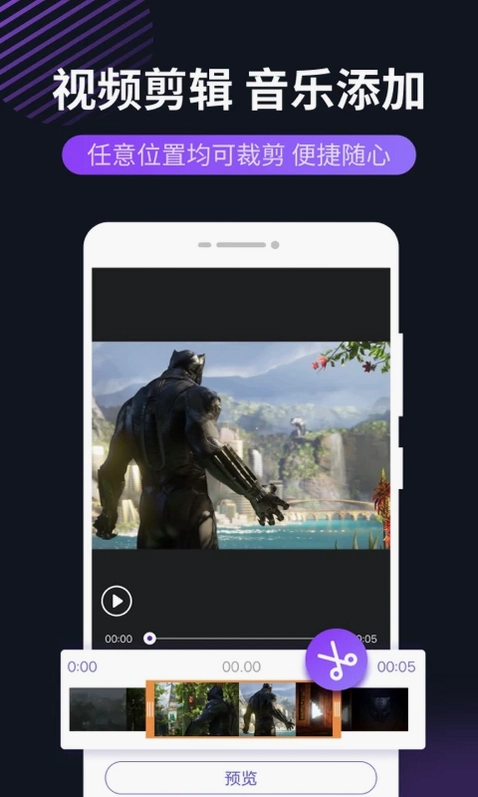
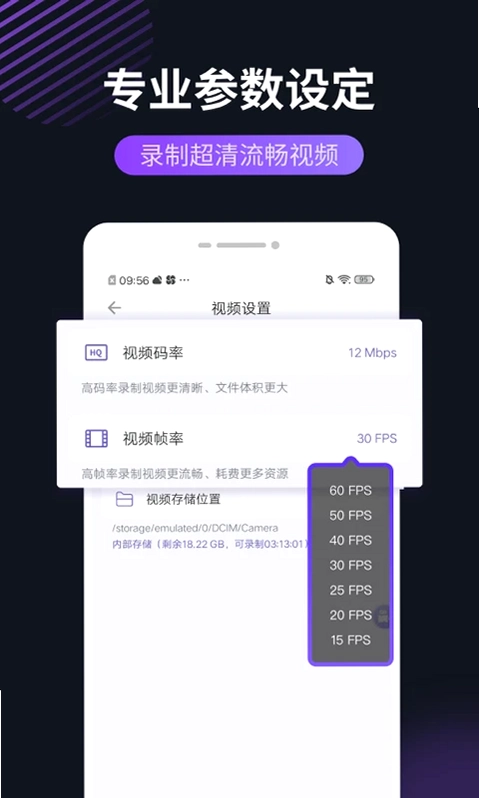
录屏软件是一款专为手机用户打造的屏幕录制工具,凭借简洁干净的界面和强大的录制功能,成为众多游戏玩家、直播博主和视频创作者的得力助手。无论是录制精彩的手游操作、记录视频通话的珍贵瞬间,还是制作教学演示,录屏软件都能提供高清流畅的录制体验。它支持横竖屏切换、同步录制声音、悬浮窗快捷控制,且无需root权限即可使用,真正做到了简单易用、功能全面。如果你正在寻找一款稳定可靠的手机录屏工具,那么录屏软件绝对值得一试。
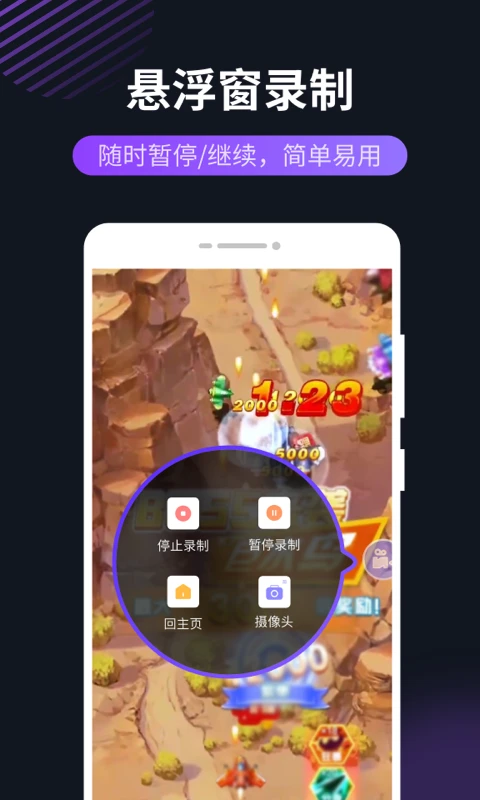
录屏软件怎么使用?
1. 在手机应用商店搜索“录屏软件”并下载安装,打开应用后根据引导完成基础设置。
2. 在主界面点击“开始录制”按钮,或开启悬浮窗功能,方便随时快速启动录制。
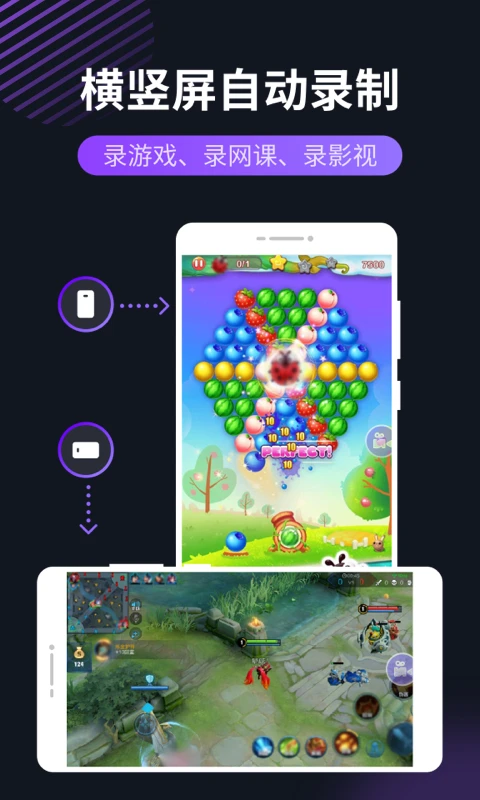
3. 根据需要选择录制方向(横屏或竖屏)、画质(最高支持1080p)以及是否同步录制声音。
4. 录制过程中,可通过悬浮窗上的按钮暂停、继续或结束录制,操作非常便捷。
5. 录制完成后,视频会自动保存到相册或指定文件夹,可直接在应用内预览、编辑并分享到社交平台。
录屏软件录制的视频保存在哪里?
1. 打开手机文件管理器,进入“内部存储”或“SD卡”目录。
2. 找到名为“ScreenRecord”或“录屏软件”的文件夹,录制的视频通常存放在这里。
3. 也可以在录屏软件主界面的“视频列表”中直接查看所有录制文件,点击即可播放或分享。
4. 若需更改保存路径,可在应用设置中自定义存储位置,方便管理。
5. 建议定期清理不需要的视频,避免占用过多手机存储空间。
录屏软件支持同步录制声音吗?
1. 支持,录屏软件具备同步录制声音的功能,可同时捕捉麦克风声音和系统内部音频。
2. 在录制前,点击设置按钮,打开“录制声音”开关,并选择合适的音源。
3. 如果只需要录制系统声音(如游戏背景音乐),可选择“内部音频”模式;若需解说,则选择“麦克风”模式。
4. 录制过程中,可通过悬浮窗快捷切换声音模式,灵活应对不同场景。
5. 录制完成后,视频中的音轨会与画面完美同步,确保音画质量。
录屏软件怎么开启悬浮窗?
1. 打开录屏软件,进入“设置”页面,找到“悬浮窗”选项。
2. 点击开启悬浮窗权限,系统会弹出授权请求,点击“允许”即可。
3. 开启后,屏幕边缘会出现一个半透明的悬浮按钮,点击即可快速开始录制。
4. 拖动悬浮按钮可调整位置,长按可隐藏或锁定,避免误触。
5. 悬浮窗功能让录制操作更加高效,无需频繁切换应用。
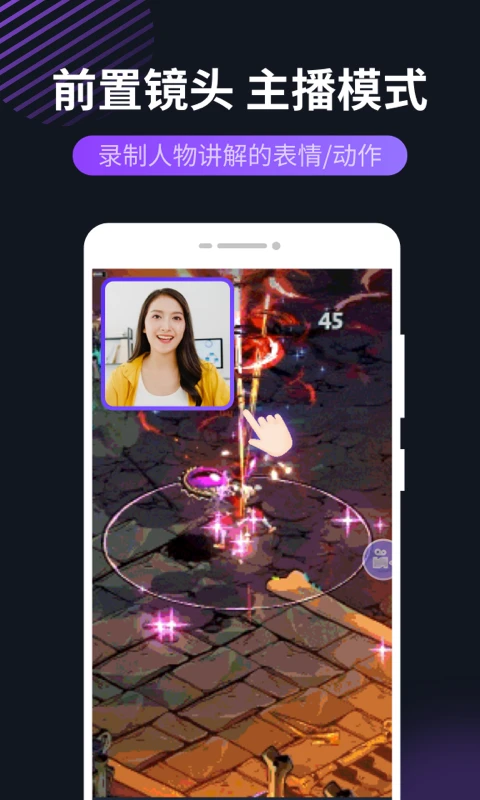
录屏软件录制时卡顿怎么办?
1. 关闭后台不必要的应用程序,释放运行内存,提高系统流畅度。
2. 降低录制画质,如从1080p调整为720p,减轻CPU和GPU负担。
3. 清理手机存储空间,确保剩余空间充足,避免因存储不足导致卡顿。
4. 关闭录屏软件的省电模式或性能模式开关,确保资源分配充足。
5. 如果问题依旧,尝试重启手机或更新录屏软件至最新版本。
录屏软件可以录制多长时间?
1. 录屏软件不限制录制时长,只要手机电量充足、存储空间足够,就可以一直录制。
2. 长时间录制时,建议连接电源并清理后台应用,以保证稳定性和流畅度。
3. 录制过程中,手机会发热,建议适当休息,避免高温损坏硬件。
4. 视频文件较大时,可分段录制,后期再用剪辑工具合并。
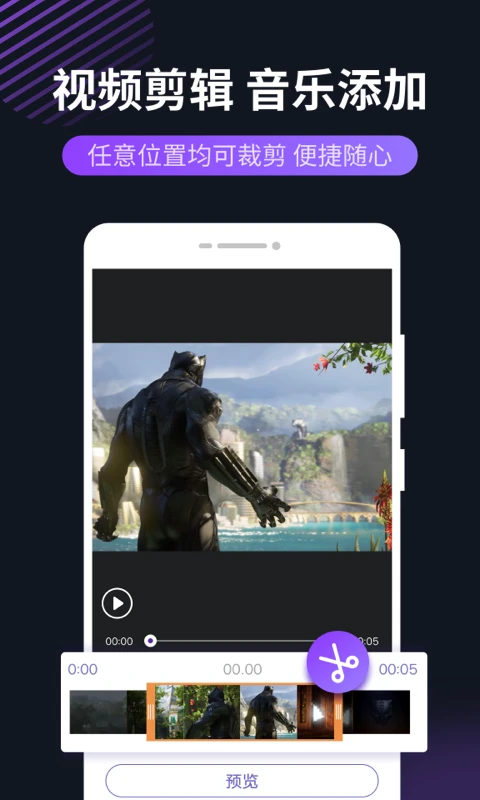
5. 录制完成后,可使用录屏软件自带的剪辑功能进行裁剪、添加音乐等操作。
录屏软件怎么分享录制视频?
1. 在录屏软件的“视频列表”中选择要分享的视频,点击“分享”按钮。
2. 选择分享方式,如发送到微信、QQ、微博等社交平台,或生成分享链接。
3. 也可以将视频导出到手机相册,再通过其他应用分享。
4. 若视频过大,可先进行压缩或剪辑,再分享。
5. 分享时建议附上简单说明,让好友更容易理解视频内容。
 手机投屏鸭1.1 最新版
 聊天记录云文件备份1.0.0 安卓版
 小金乐选拣货端1.2.5 最新版
 CG浏览器1.0.2 最新版
 婉荷文件助手1.0 正式版
 微卫士app1.8.4安卓版
 3D罗盘相机4.1.413 安卓版
 五五来客2.4.0 最新版
 WiFi万能连连1.0.8.F 安卓版
 易直播提词器最新版6.7.0 安卓版
 流光助手app官方版3.2.2 安卓版
 烨文数据链管理器8.3.0 最新版


 人格测试软件
 汽车控制软件大全
 应用冻结软件
 游戏编辑器
游戏编辑器 视频补帧软件
用户留言