













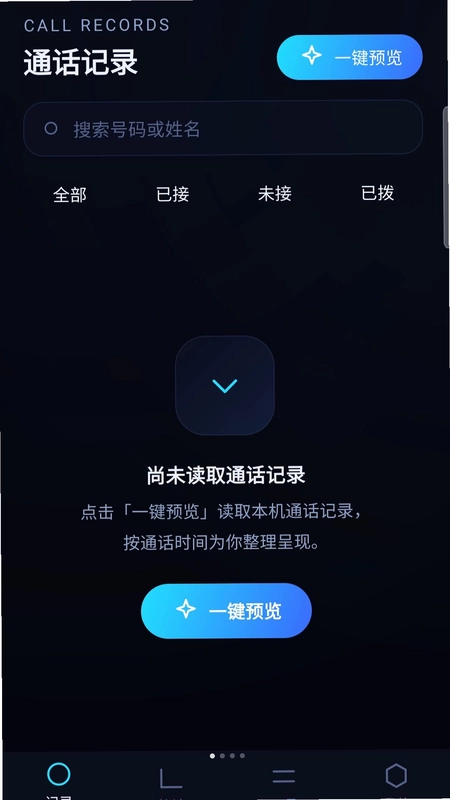
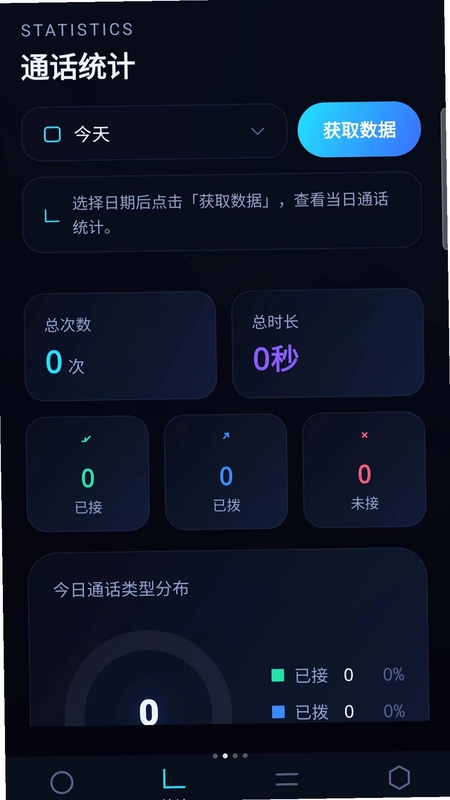
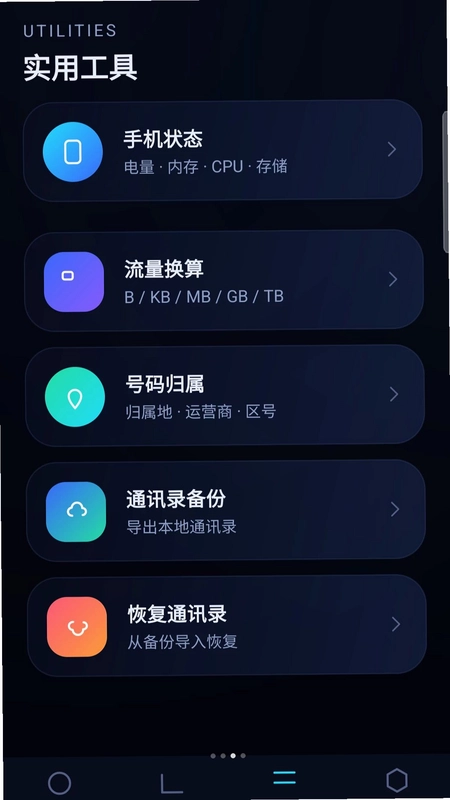
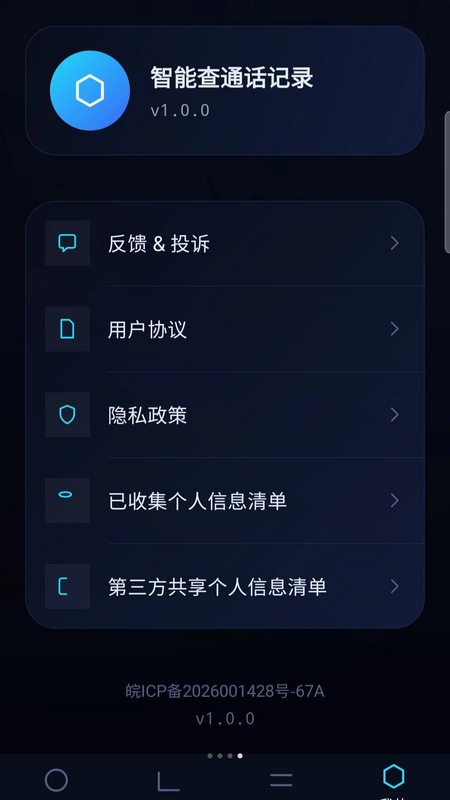
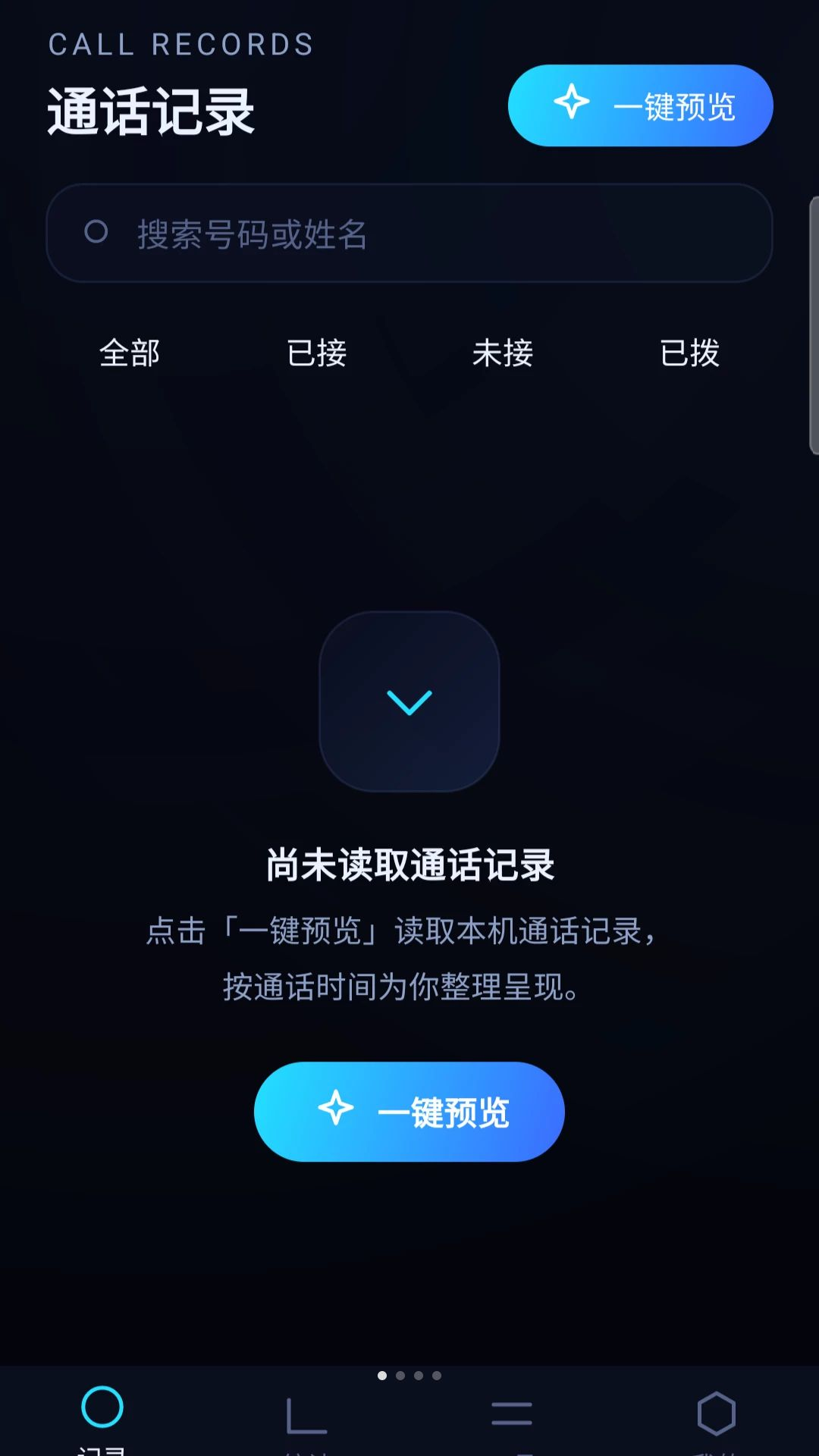
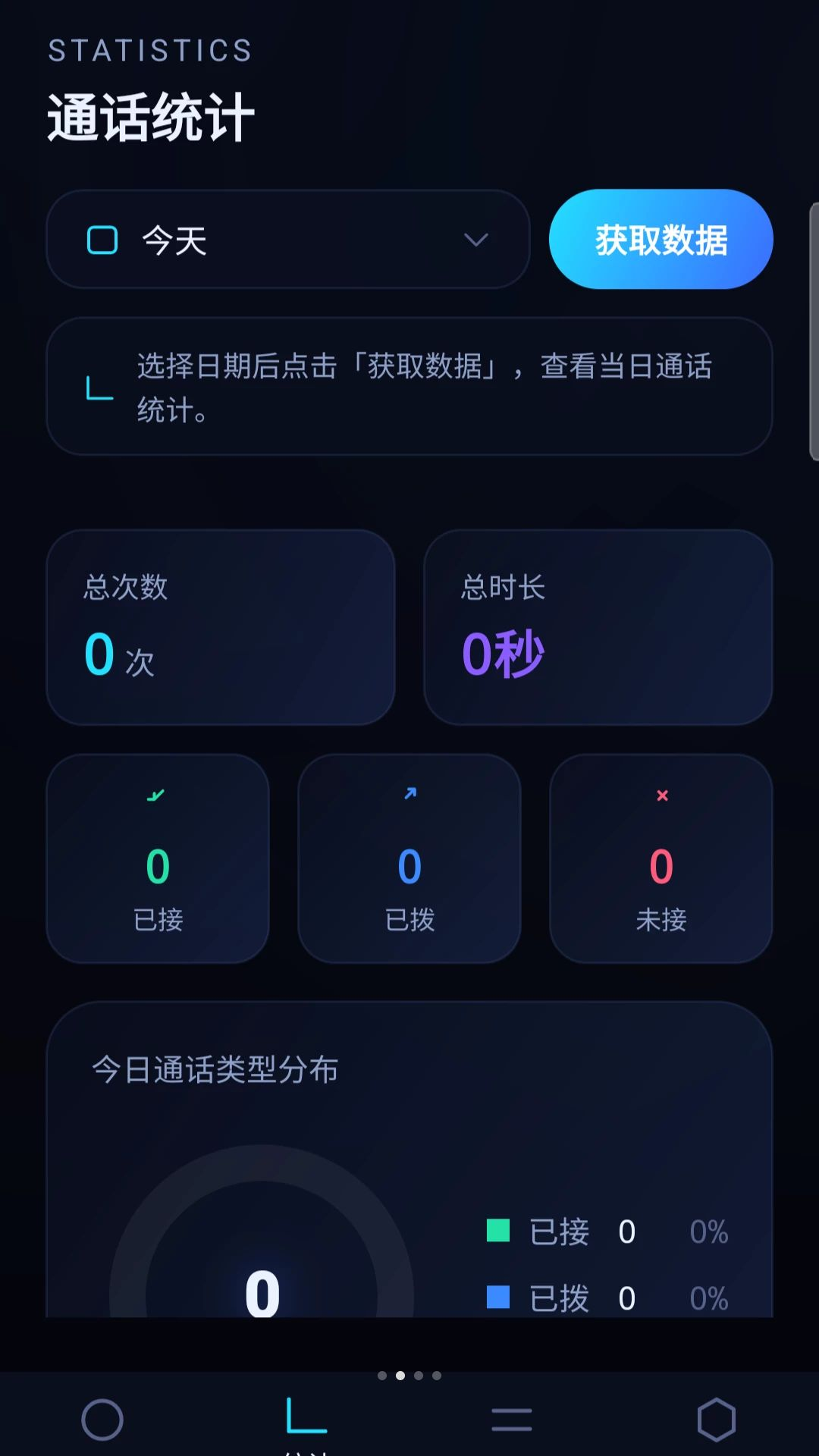
智能查通话记录是一款专注于通话详情管理的实用工具,以极简设计帮助用户轻松查看和整理手机中的每一通电话。软件启动即呈现清晰的分类界面,自动区分全部、未接、已接、已拨等记录,并通过高亮色彩直观展示通话状态。依托高效搜索算法,用户输入姓名或号码即可秒速定位目标记录,每项详情包含精确时间与时长,为日常沟通复盘或工作记录留存提供可靠支持。
智能查通话记录如何恢复已删除的通话记录?
1. 首先,在手机上打开智能查通话记录应用,进入主界面后点击右上角的菜单按钮。
2. 在弹出菜单中选择“备份与恢复”选项,进入数据管理页面。
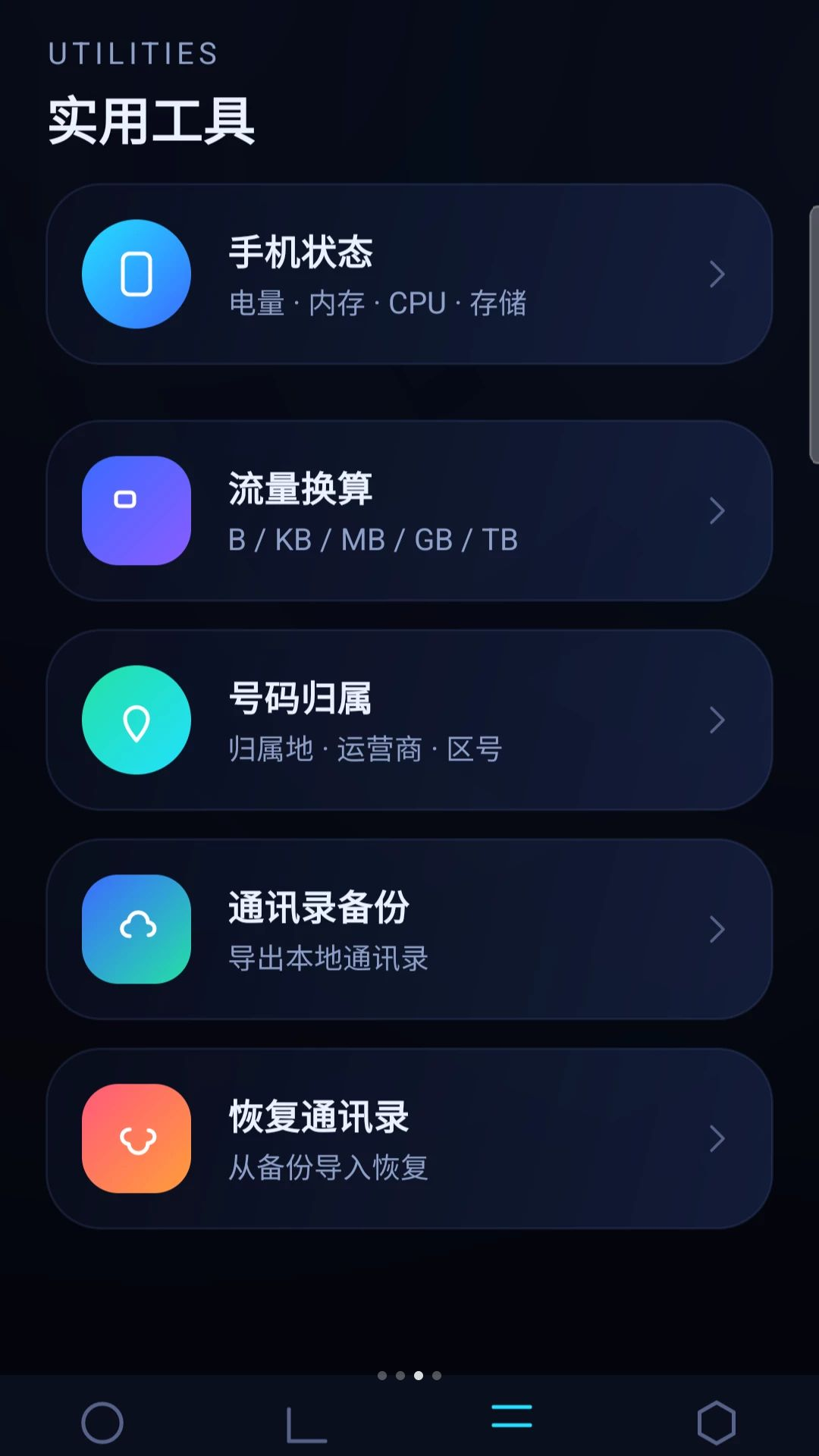
3. 如果之前有开启自动备份功能,可以直接点击“从备份恢复”按钮,系统会展示最近的备份列表。
4. 选择需要恢复的时间节点,点击确认后应用会开始扫描并恢复已删除的通话记录数据。
5. 恢复过程中请保持网络稳定,等待进度条走完即可查看恢复结果。
6. 若没有备份记录,建议开启通话记录自动备份功能,避免未来数据丢失无法找回。
智能查通话记录支持导出通话记录到电脑吗?
1. 打开智能查通话记录,进入“全部记录”页面,点击底部工具栏中的“导出”图标。
2. 系统会弹出导出格式选择,支持CSV、Excel或TXT格式,选择需要的格式后点击“下一步”。
3. 应用会提示导出范围,可以选择全部记录或指定日期区间,按需设置后点击“开始导出”。
4. 导出完成后,文件会保存在手机存储的指定文件夹中,可通过数据线连接电脑拷贝文件。
5. 也可以直接点击“分享”按钮,通过邮件或云盘将文件发送到电脑端,实现远程获取。
智能查通话记录能否查看通话时长和具体时间?
1. 启动智能查通话记录,主页列表默认展示所有通话,每条记录右侧会显示通话时间与时长。
2. 点击任意一条记录,进入详情页面,可看到完整的日期、时间、通话秒数以及号码归属地。
3. 若需要筛选查看特定日期的通话,点击顶部的日历图标,选择日期后列表自动更新。
4. 软件支持长按记录弹出快捷菜单,选择“复制详情”即可将时间信息粘贴到其他应用。
5. 所有时间数据均与手机系统同步,确保显示的准确性和实时性。
智能查通话记录怎么设置通话录音?
1. 打开智能查通话记录,进入设置页面,找到“通话录音”功能模块。
2. 开启通话录音总开关,并选择录音方式为“自动录音”或“手动录音”。
3. 若选择自动录音,还可设置仅对特定联系人生效,避免录音文件过多。
4. 录音文件会自动保存在应用内的“录音文件”文件夹中,支持在线播放、重命名和分享。
5. 注意录音功能需授予麦克风权限,并确保手机系统允许后台录音,否则可能无法正常使用。
智能查通话记录能标记重要联系人吗?
1. 在智能查通话记录中,长按任意通话记录会弹出操作菜单,选择“标记为重要”。
2. 标记后,该联系人的通话记录会以星标形式置顶显示,方便快速查找。
3. 进入“重要标记”页面,可以查看所有被标记的通话记录,并支持取消标记或批量导出。
4. 点击标记联系人头像,可编辑备注信息或添加标签,如“家人”、“同事”等。
5. 软件还会在通知栏提醒后续与该联系人的通话,确保重要沟通不遗漏。
智能查通话记录如何清除所有通话记录?
1. 打开智能查通话记录,点击右下角的“管理”按钮,进入批量操作模式。
2. 在页面顶部勾选“全选”选项,选中当前列表中的所有通话记录。
3. 点击底部“删除”按钮,系统会弹出确认提示,确认后即可批量清除所选记录。
4. 若需要清除全部记录,可以在设置中进入“数据清理”选项,选择“清空所有记录”。
5. 清除前建议先导出备份,以免误删重要信息,清除后可通过备份恢复。
 免费扫一扫二维码1.00.06 安卓版
 录音机专业助手4.9 最新版
 捷达手机管家1.0.0 安卓版
 万能遥控18.0 最新版
 介入宝1.1.2 最新版
 云台4.4.0 最新版
 微二维码一键扫查1.0.0 最新版
 自动顺畅连WiFi2.0.3 最新版
 手心清理大师6.5.3 安卓版
 FTP传输1.1.5 安卓版
 小仙收纳盒1.0 最新版
 Hello PinK1.0.2 最新版
 Gude浏览器1.0.6 最新版
 快速亮码1.0.20 最新版


 游戏编辑器
游戏编辑器 视频补帧软件
 小红书爆款文案生成软件
 反编译软件
反编译软件 第三方应用商店大全
用户留言