













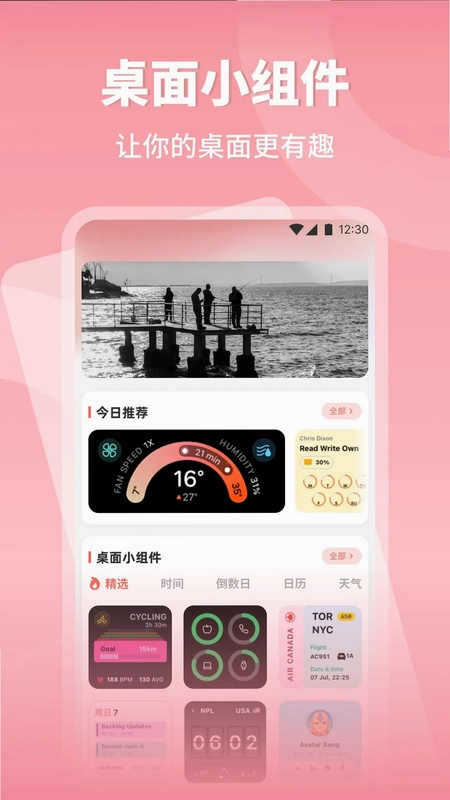


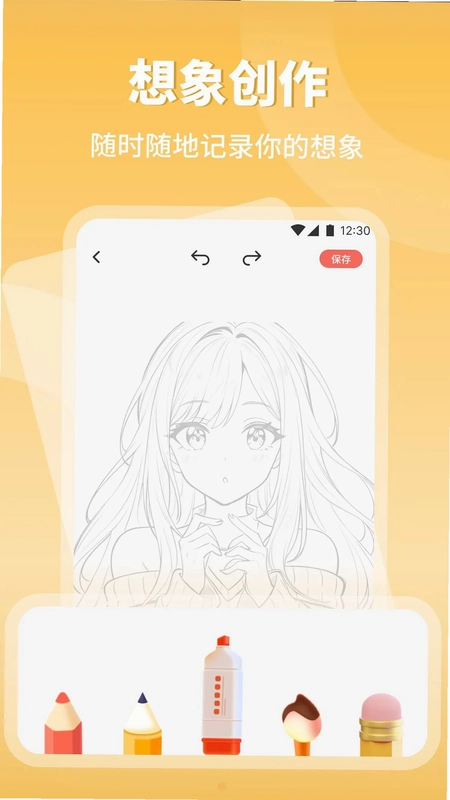
涂个小组件是一款专注于手机桌面美化的实用工具,它整合了丰富多样的桌面小组件、绘画创作工具以及海量高清壁纸资源,旨在帮助用户轻松打造个性化手机主屏。无论是追求高效信息展示的时间管理爱好者,还是喜欢创意涂鸦的绘画达人,亦或是热衷于收集精美壁纸的颜控用户,都能在涂个小组件中找到满足自己需求的素材和功能。其操作简单直观,素材持续更新,让手机桌面焕然一新,彰显独特品味。
涂个小组件有哪些好看的桌面小组件推荐?
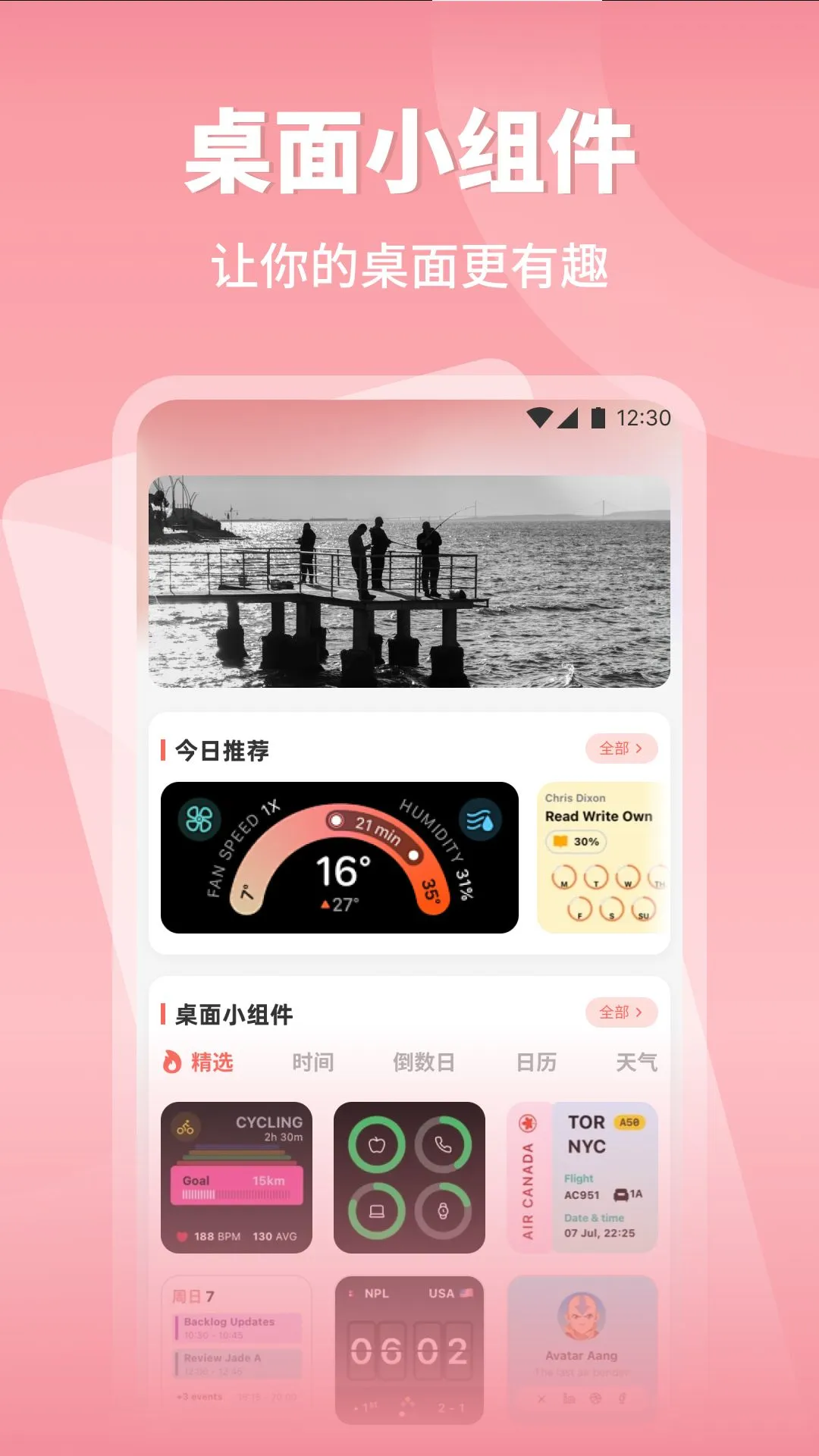
涂个小组件内置了超多精美小组件,涵盖时钟、日历、天气、倒数日、进度条等多种类型,样式丰富且支持自定义,以下是一些热门推荐:
1. 打开涂个小组件App,进入首页的“小组件”板块,可以看到分类列表,如“时间”、“日历”、“天气”等。
2. 点击“时间”分类,里面有时钟、数字时间、翻页时钟等多种样式,选择一款你喜欢的,比如“极简翻页时钟”,点击“使用”按钮。
3. 在预览界面,可以调整小组件的透明度、字体颜色、背景色等参数,让它更贴合你的桌面壁纸风格。
4. 确认效果后,点击“保存到我的组件”,然后返回手机桌面,长按桌面空白处进入编辑模式,点击左上角的“+”号。
5. 在组件列表中找到“涂个小组件”App,选择合适的尺寸(如中号或大号),添加后点击刚添加的组件,即可在弹窗中选择你刚才保存的样式,完成设置。
6. 同样方法,你可以添加倒数日小组件,记录重要纪念日或考试倒计时,让桌面更有意义。
涂个小组件怎么用绘画功能画好看的图?
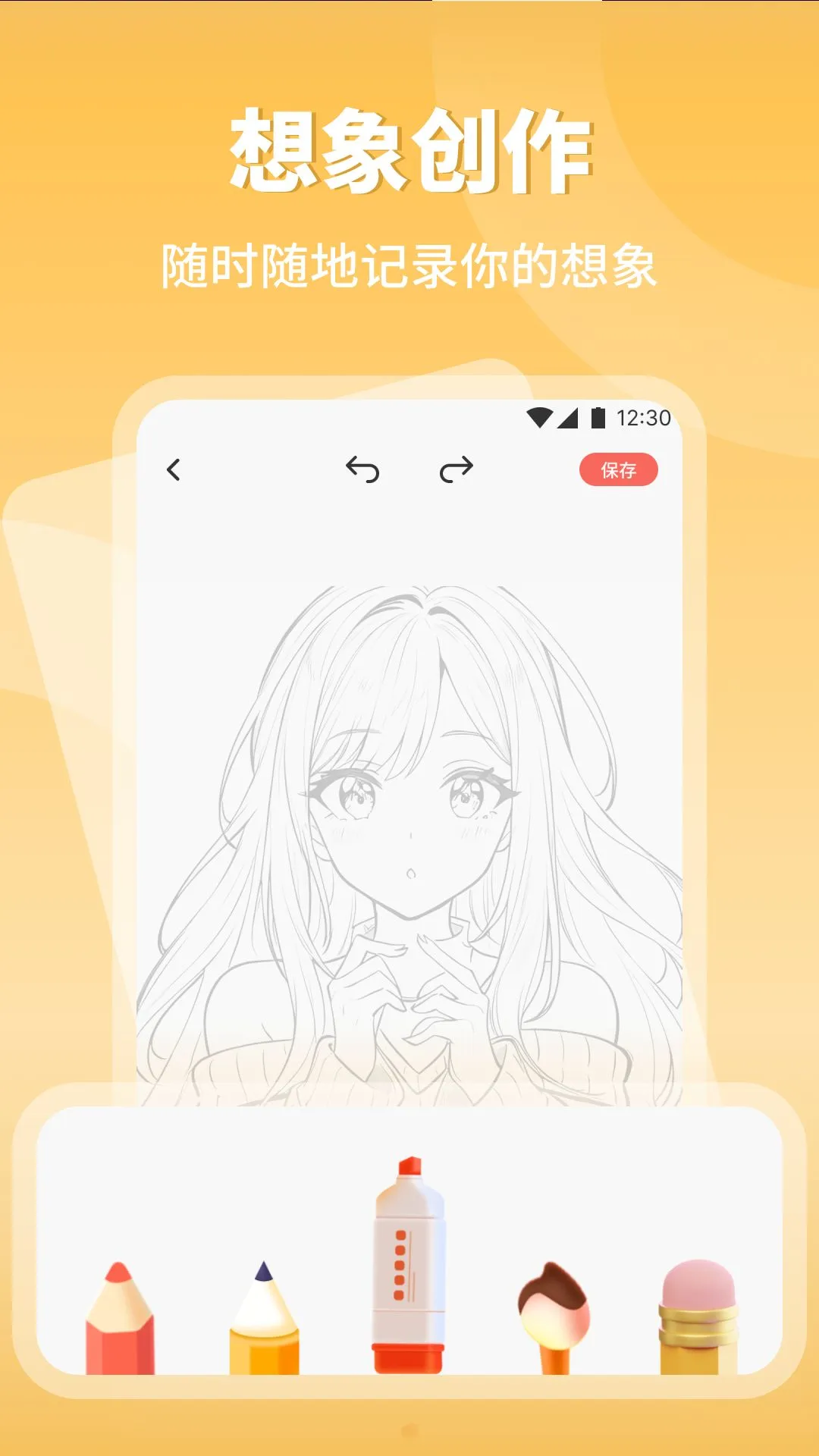
涂个小组件的绘画功能非常适合零基础用户,内置大量模板和画笔工具,让你轻松创作,具体步骤如下:
1. 打开涂个小组件App,在底部导航栏找到“创作”或“绘画”入口,点击进入绘画工作区。
2. 在绘画页面,点击“模板”按钮,可以看到卡通、古风、风景等分类,选择一个你感兴趣的模板,例如“古风少女线稿”。
3. 模板加载后,可以使用底部的画笔工具,如“马克笔”、“水彩笔”、“铅笔”等,在上方颜色盘中挑选颜色,直接在线稿上涂色。
4. 如果不小心涂错了,可以使用“橡皮擦”工具擦除,或者点击“撤销”按钮返回上一步操作。
5. 想要添加细节,可以使用“喷枪”工具营造渐变效果,或者用“文字”工具添加个性签名。
6. 画完后,点击右上角的“保存”按钮,作品会自动存入你的相册和App内的“我的作品”中,方便随时查看或分享给朋友。
涂个小组件的壁纸库在哪里找高清图?
涂个小组件内置海量高清壁纸,覆盖二次元、风景、动物、情侣等多种风格,查找方法很简单:
1. 在涂个小组件首页,点击“壁纸”图标进入壁纸库,顶部有搜索栏和分类筛选。
2. 你可以直接输入关键词,如“星空”、“萌宠”、“古风”等,快速定位想要的壁纸类型。
3. 也可以滑动浏览“推荐”列表,或点击“分类”按钮,展开全部分类,比如“二次元”、“风景”、“情侣”等。
4. 点击任意一张壁纸进入预览界面,可以看到高清大图效果,支持下载或设为壁纸。
5. 在预览页点击“下载”按钮,原图会保存到手机相册;点击“设为壁纸”则可直接应用到手机锁屏或主屏。
6. 壁纸库每日更新,建议定期打开App发现新内容,让你的桌面始终保持新鲜感。

涂个小组件如何设置透明背景的小组件?
透明背景小组件能让桌面显得更通透和谐,涂个小组件支持自定义背景为透明或使用桌面截图,具体设置步骤:
1. 打开涂个小组件App,进入“小组件”板块,选择一个小组件样式,比如“透明时钟”。
2. 点击“使用”后进入编辑界面,找到“背景”或“颜色”选项,选择“透明”模式。
3. 为了达到完美透明效果,你需要先截取一张当前手机主屏的截图,然后在App内点击“选取截图”上传。
4. 上传截图后,App会自动识别壁纸位置,并生成透明蒙版,让组件看起来像隐形了一样。
5. 调整小组件的位置和大小,与壁纸上的元素对齐,然后保存到“我的组件”。
6. 最后,到手机桌面添加该组件,选择对应尺寸,长按组件移动到你想要的位置即可。
7. 注意:不同手机系统对透明背景支持有差异,若无法完全透明,可尝试使用“壁纸模糊”功能来增强视觉效果。
涂个小组件的倒数日功能怎么用?
倒数日功能是涂个小组件的一大亮点,适合记录纪念日、考试倒计时等,使用方法如下:
1. 在涂个小组件首页点击“倒数日”入口,进入倒数日管理页面。
2. 点击右下角的“+”号新建事件,输入事件名称,如“距离考研还有”,然后选择目标日期。
3. 你可以设置是否显示“已过去多少天”或“还剩多少天”,还可以选择是否在状态栏显示。
4. 编辑完成后保存,然后在“小组件”板块找到“倒数日”分类,选择一个你喜欢的样式。
5. 点击“使用”,在编辑页可以选择关联你刚才创建的事件,调整字体、颜色、背景等。
6. 保存组件后,回到桌面添加对应尺寸的组件,即可实时显示倒数天数,一目了然。
7. 支持同时创建多个倒数事件,并可通过“置顶”功能让最重要的置顶显示。

涂个小组件会不会很耗电?
涂个小组件作为桌面美化工具,在设计时已考虑功耗优化,正常使用不会造成明显耗电,但用户也可通过设置进一步降低能耗:
1. 涂个小组件的小组件在静态显示时几乎不耗电,但带有动画效果(如翻页时钟)的组件会略微增加刷新频率。
2. 建议在“设置-通用”中关闭“动态效果”或“动画刷新”,改为静态显示模式。
3. 同时,将小组件的刷新频率设置为“手动”或“低频率”,避免频繁更新。
4. 绘画功能在创作时确实会占用一定CPU资源,但只在使用时才会运行,退出后不耗电。
5. 壁纸下载属于一次性操作,不会在后台持续运行,所以无需担心。
6. 总体而言,只要你合理使用,涂个小组件对手机续航影响微乎其微,可以放心使用。
 黑猫记事本8.2.0 最新版
 edge canary官方版154.0.4253.0最新版
 venera1.0.4 最新版
 换机克隆1.1.2 安卓版
 智慧巡检3.0.29 安卓版
 雅虎邮箱app最新版(Yahoo 邮箱)26.34.1安卓版
 译趣1.2.24-c 最新版
 免费翻页时钟1.0.0 安卓版
 自动秒点击连点器2.0.3 最新版
 Ronds1.3.1 最新版
 OD浏览器1.0.4.F最新版
 蝙蝠pr最新版5.4 安卓版
 电子桌面养宠1.0.1 最新版
 家盾守护V1.2.1 最新版


 游戏编辑器
游戏编辑器 视频补帧软件
 小红书爆款文案生成软件
 反编译软件
反编译软件 第三方应用商店大全
用户留言