












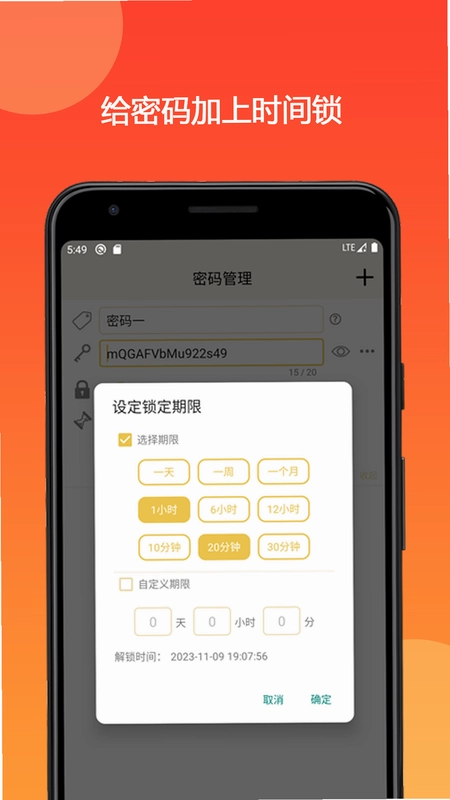
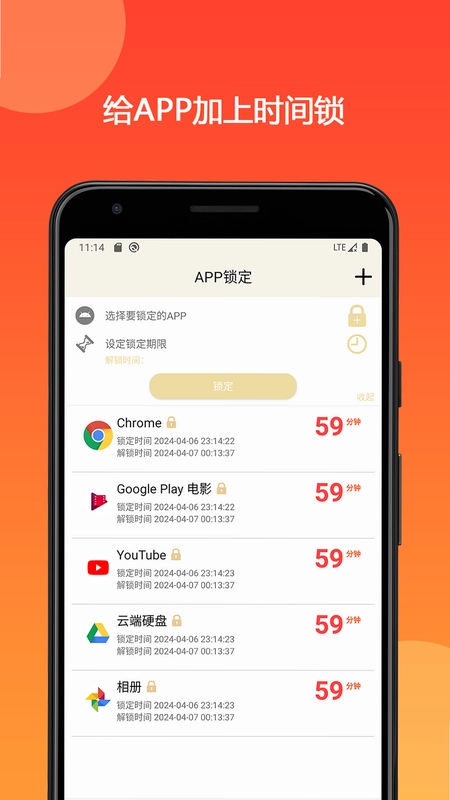
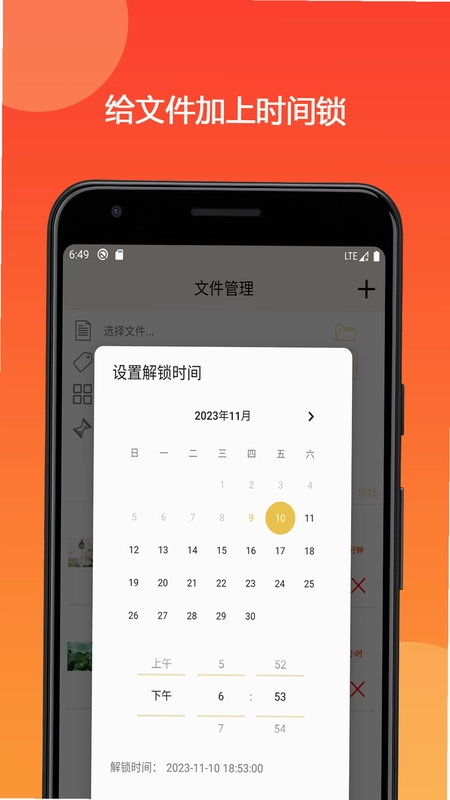
时间锁定器是一款专注于时间管理与应用锁定的实用型手机工具,它能够帮助用户轻松锁定手机内的应用、密码或文件,并设定一个明确的解锁期限。在设定时间内,被锁定的内容将无法访问,从而有效帮助用户减少干扰、专注工作或学习,也能用于家长管控孩子使用手机的时间。该工具操作简单,功能纯粹,没有多余的广告和复杂设置,是目前解决手机过度使用问题的热门选择。时间锁定器凭借其独特的时间锁机制,在众多手机管理软件中脱颖而出,成为注重效率与自律人群的必备小助手。
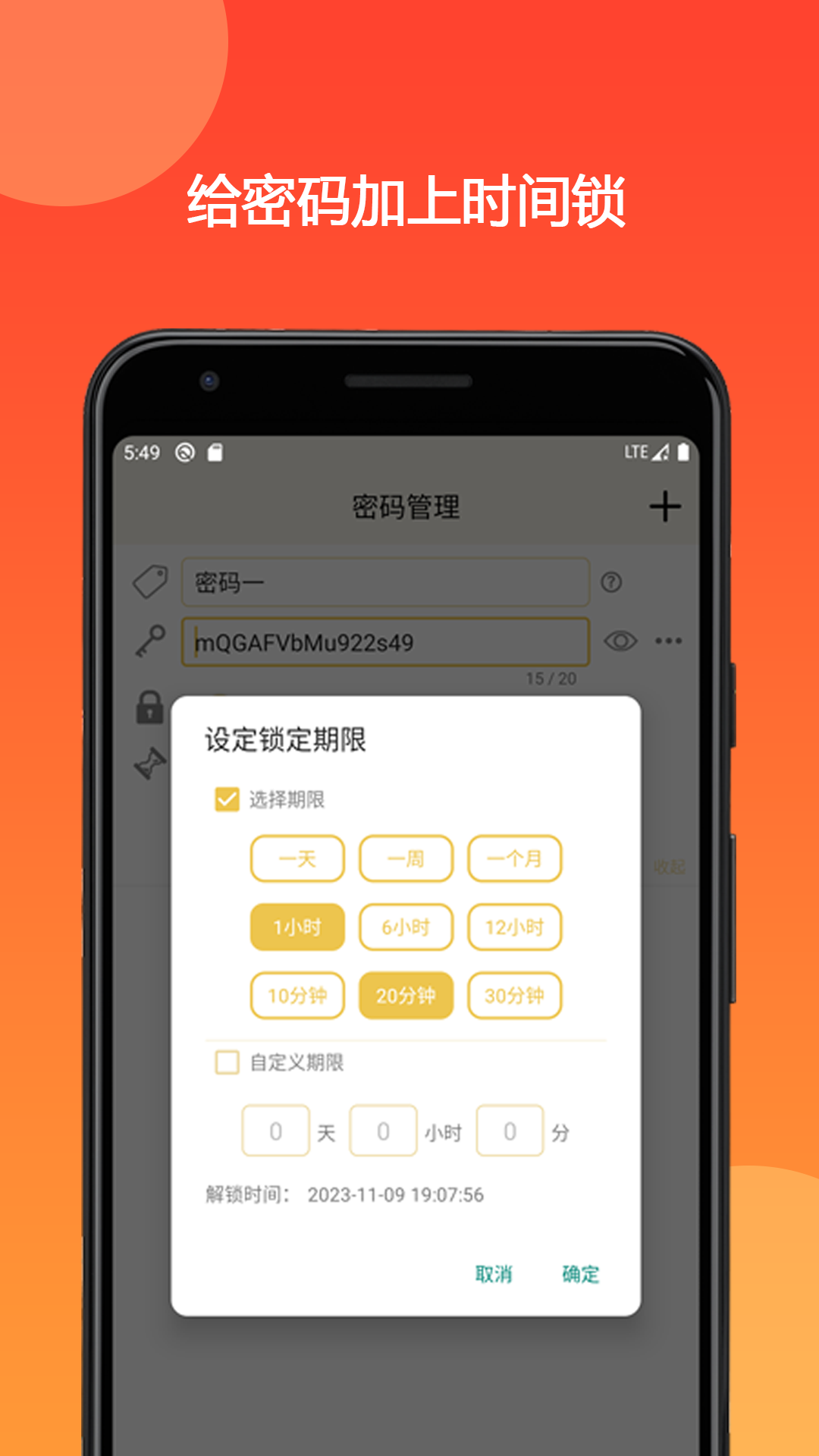
时间锁定器怎么设置应用锁定时间?
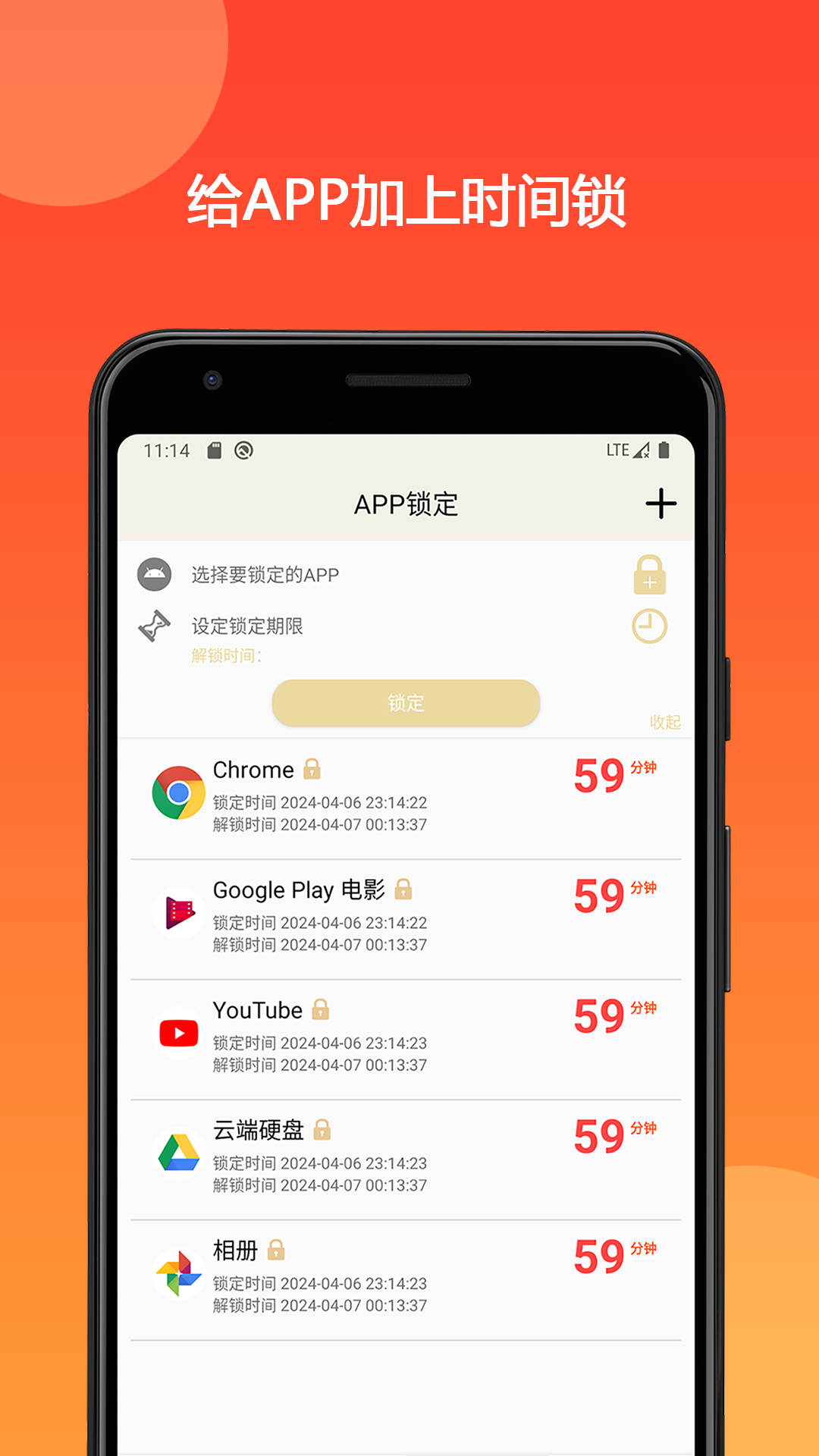
1. 在手机桌面找到并点击打开时间锁定器应用,进入主界面后,可以看到当前已锁定的项目列表以及底部的功能按钮。
2. 点击主界面下方的“添加锁定”或“+”按钮,此时会弹出可供选择的功能菜单,包括“锁定应用”、“锁定密码”和“锁定文件”三个选项。
3. 选择“锁定应用”后,系统会列出手机中已安装的全部应用,在列表中找到您想要限制使用的应用(例如社交、游戏类应用),点击应用名称后面的开关或选择框,将其添加至待锁定列表。
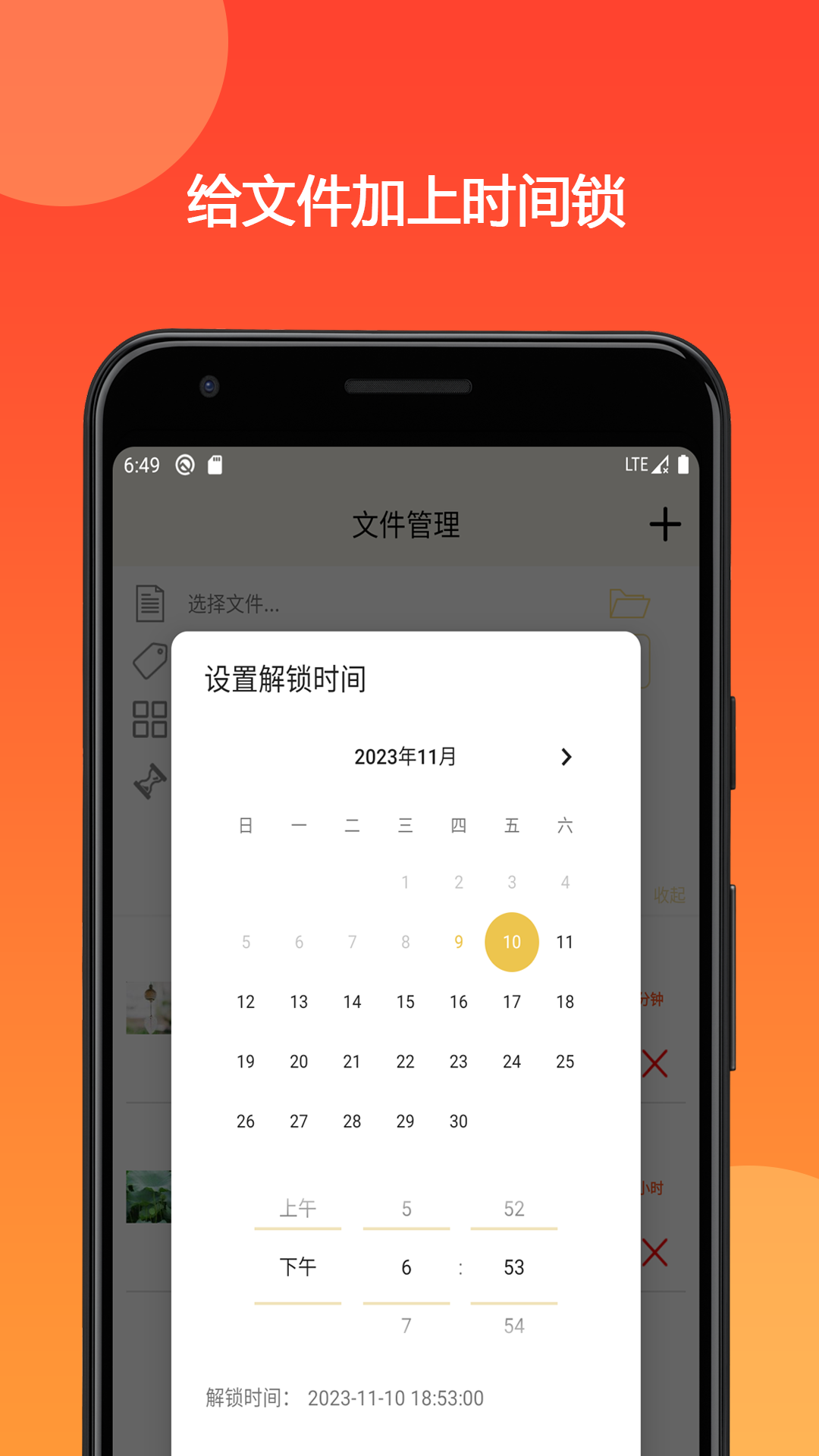
4. 选择好应用后,点击页面底部的“下一步”或“设定时间”按钮,此时会进入时间设置界面。您可以通过上下滚动或直接输入的方式,设定锁定的具体天数、小时和分钟,时间范围可以从几分钟到几个月。
5. 设定好时间后,点击“开始锁定”按钮,时间锁定器会请求相关权限(如悬浮窗、使用情况访问权限等),请根据系统提示授予相应权限,以便锁定功能正常生效。
6. 权限授予完成后,所选择的应用会立即被锁定,并显示在时间锁定器主界面的列表上,同时会显示剩余解锁时间。在锁定期间,尝试打开被锁定的应用时,会直接跳转回时间锁定器,并提示“应用已锁定,剩余时间XX”的提示信息。
7. 若需提前解锁或修改锁定时间,可以进入时间锁定器主界面,长按对应锁定的应用条目,选择“修改时间”或“立即解锁”选项(修改或解锁可能需要输入您在首次使用时设置的防卸载密码)。
时间锁定器锁定文件后在哪里找回?
1. 打开时间锁定器,进入主界面,点击底部导航栏中的“文件锁定”或“文件”标签页,这里会显示所有通过时间锁定器锁定的文件列表。
2. 在文件列表中,找到您想要找回的文件,该文件右侧会显示一个“锁定中”的图标以及剩余解锁时间。
3. 如果设定的锁定时间已经到期,文件会自动解锁。此时您可以直接点击该文件条目,系统会调用手机默认的文件管理器或相册/文档查看器打开该文件。
4. 如果锁定时间尚未到期,您需要等待倒计时结束。或者,如果您是该设备的机主并且记得解锁密码,可以点击文件条目下方的“解除锁定”按钮,输入密码后即可立即访问文件。
5. 另外,时间锁定器在锁定文件时会生成一个隐藏的锁定目录,即使通过其他文件管理器也无法直接看到被锁定的文件,只有通过时间锁定器解除锁定后,文件才会重新显示在原始存储位置(如“内部存储/时间锁定器/”或原所在文件夹)。
6. 如果您在解锁后仍然找不到原文件,可以检查一下时间锁定器的设置中是否开启了“锁定文件移动至私有目录”选项,若开启,文件会被移动至“内部存储/Android/data/com.timeslider/files/”目录下,您可以使用系统自带的文件管理或连接电脑查看。
时间锁定器锁定密码功能有什么用?
1. 时间锁定器的“锁定密码”功能,主要用来保护您的重要账户密码或设备解锁密码,防止在特定时间段内被他人获取或使用。
2. 比如您可以将电脑的开机密码、支付密码等以文本形式保存到时间锁定器中,并设定一个锁定周期,在周期内密码内容被隐藏且无法查看。
3. 使用场景举例:家长可以设置孩子只能在周末使用电脑,那么可以在周五晚上将电脑密码存入时间锁定器并锁定48小时,这样孩子在非允许时间内就无法从时间锁定器中获取密码来开机。
4. 操作步骤:打开时间锁定器 -> 点击添加 -> 选择“锁定密码” -> 在弹窗中输入要保护的密码内容或备注信息 -> 设定锁定时间(例如2小时、1天) -> 点击确认锁定。之后该密码条目会显示为“已锁定”,点击只能看到剩余时间,无法查看具体密码内容。
5. 当锁定时间结束后,密码条目自动变为可查看状态,此时点击即可看到完整密码内容,方便您在需要时使用。
时间锁定器会不会自动解锁并恢复访问?
1. 时间锁定器设计的核心就是“时间到,自动解锁”,所以只要您设定的锁定时长到期,系统会自动解除对应应用、文件或密码的锁定状态,无需任何手动操作。
2. 自动解锁机制依赖于系统后台服务,请确保时间锁定器在手机后台运行不被清理,并且允许自启动。建议在系统设置中将时间锁定器加入“受保护应用”或“后台运行白名单”,否则可能因进程被杀死而导致解锁时间不准确。
3. 如果锁定的是应用,在锁定到期的那一刻,该应用会立即恢复正常打开状态,无需重启时间锁定器或手机。
4. 对于文件和密码,锁定到期后,文件会重新显示在原始文件夹中,密码内容会恢复可查看状态,您可以直接使用。
5. 若您发现到期后未能自动解锁,请检查手机时间设置是否为自动获取,因为时间锁定器是依据系统时间来计算剩余时长的,如果手动更改过系统时间,可能导致解锁异常。此时可以手动进入时间锁定器,点击对应锁定项,选择“立即解锁”(需输入密码)来强制解除。
时间锁定器防卸载密码怎么设置?
1. 为了防止被锁定的人(如孩子)通过卸载应用来绕过限制,时间锁定器提供了“防卸载密码”功能,开启后卸载应用需要输入密码。
2. 首次打开时间锁定器时,应用会引导您设置一个4位数字的防卸载密码,请牢记该密码,后续解除锁定或修改设置时都会用到。
3. 如果您跳过了初始设置,可以进入时间锁定器的“设置”界面,找到“安全与防护”或“防卸载”选项,点击开启并输入您想要设置的密码。
4. 开启防卸载后,当您尝试从桌面长按图标卸载时间锁定器,会弹出密码验证框,必须输入正确密码才能进入系统卸载流程,否则无法卸载。
5. 此外,在时间锁定器的设置中还有“修改密码”选项,您可以定期更换防卸载密码以增强安全性。同时建议您绑定手机账号或邮箱,以便忘记密码时找回。
6. 请注意,若您自己忘记了防卸载密码,可以通过清除应用数据的方式重置,但这也会同时清除所有锁定项目,请谨慎操作。
时间锁定器锁定应用后手机耗电会增加吗?
1. 时间锁定器本身是一款轻量级工具,日常运行占用内存极小,其后台监控服务在正常情况下不会导致手机明显耗电或发热。
2. 但是,由于时间锁定器需要实时监测被锁定应用的使用状态,系统会保持其后台进程存活,相比完全关闭的应用,会增加极少的电量消耗,几乎可以忽略不计。
3. 为了降低耗电,建议您在时间锁定器的设置中开启“省电模式”,该模式会降低后台检测频率,在锁定时间较长时非常有效。
4. 另外,请勿同时锁定过多应用,因为每个被锁定的应用都会占用一定的系统资源进行状态判断,合理规划锁定项目数量有助于节省电量。
5. 如果您发现手机耗电明显增加,可以检查时间锁定器是否有异常唤醒,并尝试更新至最新版(当前最新版为2.9.2),新版通常优化了功耗控制。
 录音机专业助手4.9 最新版
 捷达手机管家1.0.0 安卓版
 万能遥控18.0 最新版
 介入宝1.1.2 最新版
 云台4.4.0 最新版
 微二维码一键扫查1.0.0 最新版
 自动顺畅连WiFi2.0.3 最新版
 手心清理大师6.5.3 安卓版
 FTP传输1.1.5 安卓版
 小仙收纳盒1.0 最新版
 Hello PinK1.0.2 最新版
 Gude浏览器1.0.6 最新版
 快速亮码1.0.20 最新版
 安卓克隆换机搬家1.0.2 安卓版


 游戏编辑器
游戏编辑器 视频补帧软件
 小红书爆款文案生成软件
 反编译软件
反编译软件 第三方应用商店大全
用户留言