













移联万物是一款专注于智能硬件管理与控制的移动应用,它打破了传统设备厂商之间的壁垒,让用户能够在一个平台上轻松添加并统一管理来自不同品牌、不同品类的智能设备。无论是智能灯泡、摄像头还是各类传感器,移联万物都能提供直观的状态查看与远程操控能力。这款软件特别针对有定位需求的硬件设备,集成了基于移远通信模组的精准定位功能,同时还支持一键分享,方便用户与家人共同享受智能生活带来的便捷与乐趣。通过移联万物,用户可以真正实现万物互联的智能生活体验。
移联万物如何添加智能设备?
1. 首先,请确保您的智能手机已连接至稳定的Wi-Fi或移动网络,并开启蓝牙功能(部分设备配对时需要)。
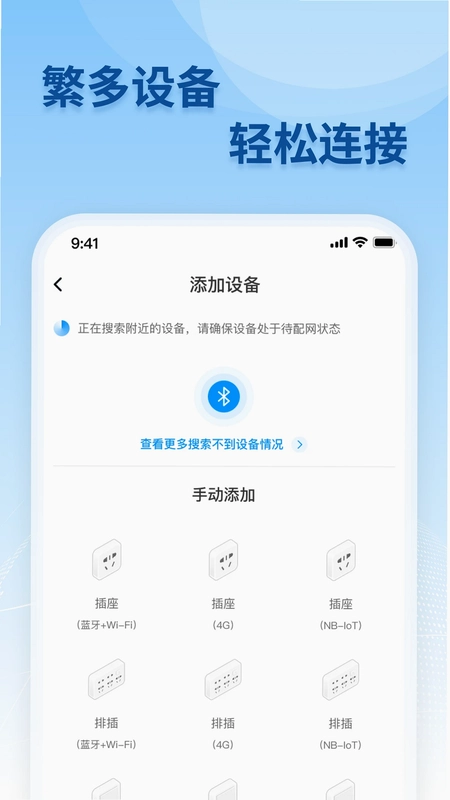
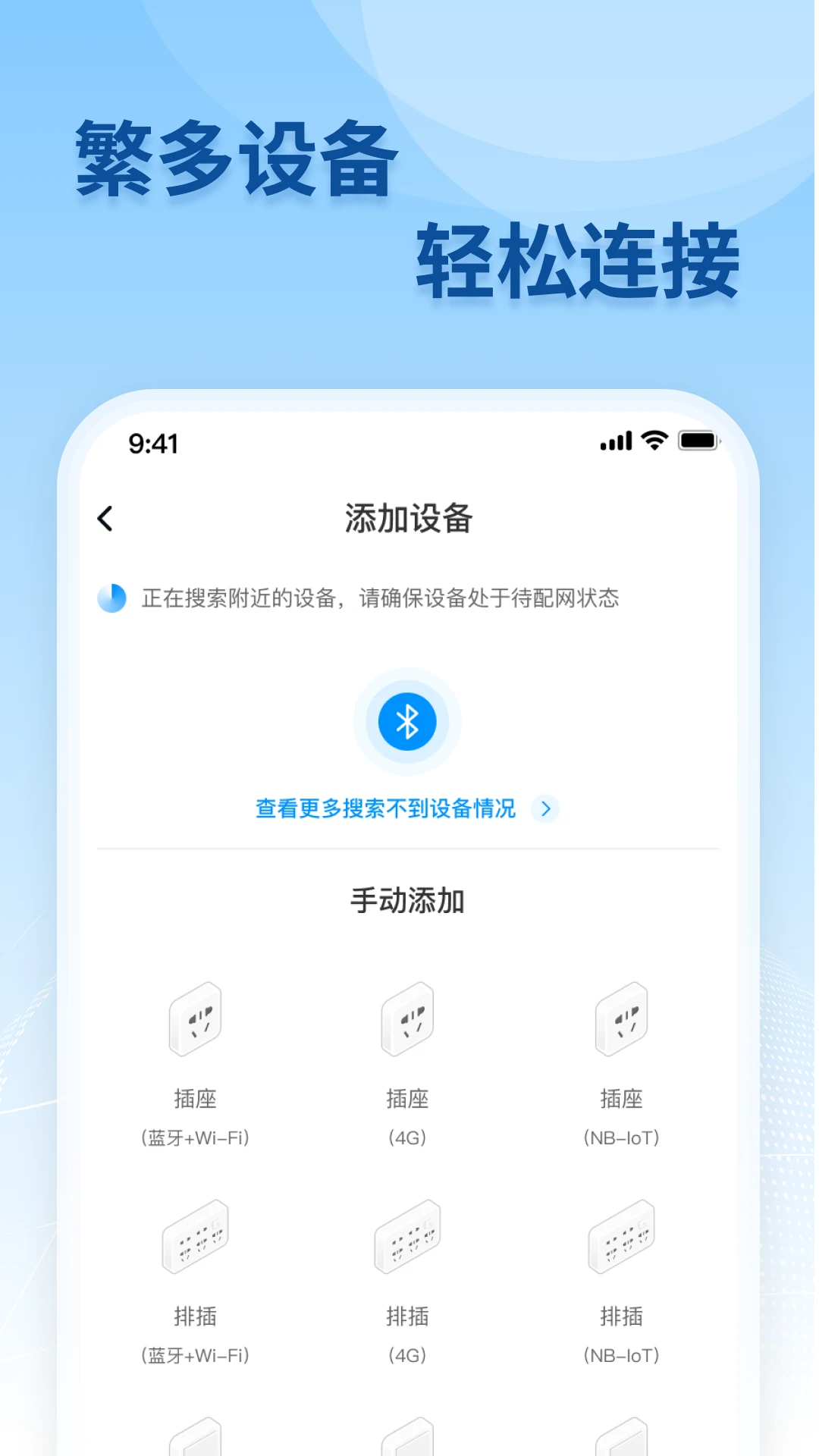
2. 在手机上打开已安装好的移联万物应用,进入主界面后,点击右下角的“+”号按钮,或者找到并点击“添加设备”的入口图标。
3. 此时,应用会自动搜索附近可被发现的智能设备。如果搜索不到,也可以手动选择设备类型,例如“摄像头”、“插座”或“灯具”等,然后按照提示进行操作。
4. 在设备列表中,找到您需要添加的智能硬件名称,点击它。根据设备的不同,可能需要您输入Wi-Fi密码,或者长按设备上的配对按键,让设备进入配网模式。
5. 等待应用与设备建立连接,这个过程通常需要几秒钟到半分钟不等。连接成功后,应用界面会显示“添加成功”的提示,您可以为设备重命名,并选择放置的房间,方便后续管理。
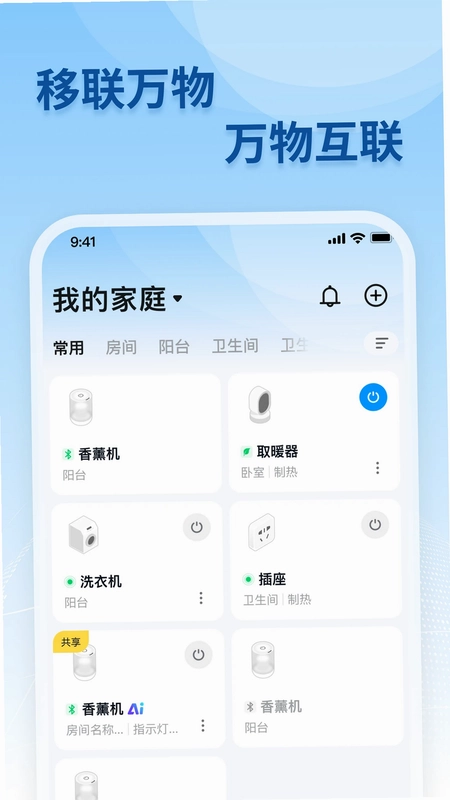
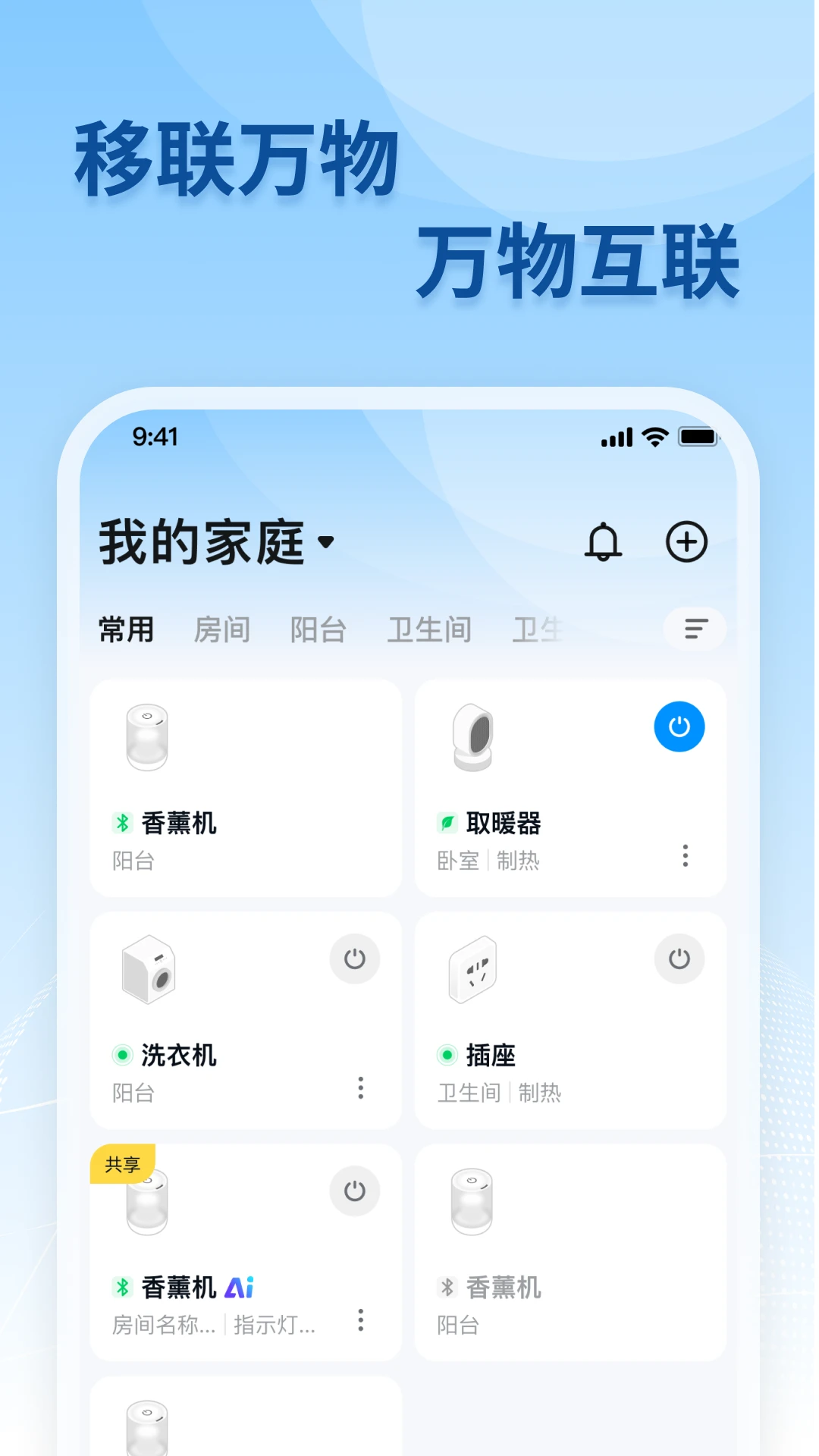
6. 添加完成后,该设备就会出现在移联万物的首页列表中,点击即可查看其详细状态并进行远程控制。
移联万物支持哪些设备定位功能?
1. 移联万物针对内置了移远通信定位模组的智能硬件,提供了完善的定位服务支持。这类硬件通常包括便携式追踪器、儿童智能手表、宠物项圈等。
2. 在移联万物主界面中,找到并点击已添加的、支持定位功能的设备图标,进入设备详情页。
3. 在详情页面中,找到“定位”或“位置”功能选项,点击进入地图定位界面。此时,应用会调用设备的GPS模块并接收卫星信号。
4. 地图上会显示设备当前所在的位置,并支持查看历史轨迹记录。您可以通过缩放地图、切换卫星视图等方式更清晰地了解设备的具体方位。
5. 如果设备处于室内或信号遮挡区域,移联万物会结合基站定位或Wi-Fi辅助定位技术,确保能提供大致的位置信息,提高定位的可用性。
6. 此外,您还可以为设备设置电子围栏,当设备超出或进入设定的地理范围时,移联万物会立即向您的手机发送通知提醒,让您随时掌握设备动态。
移联万物的远程控制功能如何使用?
1. 远程控制功能依赖于互联网连接,请确保您的手机可以上网,且需要控制的智能设备也已接入网络并处于在线状态。
2. 打开移联万物应用,在首页的设备列表中,找到您想要远程控制的设备,例如一个智能插座或智能空调。
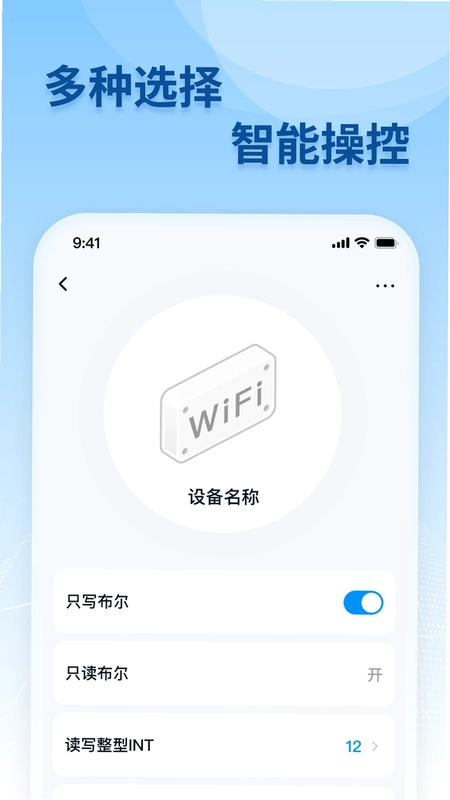
3. 点击该设备卡片,进入控制面板。面板上会展示设备当前的状态,例如“已开启”、“已关闭”或实时温度读数等。
4. 根据设备类型,控制面板上会提供相应的操作按钮,如“开关”、“模式切换”、“亮度调节”或“温度加减”等。点击这些按钮,指令会通过云端服务器迅速发送给设备。
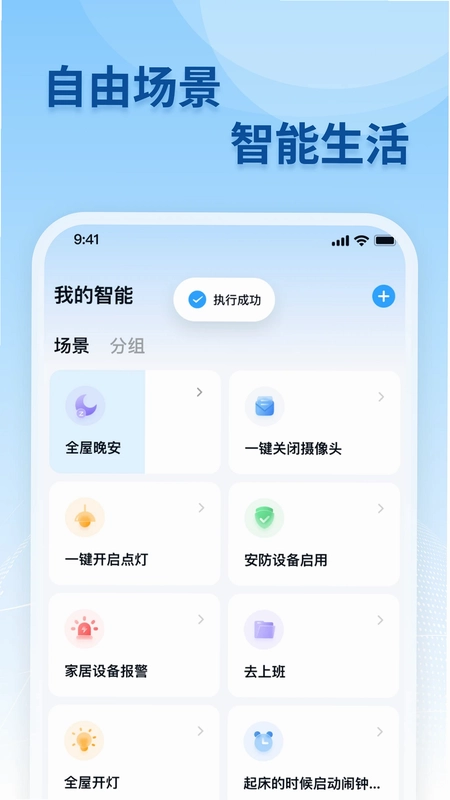
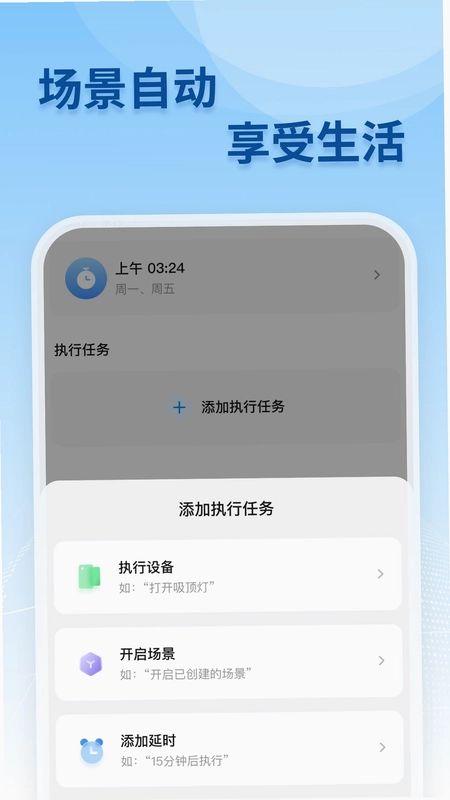
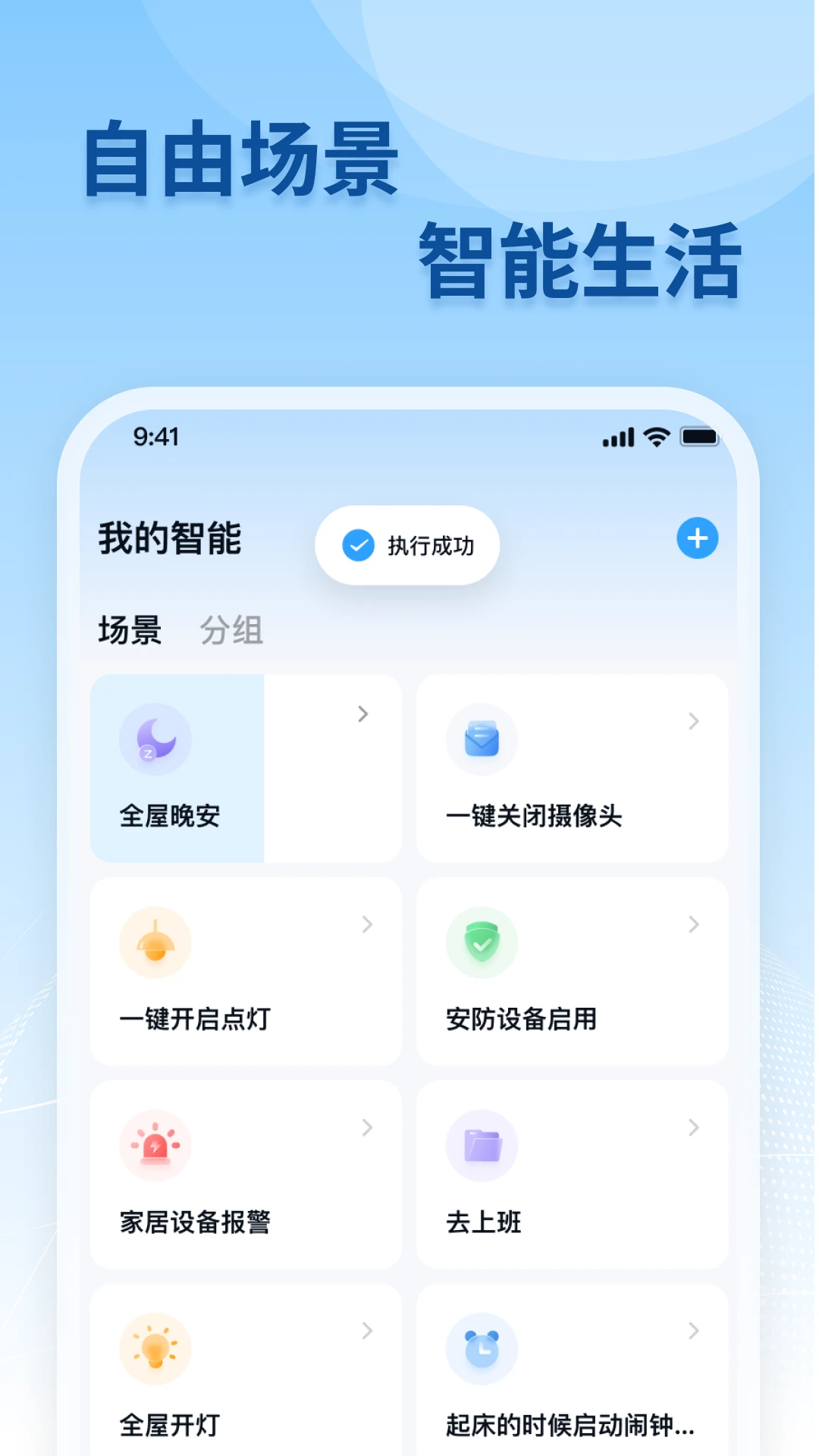
5. 您还可以使用场景联动功能,例如设置“回家模式”,一键开启灯光、空调、窗帘等多个设备,实现智能化场景联动控制。
6. 如果网络状况不佳,控制指令可能会延迟,请耐心等待或检查网络连接。移联万物会确保指令最终被设备正确接收并执行。
移联万物如何与家人共享设备管理权限?
1. 移联万物提供了便捷的设备共享功能,让家庭成员能够共同管理智能设备。首先,在主界面点击“我的”或“设置”选项卡。
2. 在设置页面中,找到“家庭成员管理”或“设备共享”功能入口,点击进入。
3. 接着,选择您想要共享的设备。您可以选择单个设备,也可以一次选择多个设备进行共享。
4. 点击“添加家庭成员”按钮,此时您可以选择通过手机号、邮箱或应用内二维码的方式邀请家人。如果家人尚未注册移联万物,系统会发送邀请短信或邮件。
5. 被邀请的家人接收到邀请后,按照提示下载移联万物APP并注册登录,然后接受共享邀请。如果通过二维码邀请,只需让家人扫描您的二维码即可完成绑定。
6. 共享成功后,家人就能在自己的移联万物账号中看到您共享的设备,并拥有与您相同的控制权限(具体权限可根据您的设置而定)。您可以随时取消共享,保障设备使用的安全性。
移联万物控制智能硬件时经常掉线怎么办?
1. 首先,请检查您的智能设备是否已连接到稳定的Wi-Fi网络,并且路由器工作正常。可以尝试重启路由器,排除网络波动问题。
2. 确认移联万物APP是否为最新版本,如果不是,请前往应用商店更新至最新版本,新版本通常会修复一些已知的连接问题。
3. 检查智能手机的系统权限设置,确保移联万物拥有后台运行、自启动以及忽略电池优化的权限,防止系统杀掉应用进程导致连接中断。
4. 查看设备与路由器之间的距离,如果距离过远或有较多遮挡物,Wi-Fi信号可能较弱,导致设备频繁掉线。可以尝试调整设备位置或使用Wi-Fi信号增强器。
5. 尝试将设备从移联万物中删除,并重新进行配对添加,有时重新配对可以解决一些顽固的连接兼容性问题。
6. 如果以上步骤都无效,建议检查设备的固件版本,移联万物可能会提供固件升级功能,升级到最新固件有助于提升连接稳定性。
移联万物如何管理多个不同品牌的智能设备?
1. 移联万物的一大特色就是支持跨品牌、跨品类的设备管理。在添加设备时,无需区分品牌,只需确保设备支持与移联万物兼容的通信协议(如MQTT、CoAP等)。
2. 按照前述添加设备的流程,逐一将不同品牌的智能设备加入移联万物。例如,先添加A品牌的智能灯泡,再添加B品牌的智能摄像头。
3. 所有添加成功的设备都会显示在移联万物的首页列表中,您可以通过顶部的分类筛选功能,按照设备类型(如“照明”、“安防”、“环境”等)快速查找和管理。
4. 您还可以为每个设备设置自定义名称和图标,并分配到不同的房间(如客厅、卧室),使得管理界面清晰明了,即使设备品牌混杂也能轻松识别。
5. 移联万物支持场景模式功能,您可以将不同品牌、不同功能的设备组合在一起,创建自动化场景。例如,设置“晚安模式”,一键关闭所有品牌的灯光并启动安防摄像头。
6. 当设备数量较多时,您可以利用移联万物的分组管理功能,将特定区域的设备归为一组,进行统一控制或查看状态,提高管理效率。
更新日志
V3.8.0
软件版本升级至V3.7.5最新版,全面适配Android系统。
优化“移联万物”核心连接算法,提升设备配对速度与稳定性。
修复已知Bug,增强数据同步安全性,带来更流畅的使用体验。
 智享车生活3.7.1.7 安卓版
 超维物联1.3.5 安卓版
 SmartPiEMS1.6.13 安卓版
 一宝机器人2.1.6 安卓版
 万物联LINK助手1.0.12 安卓版
 迹点1.0.11 安卓版
 亘欣智能4.5.2 安卓版
 ClicBot2.6.12 安卓版
 Aiben艾本1.4.2 安卓版
 KOSMOS宇宙1.0.1 安卓版
 智慧农业云服务1.0.11 安卓版
 通用智能空调遥控管家1.0 最新版
 康乃心测心电2.0.10 安卓版
 DeepWay深向1.10.9 安卓版
 ZIIP Beauty3.8.11 安卓版


 灯控软件大全
用户留言