











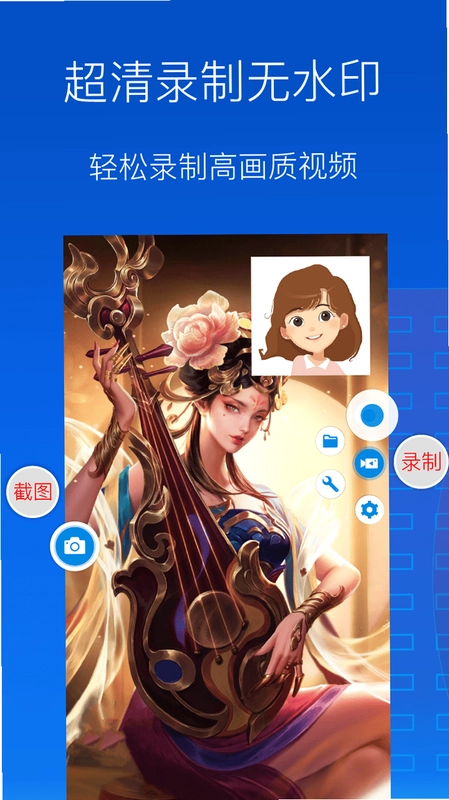
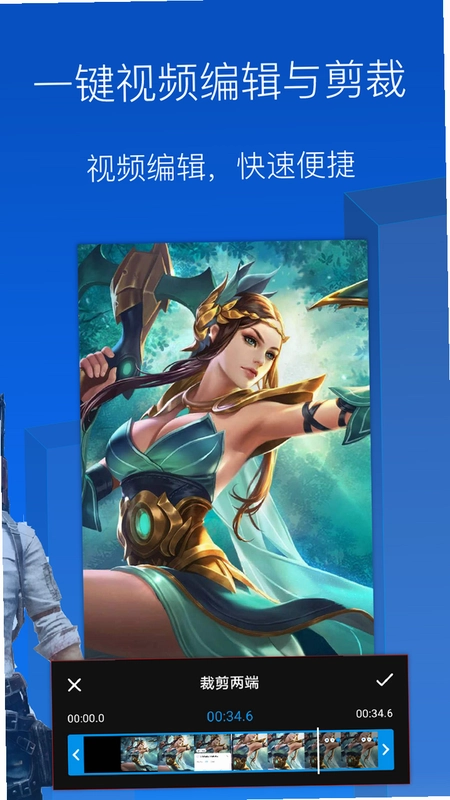
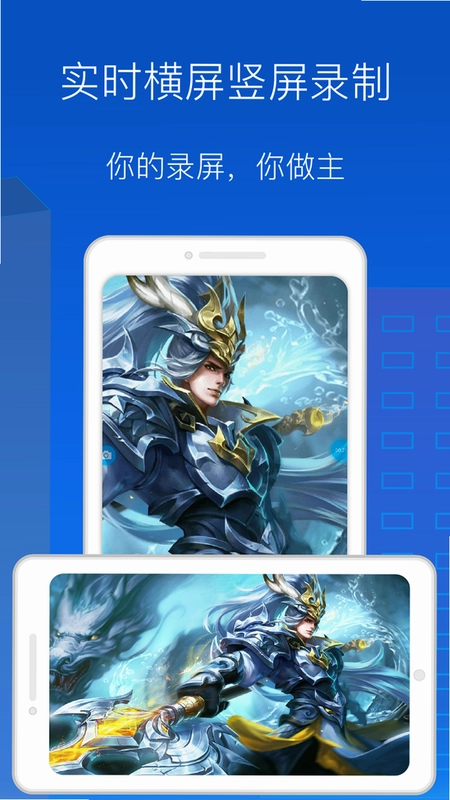

录屏录制大师是一款功能强大的屏幕录制工具,支持高清无水印录制、自由截屏、悬浮窗操控、横竖屏适配等实用功能,适用于游戏直播、网课记录、视频通话等各类场景。软件操作简单,录制参数可灵活调节,满足用户对画质和流畅度的不同需求。录屏录制大师还支持录制过程中随时暂停与恢复,录制完成的视频自动保存至相册,方便快速分享到社交平台,是您日常录屏的得力助手。
录屏录制大师怎么设置录制画质更清晰?
1. 打开录屏录制大师,点击右上角的“设置”图标进入参数调节界面。
2. 在“分辨率”选项中,选择“1080P”超清画质,若设备支持还可尝试2K或4K(如有)。
3. 将“帧率”调至60FPS,确保动态画面流畅无拖影。
4. 适当提高“码率”至8Mbps以上,画面细节更丰富。
5. 开启“视频增强”功能(若有),进一步优化色彩和锐度。
6. 完成设置后,返回主界面点击“开始录制”即可。
录屏录制大师录制时没有声音怎么解决?
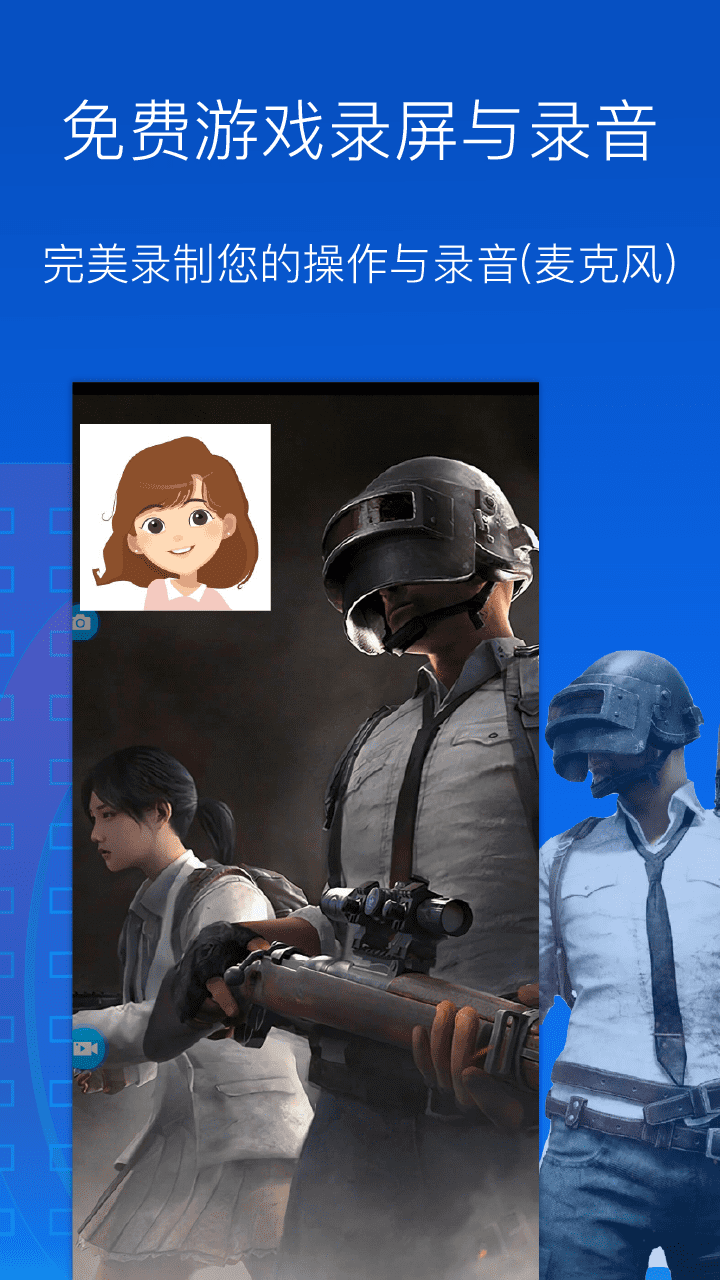
1. 检查录屏录制大师的悬浮窗,点击“麦克风”图标确保其处于开启状态(非静音模式)。
2. 进入系统“设置”,在应用权限中授予录屏录制大师“录音”权限。
3. 若需录制内部音频(如游戏声音),请开启“内录”开关(部分安卓版本需额外安装驱动)。
4. 测试时先录制一段环境音,确认波形有跳动说明收音正常。
5. 若仍无声,尝试重启录屏录制大师或重启手机后再试。
录屏录制大师怎么用悬浮窗快速录屏?
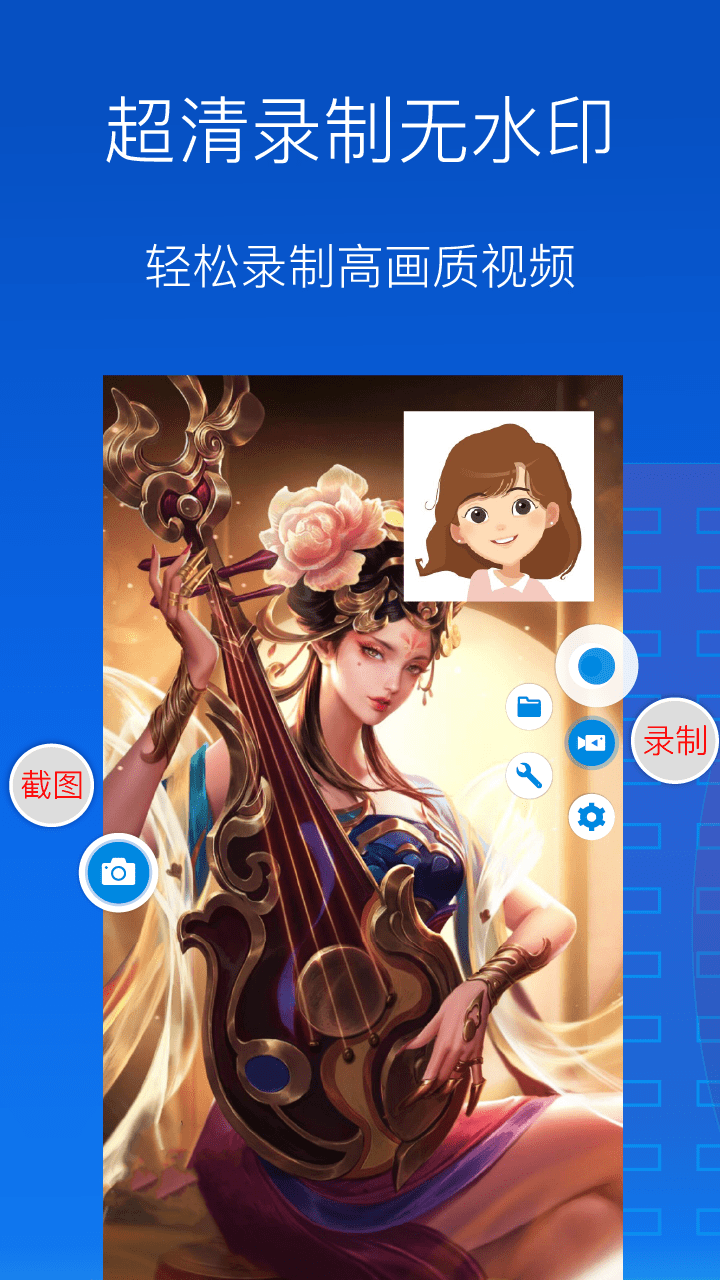
1. 开启录屏录制大师的“悬浮窗”权限(在系统设置中允许显示在其他应用上层)。
2. 启动录屏录制大师,点击“悬浮窗”模式按钮,使其最小化为小圆球。
3. 打开任意需要录制的应用或游戏,点击悬浮球上的“红色录制”按钮即可开始。
4. 录制过程中,悬浮球会显示录制时长,点击可暂停或继续。
5. 录制完成后,点击“停止”按钮,视频自动保存至相册或指定路径。
录屏录制大师导出视频有水印怎么办?
1. 录屏录制大师默认导出无水印视频,请先确认软件版本为最新版(1.7.0)。
2. 在录屏录制大师的“设置”中,检查“水印”选项是否关闭(若存在)。
3. 若从旧版本升级后仍出现水印,尝试清除应用缓存或重新安装。
4. 确保录制时未开启“试用模式”或限制功能,免费版可能含水印。
5. 若问题依旧,可联系客服获取无水印版本或内购解锁。
录屏录制大师怎么录制游戏直播不卡顿?
1. 使用录屏录制大师前,关闭后台不必要的应用,释放内存和CPU资源。
2. 在录屏录制大师设置中,将“分辨率”调至720P或1080P(根据手机性能选择),帧率设为30FPS或60FPS。
3. 开启“硬件加速”功能(如有),利用GPU提升编码效率。
4. 游戏内尽量开启“高性能模式”,并关闭通知横幅以减少干扰。
5. 若直播需长时间录制,建议使用外接电源并降低屏幕亮度。
6. 定期清理手机存储空间,避免因磁盘不足导致录制中断。
录屏录制大师的录制时长有限制吗?
1. 录屏录制大师支持无限时长录制,但受手机存储空间和电量限制。
2. 录制前请确保剩余空间大于5GB,以免因空间不足自动停止。
3. 在录屏录制大师设置中,可自定义“录制时长上限”(如设置为“无限制”)。
4. 若长时间录制,建议插上充电器并开启“息屏录制”模式(需额外功能)。
5. 实际测试中,连续录制2小时高清视频无压力,发热控制良好。
录屏录制大师怎么截屏?
1. 在录屏录制大师主界面,点击“截屏”按钮(通常为相机图标)。
2. 也可在悬浮球上点击“截屏”快捷方式,无需打开应用即可截取当前屏幕。
3. 截屏图片默认保存至相册的“录屏录制大师”文件夹中。
4. 支持长截屏功能,滚动屏幕即可自动拼接长图(如聊天记录、网页)。
5. 截屏后可立即编辑(如添加文字、马赛克)并分享到社交平台。
录屏录制大师录制的视频保存在哪里?
1. 默认路径为系统相册的“录屏录制大师”相册,可在相册中直接查看。
2. 在录屏录制大师的“设置”中,可自定义“保存路径”(如SD卡或内部存储的指定文件夹)。
3. 点击主界面的“文件库”图标,可查看所有录制视频和截屏文件。
4. 若使用文件管理器,路径通常为/storage/emulated/0/录屏录制大师/。
5. 视频格式为MP4,兼容主流播放器和视频编辑软件。
录屏录制大师怎么横竖屏录制?
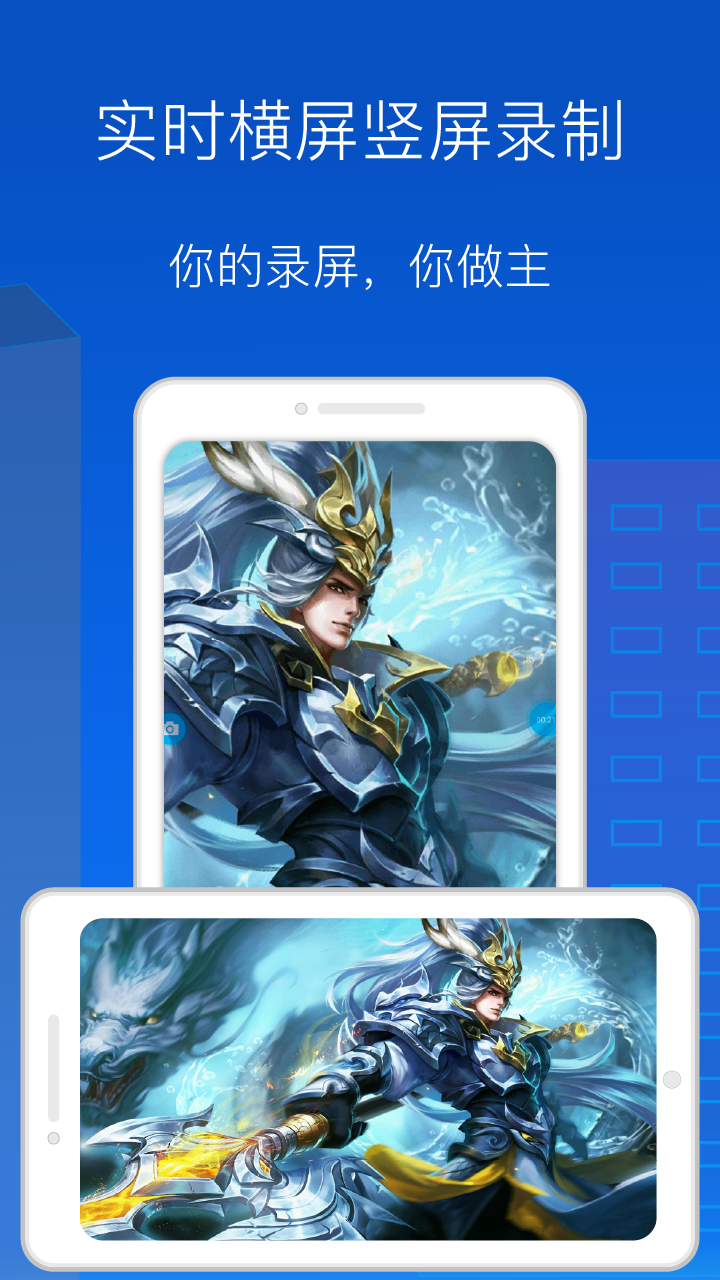
1. 录屏录制大师支持自动适配横竖屏,录制时旋转手机即可自动切换画面方向。
2. 若需强制横屏,可在录屏录制大师设置中开启“锁定横屏”选项。
3. 录制网课或竖版视频时,保持手机竖屏即可输出竖版视频。
4. 游戏直播通常横屏,请确保游戏内已开启横屏模式,录制画面将自动跟随。
5. 部分设备需在系统“自动旋转”开启时才能正常切换,请检查设置。
录屏录制大师怎么暂停和恢复录制?
1. 点击悬浮球上的“暂停”按钮(两条竖线图标),可临时停止录制。
2. 暂停后,点击“播放”按钮(三角形图标)即可继续录制,中间不会中断文件。
3. 也可在通知栏的录制通知中点击“暂停”或“继续”。
4. 暂停期间可自由切换应用或调整设置,不会影响后续录制。
5. 恢复录制后,视频将无缝衔接,方便剪辑。
录屏录制大师如何分享录制视频?
1. 在录屏录制大师的“文件库”中,选择要分享的视频,点击“分享”按钮。
2. 视频将自动调起系统分享面板,可发送到微信、QQ、抖音、快手等平台。
3. 也支持通过蓝牙或数据线传输到电脑。
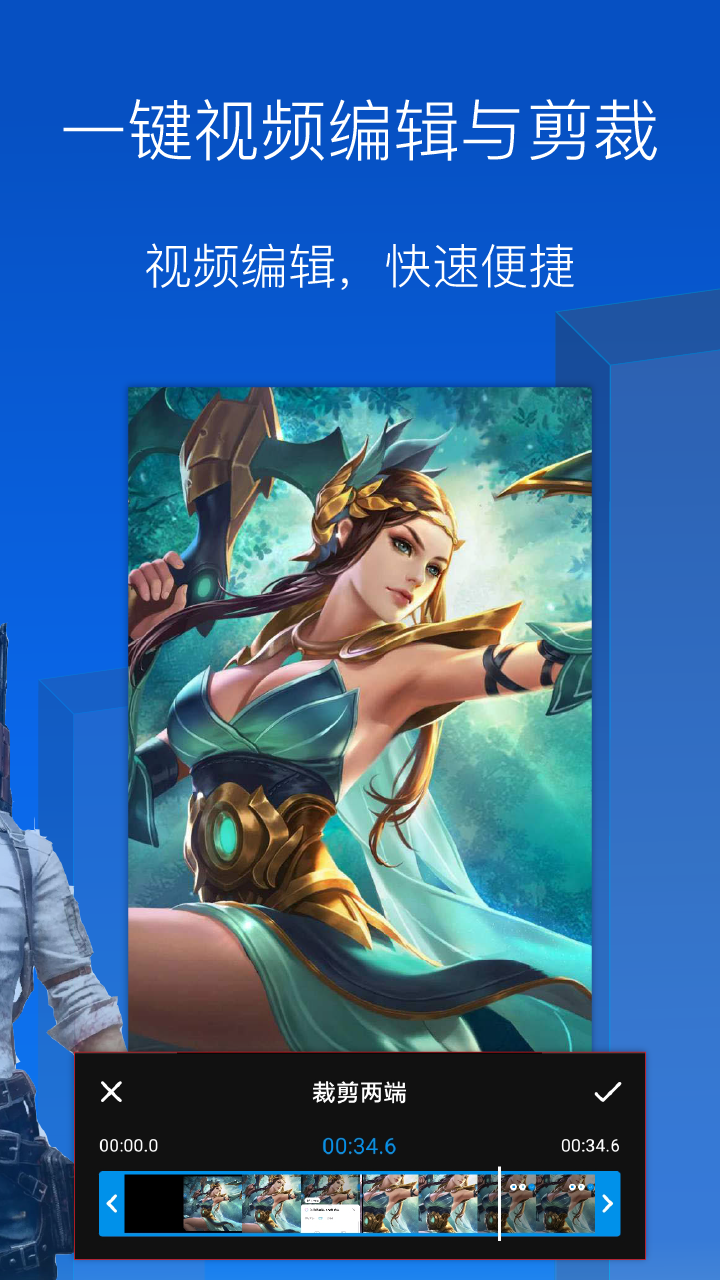
4. 在分享前可对视频进行简单剪辑(如裁剪时长、添加音乐)。
5. 分享过程中保持网络稳定,大文件建议使用Wi-Fi。
 BGET4.8 安卓版
 芯意贴免费3.27.2 最新版
 Klrvai小说app最新版1.1.8 安卓版
 ZeeCare1.1.0 安卓版
 手机短信恢复备份1.0.1.1003 安卓版
 倒数日2026最新版3.6.89安卓版
 奇猫社最新版2.6.0 安卓版
 teamviewer最新版本15.81.241安卓版
 HappyMod中文版3.3.3安卓版
 Easter Eggs安装包5.4.0安卓版
 手心清理大师6.5.3 安卓版


 汽车控制软件大全
 应用冻结软件
 游戏编辑器
游戏编辑器 视频补帧软件
 小红书爆款文案生成软件
用户留言