














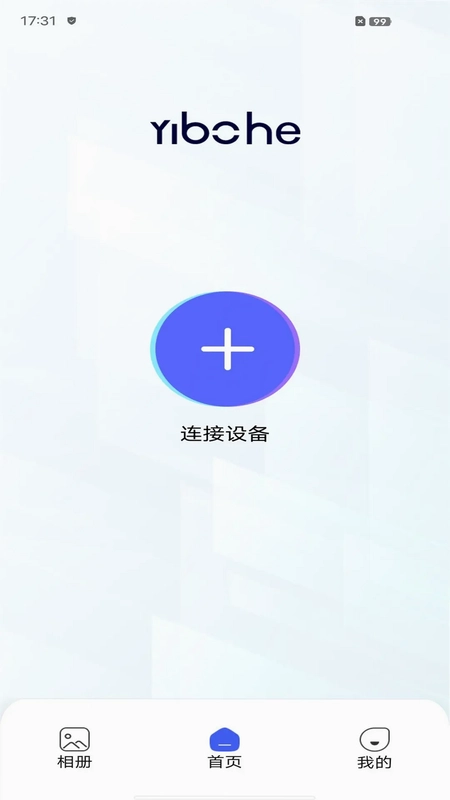
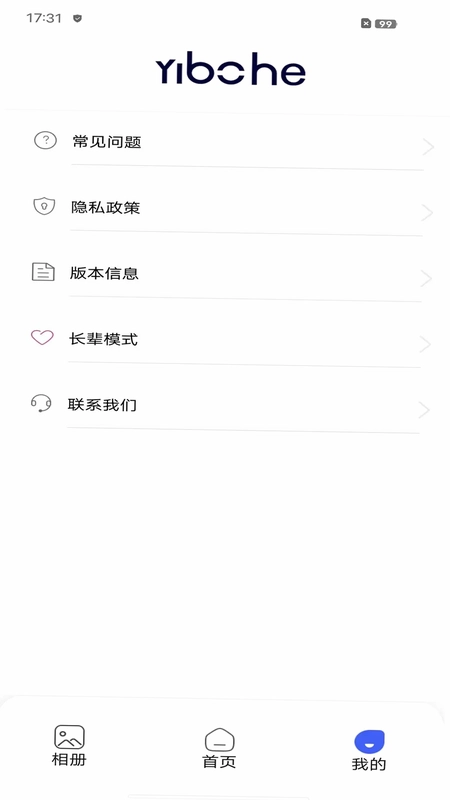

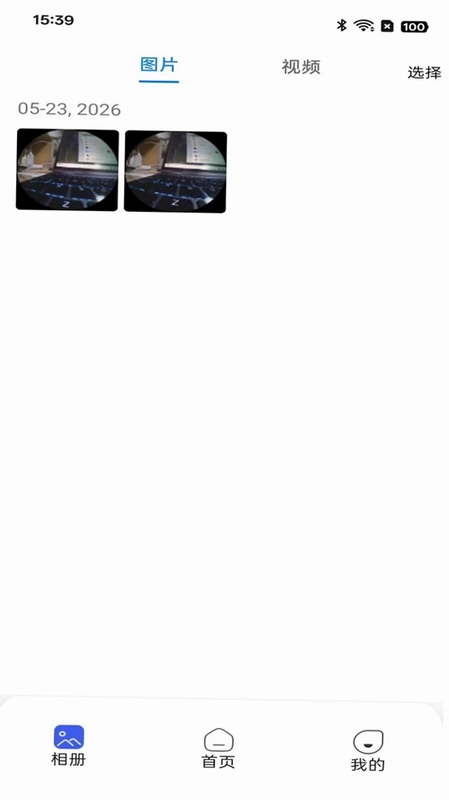
Yibohe是一款专为智能无线设备打造的实时图像预览工具,通过简单的连接操作,用户即可在手机上流畅查看摄像头或无人机等设备拍摄的实时画面。软件不仅支持高清拍照与录像,还提供了便捷的回放功能,方便用户随时回顾精彩瞬间。其界面简洁直观,操作逻辑清晰,即使是初次使用的用户也能快速上手。Yibohe兼容多种主流无线协议,连接稳定,延迟低,为用户带来流畅的实时预览体验。无论是家庭安防监控、户外运动记录,还是日常影像创作,Yibohe都能成为您得力的移动端助手,让图像预览与记录变得更加轻松高效。

Yibohe如何连接无线设备进行实时预览?
1. 确保您的无线设备(如摄像头、无人机)已开机,并处于可被搜索的状态。
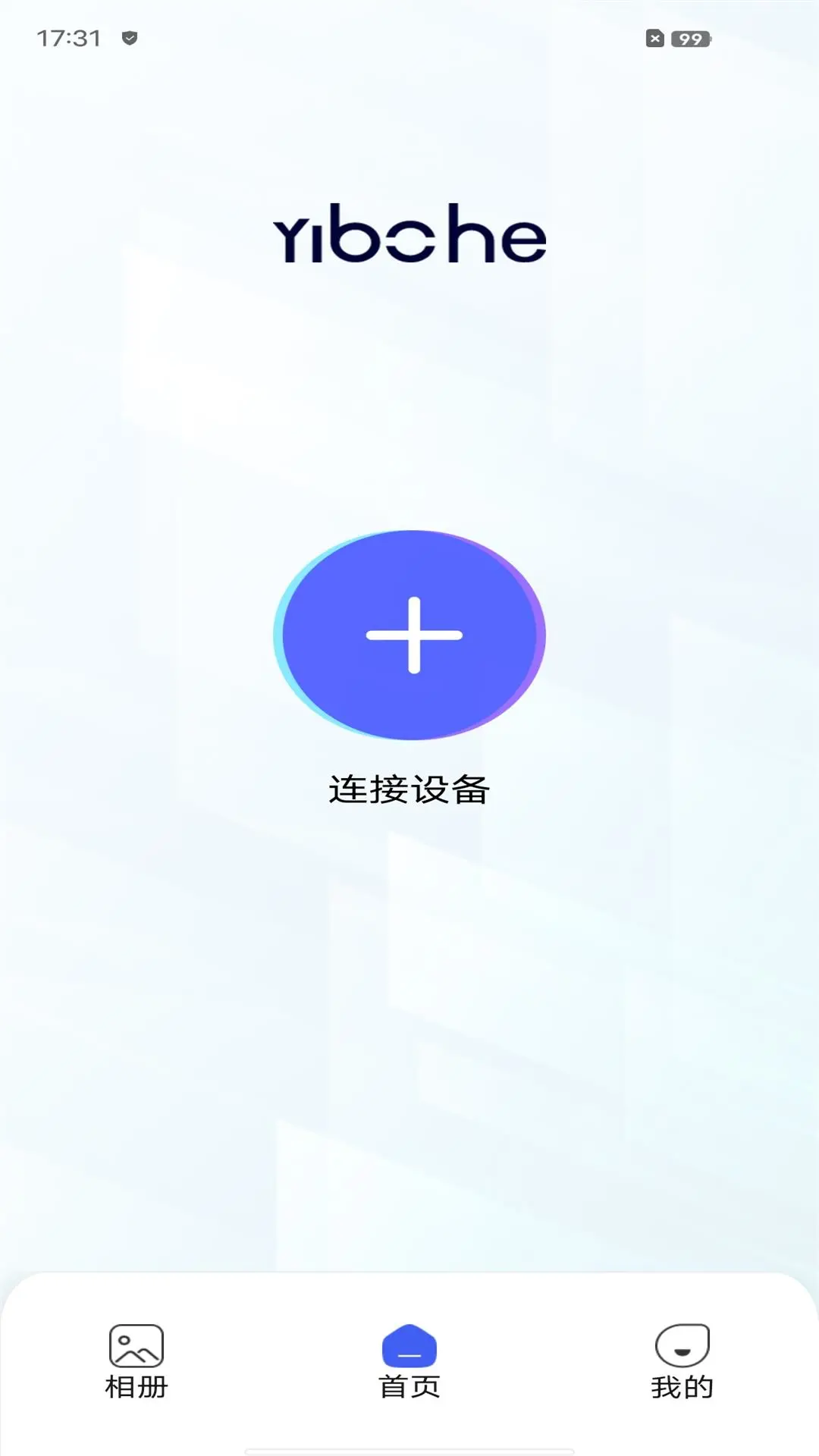
2. 打开手机上的Yibohe应用,在主界面点击“添加设备”按钮。
3. 在设备列表中,选择对应的设备类型,并按照提示输入设备的Wi-Fi信号名称或扫描设备二维码。
4. 根据指引,输入设备的连接密码(通常为初始密码或自行设置的密码),然后点击“连接”。
5. 等待几秒钟,应用会自动建立连接,连接成功后即可进入实时预览画面。
6. 若连接失败,请检查设备是否开启、手机与设备是否在同一网络下,并重启应用重新尝试。
Yibohe的拍照和录像功能怎样操作?
1. 成功连接设备并进入预览界面后,您会看到屏幕下方有拍照和录像两个按钮。
2. 点击“拍照”按钮,系统会自动捕捉当前画面并保存到手机相册的Yibohe专属文件夹中。
3. 点击“录像”按钮,即可开始录制视频,录制过程中按钮会变为“停止”状态,再次点击即可结束录制并保存文件。
4. 您可以在设置中调整照片的分辨率和视频的帧率,以适应不同的使用场景。
5. 部分设备支持连拍和延时摄影功能,您可以在高级设置中找到并开启。
6. 拍照和录像的文件会自动同步到本地相册,方便您随时查看或分享。
Yibohe支持哪些无线设备的回放功能?
1. Yibohe支持大多数带有存储卡或云端存储功能的智能摄像头和运动相机。
2. 在应用主界面点击“回放”图标,进入回放模式。
3. 选择需要回放的设备,然后选择日期和时间段,系统会列出该时间段内录制的所有视频文件。
4. 点击任意一个视频文件,即可开始播放,播放过程中可以拖动进度条进行快进或回退。
5. 在回放界面,您还可以对视频进行截图或剪辑,保存精彩片段。
6. 如果设备支持双存储(本地和云端),您可以在回放源中切换,查看不同位置的录像。
Yibohe在图像预览时画面卡顿怎么办?
1. 检查手机与无线设备之间的距离,距离过远会导致信号减弱,尽量保持在有效范围内。
2. 关闭手机后台不必要的应用程序,释放网络带宽和系统资源。
3. 在Yibohe的设置中,降低视频流的清晰度(例如从高清切换为标清),以减少数据传输压力。
4. 确认无线设备与路由器之间的信号强度,如果设备离路由器太远,可考虑增加无线中继器。
5. 尝试重启Yibohe应用或手机,有时简单的重启可以解决临时的缓存问题。
6. 如果卡顿持续存在,可能是设备本身性能不足,建议查看设备说明书或联系客服获取支持。
Yibohe如何将预览画面分享给其他用户?
1. 在Yibohe的实时预览界面,点击右下角的“分享”按钮。
2. 选择分享方式:可以通过生成二维码或链接进行分享,也可以直接调用手机上的社交应用发送。
3. 若选择二维码方式,系统会生成一个临时或永久的访问二维码,对方扫码后即可查看实时画面(需对方安装Yibohe应用)。
4. 对于安全要求较高的场景,您可以设置访问密码或限制访问时间,确保隐私安全。
5. 对方收到链接后,点击并输入密码(如有),即可在浏览器或Yibohe应用中实时查看画面。
6. 您可以随时在“分享管理”中撤销已分享的权限,停止画面共享。

 CAR FRIDGE FREEZER软件2.4.1 安卓版
 绿联智联1.4.1.5 最新版
 Snapmaker2.3.6 安卓版
 Magic Hand P11.2.4 最新版
 COOSPOTools最新版1.0.36 安卓版
 neewer studio最新版5.7.6 安卓版
 萤科物联手机版2.15.26091201安卓版
 IQAir Atem2.1.4 最新版
 Jaalee佳锂智能1.5.65 最新版
 NFC读写器3.7.375 最新版
 星汉物联1.0.47 最新版
 一宝机器人2.1.5.1 安卓版
 新藏在线1.2.5 安卓版
 拾光兽2.0.3.8 最新版
 雨点智农RainPoint1.10.1047 最新版


 灯控软件大全
用户留言