













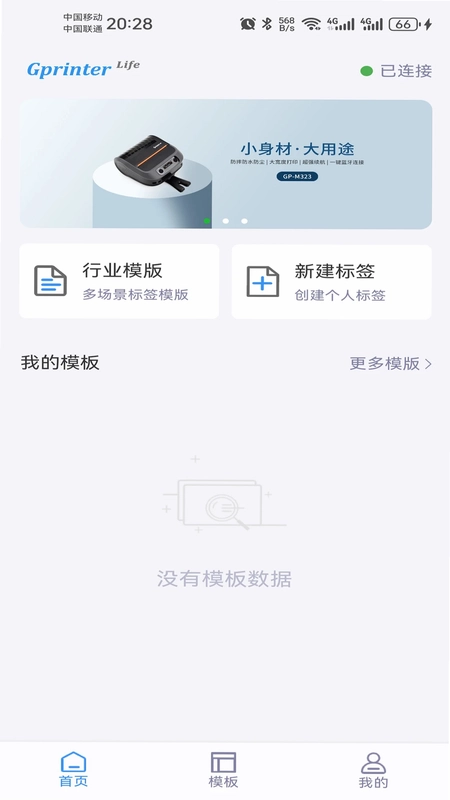
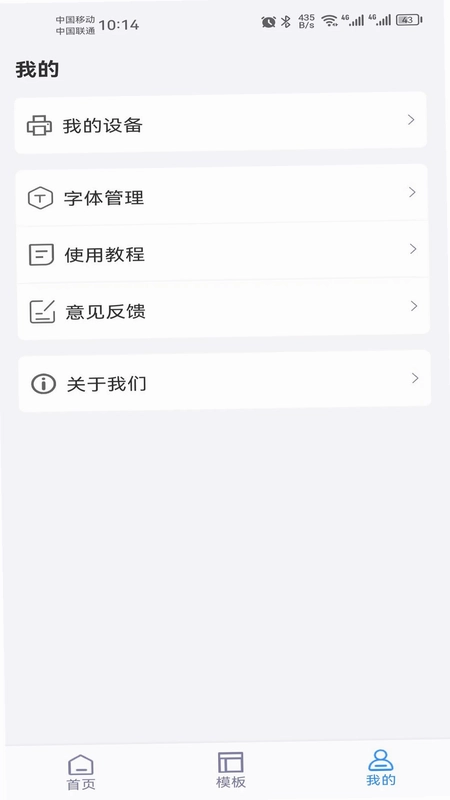
GPLife是一款界面简洁、功能强大的标签编辑软件,通过手机蓝牙连接打印机,即可随心编辑,快速打印。软件支持文字、图形、条码等多种元素自由组合,并提供丰富的模板和素材库,让标签制作更加轻松高效。无论是办公文档标识、商品价格标签,还是家庭收纳整理,GPLife都能满足您的个性化打印需求。
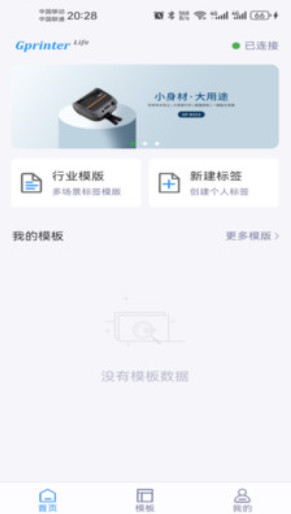
GPLife如何连接打印机?
1. 确保打印机已充电并处于开机状态。
2. 在手机设置中开启蓝牙功能。
3. 打开GPLife应用,进入“设备连接”页面。
4. 点击“搜索设备”,在列表中找到您的打印机型号。
5. 点击配对,等待连接成功提示即可开始使用。
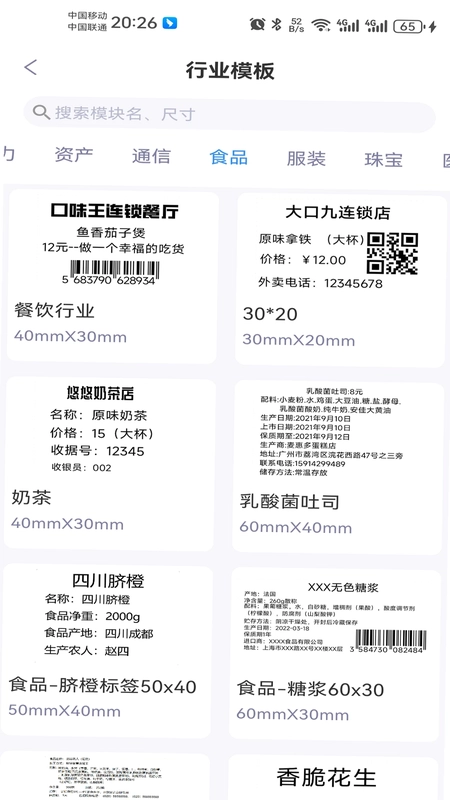
GPLife支持哪些标签模板?
1. 打开GPLife,点击首页的“模板中心”。
2. 在分类中可选择“价格标签”、“姓名贴”、“地址贴”等常用模板。
3. 也可通过搜索框输入关键词查找特定模板。
4. 点击心仪模板即可预览并直接使用,或在此基础上进行编辑。
5. 编辑完成后可保存为个人模板,方便下次直接调用。
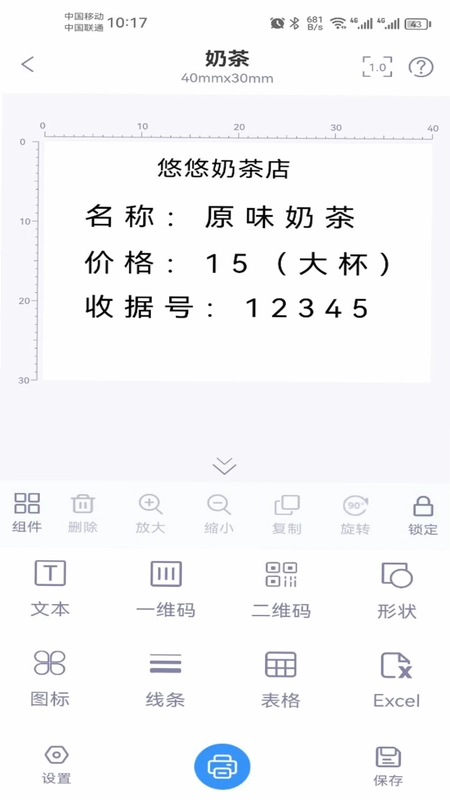
GPLife如何编辑标签内容?
1. 在编辑界面,点击“文字”工具,输入所需文本。
2. 通过下方工具栏调整字体、字号、颜色及对齐方式。
3. 点击“图片”工具,可从相册上传图片或选择内置图标。
4. 使用“条码”工具可生成一维码或二维码,支持自定义内容。
5. 所有元素均可拖动位置并自由缩放,点击“预览”可查看效果。
6. 确认无误后,点击“打印”即可输出标签。
GPLife打印质量如何调整?
1. 在打印预览界面,点击“打印设置”。
2. 可选择打印浓度,数值越高颜色越深。
3. 选择打印速度,慢速模式下打印效果更精细。
4. 确认标签纸尺寸与设置一致,避免偏移。
5. 点击“测试打印”,确认效果后执行批量打印。
GPLife能打印条码吗?
1. 点击编辑界面的“条码”图标。
2. 在弹出窗口选择条码类型,如Code128、EAN-13等。
3. 输入条码对应的数字或文本内容。
4. 可调整条码高度和是否显示下方文字。
5. 放置到合适位置后,即可随标签一同打印。
GPLife如何保存和分享标签?
1. 编辑完成后,点击右上角“保存”图标。
2. 选择保存到“我的模板”,下次可快速调用。
3. 也可点击“导出”将标签保存为图片。
4. 通过分享功能可直接发送到微信、QQ等社交平台。
5. 导出的图片可用于线上展示或再次编辑。
更新日志
1.1.2
修复了已知问题,提升应用稳定性。
优化用户界面,改善操作体验。
适配最新Android系统版本。


 酷玩星1.0.8 安卓版
 智跑生活2.7.0 安卓版
 NebulaRec1.3.12 最新版
 趣连18.13.86安卓版
 天鸿云vv1.15.0 最新版
 星芒壁纸1.0.7 安卓版
 徒步轨迹最新版1.2.0 安卓版
 空鱼桌面宠物官方版4.9最新版
 AshtonBOX最新版3.8.0 安卓版
 熊淘4.5.16 安卓版
 秒哒应用1.9.0.11 最新版
 管理器MZ文件1.16 最新版
 身份电子证件管理最新版本1.0.3 安卓版



 b站视频下载软件大全
 手表应用商店大全
 多开框架软件
 手机版脱壳软件
 支持多人绘画的软件
用户留言