











AshtonBOX是一款专为现代工厂打造的智慧管理软件,它深度融合IOT物联网技术与智能监控系统,帮助企业实现从设备管理、生产调度到员工考勤的全流程数字化管控。软件提供清晰直观的设备列表、实时异常报警、精准定位打卡及高效扫码功能,让工厂管理者无论身处何地都能轻松掌握生产现场动态。AshtonBOX致力于构建高效、节能、绿色、舒适的人文化工厂,通过端到端的数字集成,助力企业实现智能化转型升级,提升整体运营效率与管理水平。
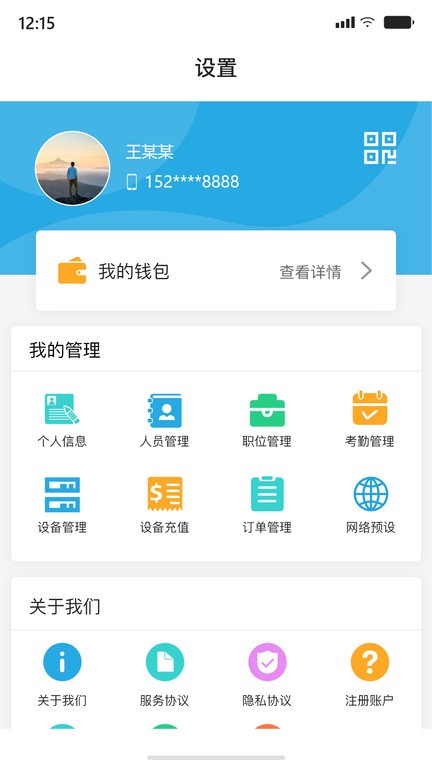
AshtonBOX如何绑定设备?
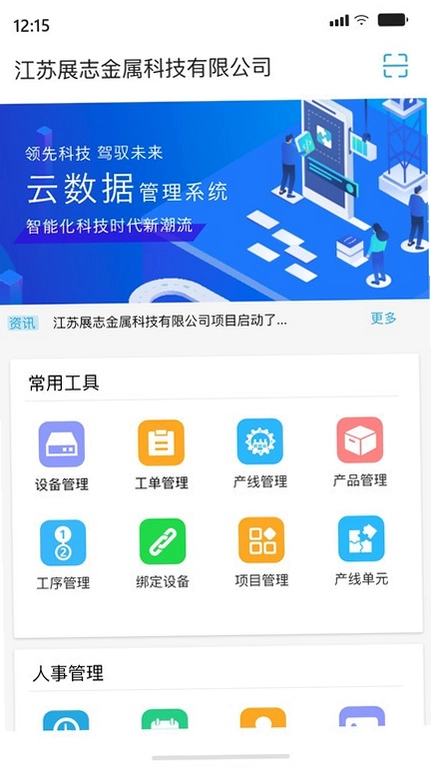
1. 打开AshtonBOX应用,进入首页模块。
2. 点击页面下方的“绑定设备”功能入口。
3. 确保手机与待绑定设备连接至同一无线网络。
4. 在扫描界面中,对准设备机身自带的二维码进行扫描识别。
5. 扫描成功后,应用会自动读取设备信息并显示在屏幕上。
6. 确认设备名称与型号无误后,点击“确认绑定”按钮即可完成操作。
7. 绑定完成后,该设备将出现在设备列表中,便于后续查看与管理。
AshtonBOX的考勤打卡功能怎么用?
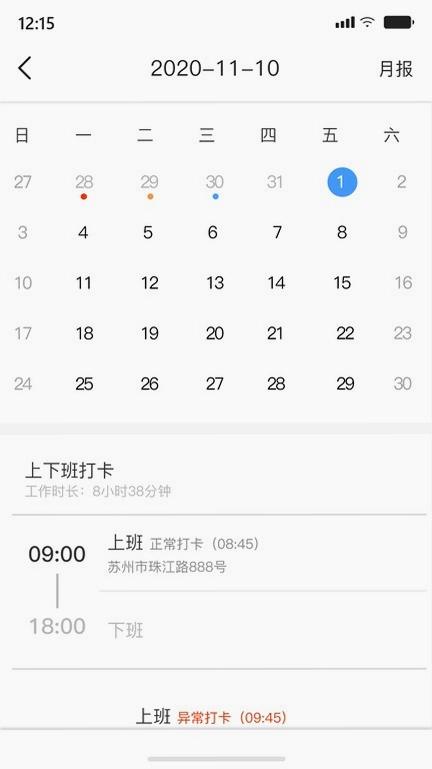
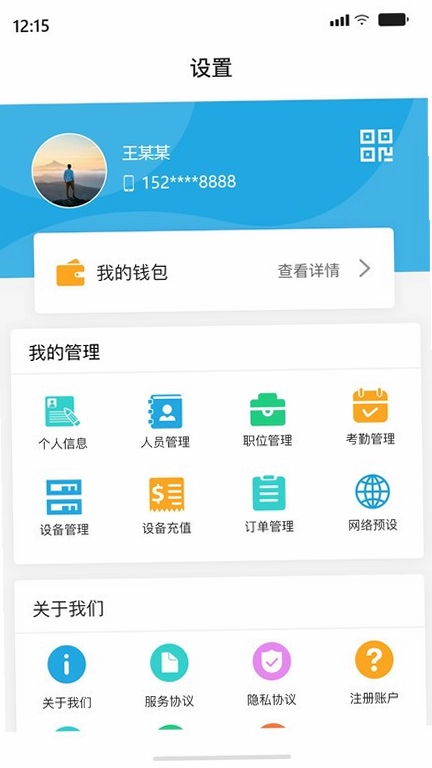
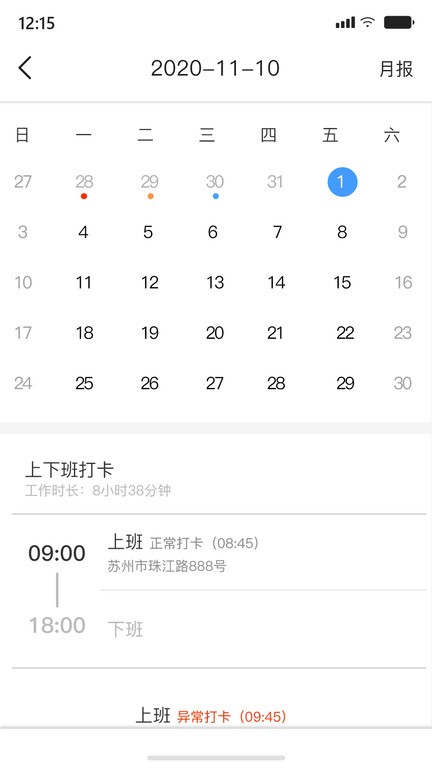
1. 登录AshtonBOX账号,进入“工作”板块中的考勤管理模块。
2. 首次使用需开启手机的GPS定位服务,并授予应用定位权限。
3. 到达工厂指定打卡范围内后,点击“打卡”按钮。
4. 系统会自动获取当前地理位置,并与预设的打卡范围进行匹配。
5. 匹配成功后,应用会记录打卡时间并生成考勤记录。
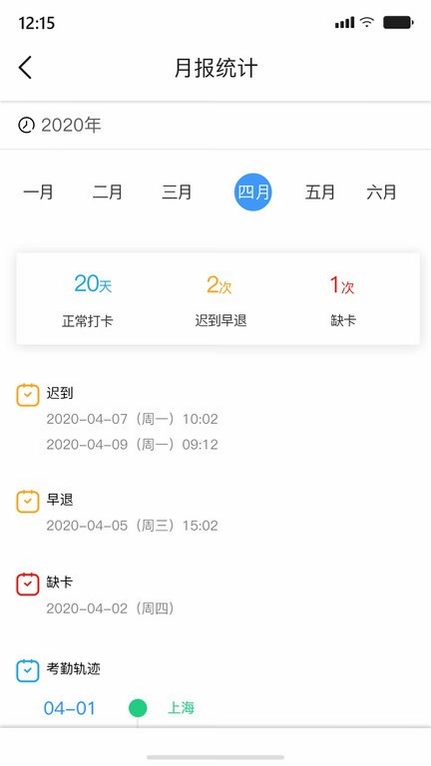
6. 员工可随时在考勤日历中查看每日打卡详情,包括正常、迟到、早退等状态。
7. 管理员还能导出月度考勤报表,用于薪资核算与人员管理。
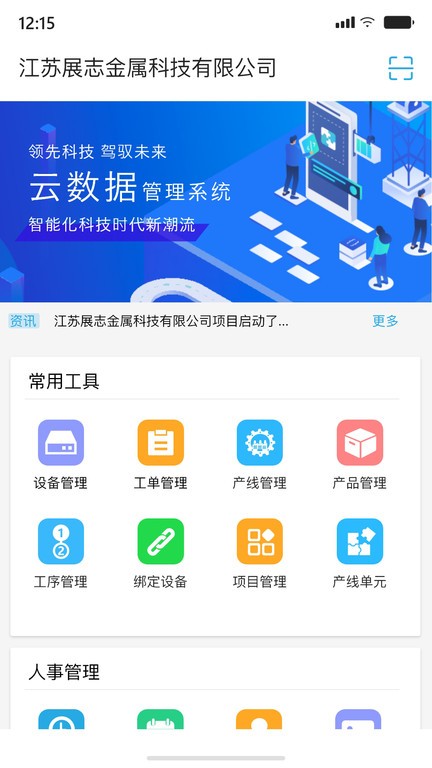
AshtonBOX出现设备异常报警怎么办?
1. 当AshtonBOX检测到已绑定设备发生异常时,会立即在首页推送报警通知。
2. 点击报警信息,进入异常详情页面,查看具体的异常类型与发生时间。
3. 应用提供视频监控功能,用户可调取关联摄像头查看设备实时画面,初步判断异常原因。
4. 根据异常信息,在“设备列表”中找到对应设备,查看其运行参数与历史数据。
5. 若为简单故障,可尝试通过远程控制功能进行复位或重启操作。
6. 若问题无法解决,可通过应用内的“报修”功能提交维修工单,并附上异常截图。
7. 维修人员接单后,用户可在工单详情中实时跟踪处理进度。
AshtonBOX如何查看员工考勤记录?
1. 进入AshtonBOX的“考勤管理”板块。
2. 选择需要查询的部门或员工姓名。
3. 设置查询时间范围,如本月、上月或自定义日期。
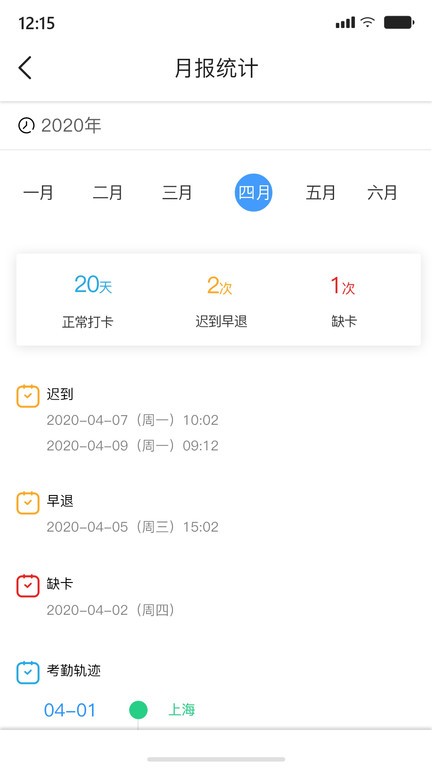
4. 系统会以列表形式展示每位员工的每日打卡时间、迟到早退次数、缺卡天数等详细信息。
5. 点击某条记录,可查看该员工当天的打卡轨迹地图。
6. 支持将考勤数据导出为Excel表格,方便进行统计与存档。
7. 管理员还可设置考勤规则,如打卡范围、打卡时间等,系统将自动按规则判定考勤状态。
AshtonBOX设备列表信息有哪些?
1. 进入AshtonBOX首页,点击“设备列表”图标。
2. 页面顶部会显示设备总数、运行中数量、异常数量等统计概览。
3. 每台设备卡片上会展示设备名称、所属产线、当前使用率、运行状态(正常/异常)等核心信息。
4. 点击设备卡片,可进入设备详情页,查看更全面的参数,如温度、转速、产量等。
5. 支持按设备名称、产线、状态等条件进行筛选与搜索,快速定位目标设备。
6. 用户还可对设备进行分组管理,便于对不同车间的设备进行独立监控。
AshtonBOX支持哪些扫码功能?
1. 在AshtonBOX首页或工作台中找到“扫码”入口。
2. 点击后启动相机扫描界面,可扫描设备二维码、物料条码、工单二维码等。
3. 扫描设备码后,直接跳转至对应设备详情页,方便查看与操作。
4. 扫描物料码,可快速查询物料库存、批次信息以及存放位置。
5. 扫描工单码,则能快速获取生产任务详情,包括工序要求、完成进度等。
6. 扫码记录会自动保存在历史记录中,方便后续追溯与审计。
更新日志
3.7.9
优化了资源加载速度,提升整体运行流畅度。
修复了部分机型在特定场景下的闪退问题。
更新了内置播放器内核,增强视频兼容性。
调整了界面布局细节,改善用户操作体验。
同步最新资源库数据,增加更多高清内容。
 发财记牌器app1.2.8 安卓版
 全能短信转发3.5.0 安卓版
 企业信用信息免费查1.0.0 安卓版
 墨绘1.3.1 最新版
 自助配音2.0.2 安卓版
 即我2.61.44 最新版
 Pi汇率换算1.1 安卓版
 空调遥控器万能通17.0 安卓版
 故障代码速查0.0.50 最新版
 极速短信转发2.5.1 最新版
 MiCRANE2.0.1 安卓版
 CC空间2.7.0 安卓版
 测亩仪app5.0.20 安卓版
 Megacap PDA最新版1.0.0 安卓版
 微聊天记录免备份云1.0.2.1009 安卓版


 b站视频下载软件大全
 手表应用商店大全
 多开框架软件
 手机版脱壳软件
 支持多人绘画的软件
用户留言