












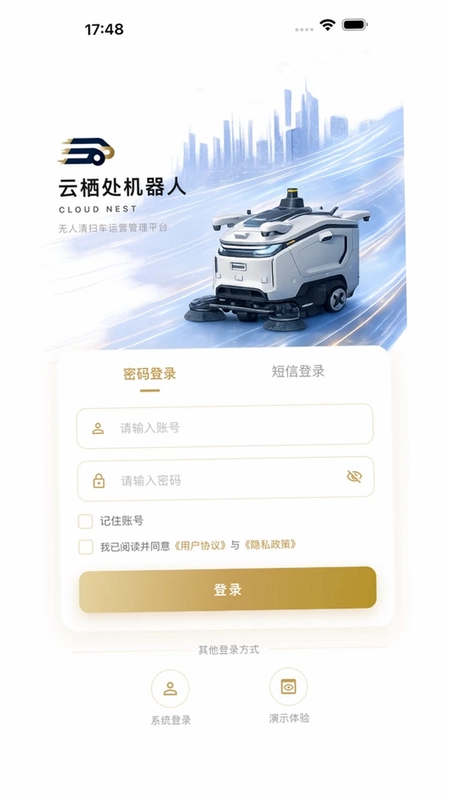
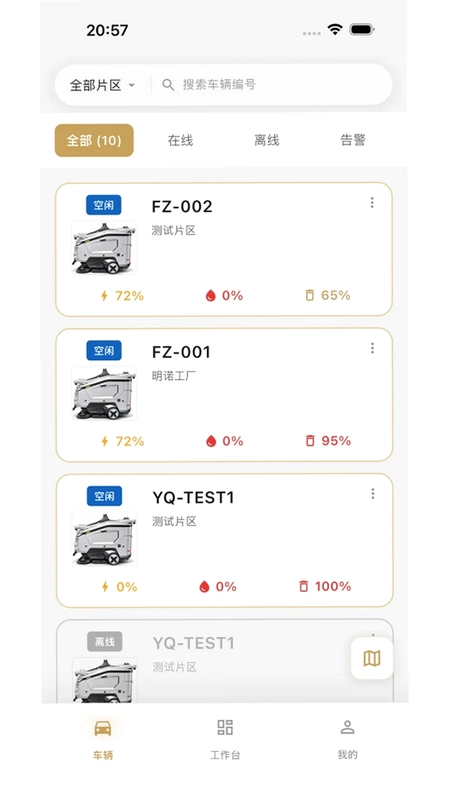
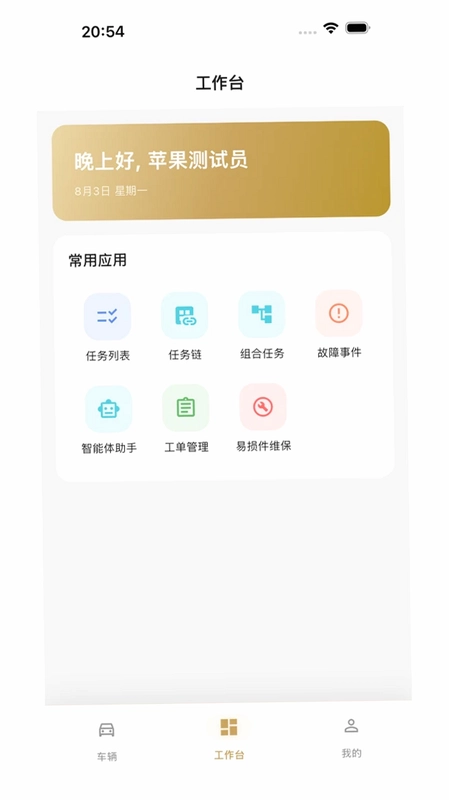
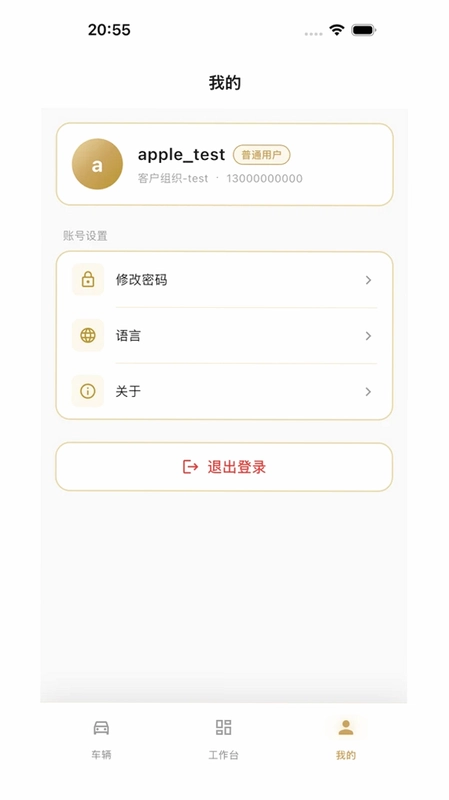
云栖处机器人是一款专为无人清扫车运营场景打造的跨端管理应用,它能够帮助运营团队高效地监控车辆状态、调度清扫任务、处理故障工单以及进行维保预警,同时提供四路实时视频和智能助手功能,让车队管理变得更加直观和便捷。无论是环卫公司还是园区物业,都能借助云栖处机器人实现精细化、智能化的运营管理,大幅提升工作效率和响应速度。接下来,本文将为您详细介绍云栖处机器人的核心功能、使用技巧以及常见问题解答,助您快速上手这款强大的管理工具。
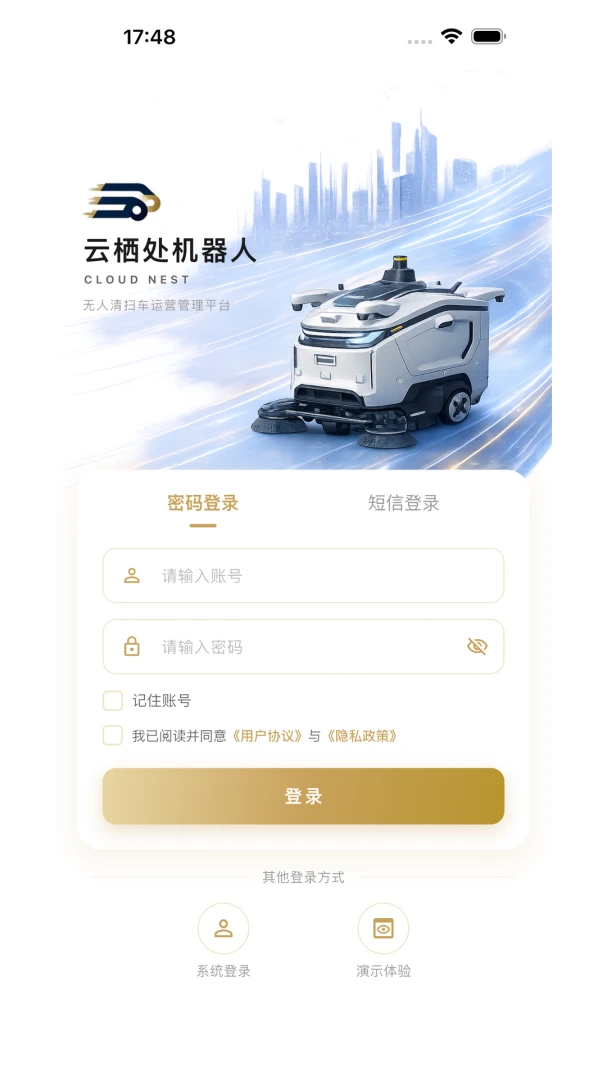
云栖处机器人如何绑定无人清扫车设备?
1. 首先,确保您的无人清扫车已通电并处于联网状态,记录下车辆的车身编号或设备序列号。
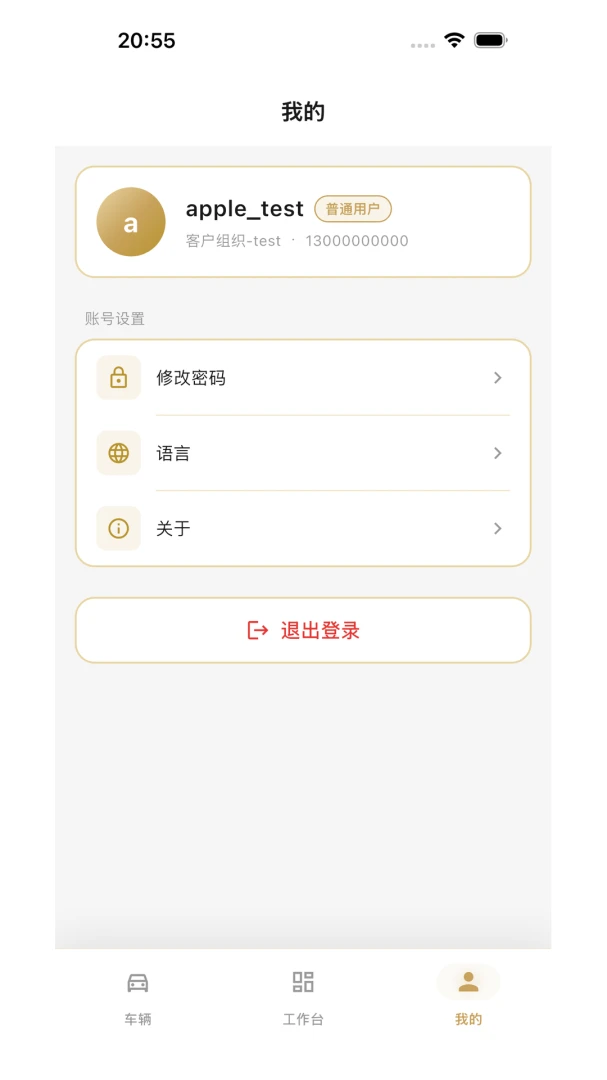
2. 打开云栖处机器人App,使用您的运营账号登录,进入主界面后点击右下角的“我的”选项卡。
3. 在“我的”页面中找到“设备管理”或“车辆管理”入口,点击进入后选择“添加设备”按钮。
4. 输入车辆编号或扫描车身二维码,系统会自动识别设备型号,确认无误后点击“确认绑定”。
5. 绑定成功后,设备会出现在车辆列表中,此时可以点击车辆查看实时状态和位置,完成绑定流程。
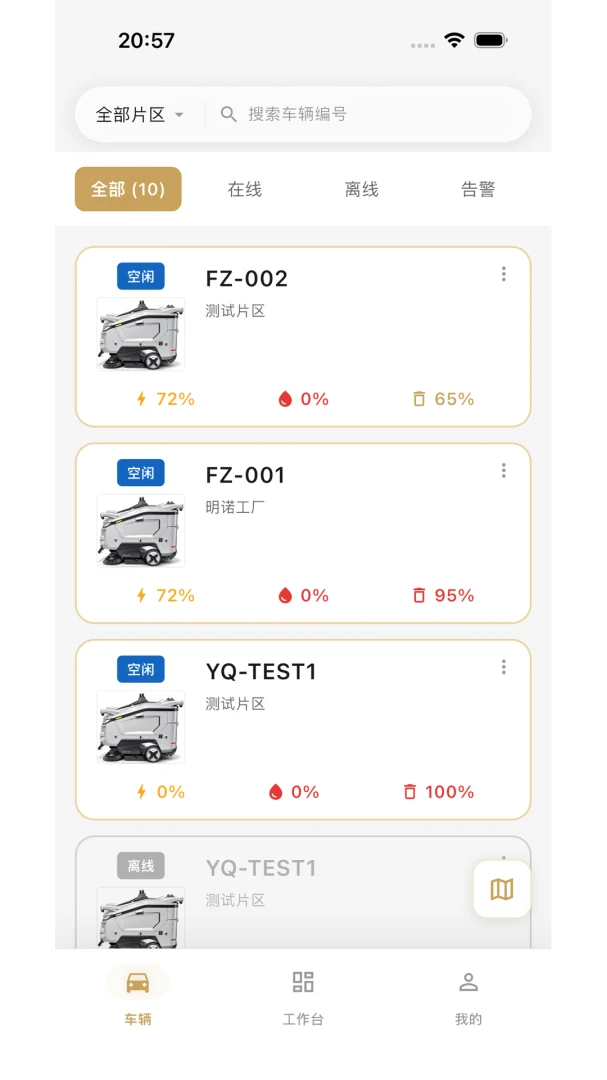
云栖处机器人怎么查看车辆实时视频?
1. 在云栖处机器人主界面,点击“车辆监控”模块,进入车辆列表页面。
2. 选择您需要查看的车辆,点击车辆卡片上的“视频监控”图标。
3. 页面会加载四路实时视频画面,默认同时显示四个视角,您可以点击任意一路视频进行全屏查看。
4. 在视频画面下方,支持切换清晰度(高清/标清)、开启语音对讲以及抓拍截图功能。
5. 如需查看历史录像,可点击右上角的“回放”按钮,选择日期和时间段即可回放指定片段。
6. 退出视频时,点击左上角的返回按钮即可回到车辆监控列表,操作非常便捷。
云栖处机器人怎样创建清扫任务?
1. 登录云栖处机器人后,在底部导航栏点击“任务中心”,进入任务管理界面。
2. 点击右下角的“新建任务”按钮,选择任务类型为“清扫任务”。
3. 在任务设置页面,选择需要执行的无人清扫车,并设定任务开始时间和执行时长。
4. 接着,您可以通过地图选点或导入区域文件的方式,规划清扫区域路径,系统会自动生成最优路线。
5. 确认任务信息无误后,点击“提交”按钮,任务将自动下发至车辆终端。
6. 车辆开始执行任务后,您可以在任务列表中实时查看任务进度和清扫轨迹。
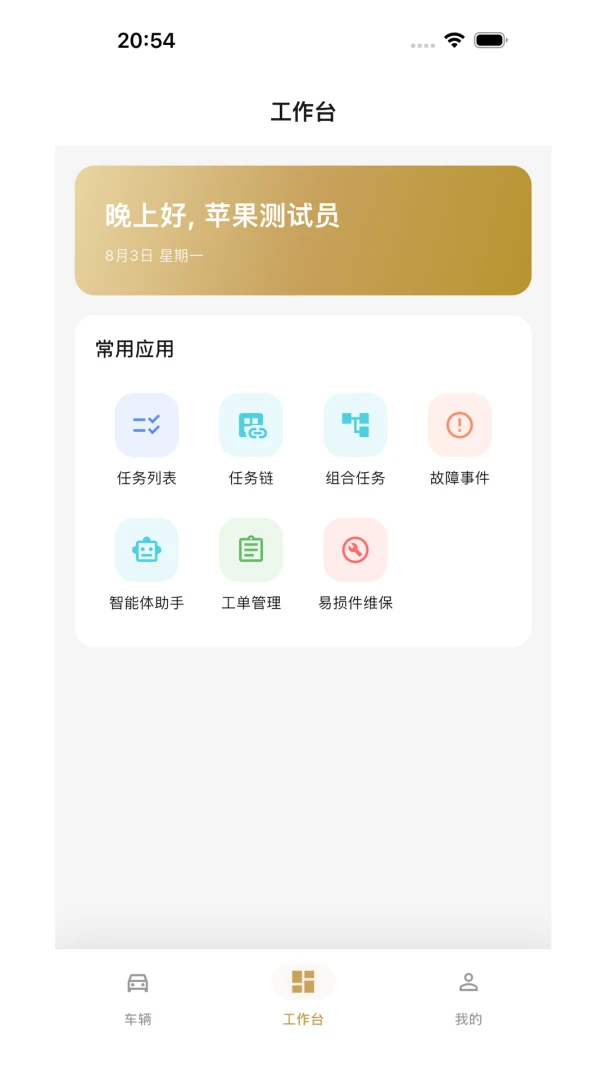
云栖处机器人如何处理故障报警?
1. 当无人清扫车发生故障时,云栖处机器人App会第一时间收到推送通知,并在“消息中心”显示报警详情。
2. 点击报警消息,可查看具体的故障类型、故障代码以及发生时间,同时显示车辆当前所处位置。
3. 在故障详情页,点击“一键生成工单”,系统会自动关联车辆信息和故障描述,生成维修工单。
4. 将工单指派给相应的维修人员,维修人员可在自己的云栖处机器人账号中接收并处理工单。
5. 维修完成后,维修人员会提交处理结果,故障报警状态将自动更新为“已解决”,整个流程闭环管理。
云栖处机器人支持哪些维保预警功能?
1. 云栖处机器人内置了完善的维保预警系统,会根据车辆运行时长、里程数、耗材寿命等数据自动触发预警。
2. 在“维保管理”模块中,您可以查看所有车辆的保养计划,包括下次保养时间、保养项目等。
3. 当车辆接近保养周期时,App会提前3天推送预警信息,提醒运营人员安排保养。
4. 对于易损件如刷盘、边刷、滤芯等,系统会记录使用时长,并在达到更换周期时发出更换提醒。
5. 维保完成后,您可以在系统中登记保养记录,系统将自动更新下次保养时间,形成维保闭环管理。
云栖处机器人的智能助手有哪些实用功能?
1. 云栖处机器人内置智能语音助手,您可以通过语音指令快速完成常用操作,例如“查看车辆状态”、“开始清扫”等。
2. 智能助手还支持自然语言查询,您可以询问“今天任务完成情况”或“哪些车辆需要充电”,系统会即时反馈结果。
3. 在任务执行过程中,如果遇到突发情况,智能助手会主动提示解决方案,比如建议重新规划路线或召唤人工支持。
4. 智能助手还能根据历史数据提供优化建议,例如建议调整清扫时间以避开人流高峰,提升清扫效率。
5. 用户可以在设置中自定义智能助手的唤醒词和交互偏好,让助手更贴合个人使用习惯。
 医助宝1.10.5 安卓版
 万医生1.2.0 最新版
 满满租客2.7.61 最新版
 夕街1.2.0 安卓版
 骑鬥2.6.6 安卓版
 禅音木鱼最新版1.0 安卓版
 大悦乐邑1.9.5 最新版
 免费手机邮箱大师1.0.0 安卓版
 万用空调遥控器1.0.2 最新版
 海康守望1.13.3 最新版




 手机交电费app大全
 飞机值机选座软件
 开店选址软件
 数字文化馆软件
 手机抓娃娃软件
用户留言