














UBoxPro(智能摄像头监控)是一款专为智能家居安防场景打造的移动管理工具,它能够帮助用户轻松完成智能摄像头设备的添加、绑定与远程操控。UBoxPro不仅支持720P/1080P高清画面实时预览,还具备全双工双向语音对讲、事件触发人脸标识、云存储与TF卡存储等实用功能。无论是WiFi门铃、WiFi电池摄像头还是4G太阳能摄像头,UBoxPro都能统一管理,让用户随时随地掌握家中动态,享受安全便捷的智能生活体验。
UBoxPro如何添加设备并完成绑定?
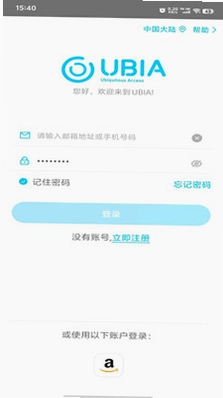
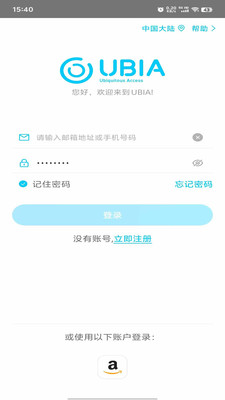
1. 在手机应用商店下载并安装UBoxPro,打开后点击“注册”按钮,使用手机号或邮箱完成账号注册并登录。
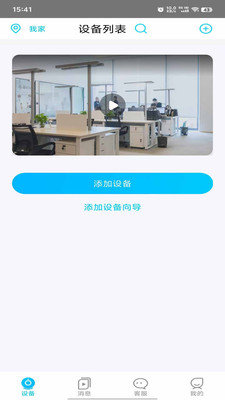
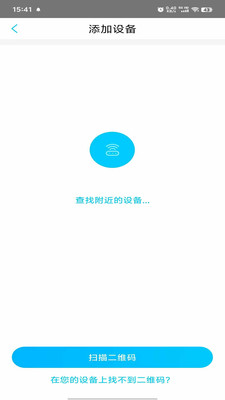
2. 登录成功后,进入主界面,点击右上角的“+”号图标,选择“添加设备”选项。
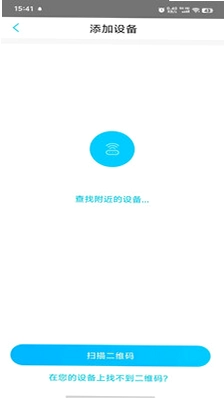
3. 确保智能摄像头已通电,并处于待配对状态(通常指示灯会快闪),在UBoxPro中扫描设备机身或说明书上的二维码,或者手动输入设备ID。
4. 根据提示输入当前WiFi网络的名称和密码,注意仅支持2.4GHz频段,点击“下一步”开始配网。
5. 等待设备连接网络,进度条完成后点击“完成”,设备即添加成功并出现在首页设备列表中,可自定义设备名称。
UBoxPro支持哪些摄像机类型?
1. UBoxPro兼容多种智能摄像机,包括WiFi门铃,当访客按铃时,手机会立即收到通知并显示实时画面。
2. 支持WiFi电池摄像头,采用低功耗设计,电池供电也能长时间待机,适合无电源插座的位置。
3. 支持4G无线电池摄像头,内置SIM卡槽,在没有WiFi的户外环境也能通过移动网络进行视频监控。
4. 支持太阳能WiFi/4G无线摄像头,搭配太阳能板可无限续航,适合果园、工地等室外长期监控。
5. 支持全景摄像机,可提供360度全景视角,且具备云台控制功能,可通过手机拖动画面旋转镜头。
UBoxPro如何进行远程唤醒和休眠操作?
1. 打开UBoxPro主界面,在设备列表中找到需要操作的摄像机,点击进入设备详情页。
2. 若设备处于休眠状态,画面会显示“设备休眠”或灰色预览图,点击画面中央的“唤醒”按钮。
3. 等待约2-3秒,设备会从休眠状态被远程唤醒,此时画面会自动加载并开始实时预览。
4. 若需要让设备休眠以节省电量,点击设备详情页右上角的“设置”图标,选择“休眠”选项。
5. 确认休眠操作,设备将进入低功耗模式,但依然会响应门铃或移动侦测等触发事件。
UBoxPro的云存储功能如何使用?
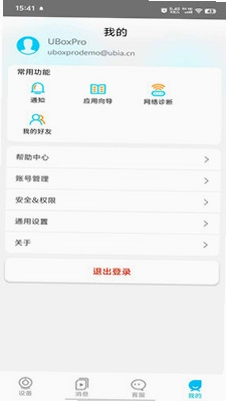
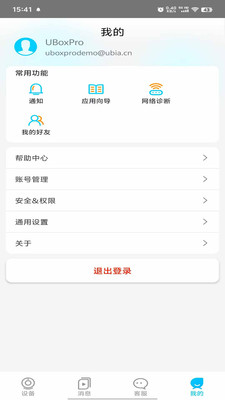
1. 打开UBoxPro首页,点击右下角“我的”选项卡,进入个人中心后选择“云存储”服务。
2. 在云存储页面中,可以查看当前设备绑定的云套餐剩余空间与有效期,首次使用可免费领取试用套餐。
3. 若需要开通正式云存储,点击“购买套餐”,选择按天或按年计费的模式,支持7天循环录制或30天循环录制。
4. 支付成功后,云存储会自动开启,当设备检测到移动侦测事件或手动录像时,视频片段将自动上传至云端。
5. 需要回放时,点击设备详情页的“回放”图标,选择时间轴上的高亮区域即可查看云端录制的历史视频。
UBoxPro的事件触发人脸标识功能怎么设置?
1. 进入UBoxPro首页,点击需要设置的摄像机,进入设备详情页。
2. 点击右上角的“设置”齿轮图标,在菜单中找到“智能侦测”选项并点击。
3. 开启“移动侦测”开关,并设置侦测灵敏度为高/中/低,建议室内调为中等,室外调为高。
4. 找到“人脸识别”功能,点击进入后,若未注册人脸库,需要先录入家人或常用联系人的人脸照片。
5. 当摄像头捕捉到人脸时,UBoxPro会自动比对,若为陌生面孔,会在通知消息中特别标注“陌生人”标识。
6. 若侦测到异常事件,手机会推送快照通知,点击通知可直接跳转查看实时画面与录像回放。
UBoxPro支持双向对讲功能吗?具体怎么操作?
1. 打开UBoxPro,进入已添加的摄像头实时预览画面。
2. 在画面底部工具栏中,找到“对讲”或“通话”按钮,通常是一个麦克风图标。
3. 点击该按钮后,手机进入对讲模式,此时按住说话即可,松开后对方(摄像头端)可听到声音。
4. 同时,摄像头端也内置了扬声器与麦克风,用户能听到摄像头前方的声音,实现全双工双向对讲。
5. 若需要切换为单工模式,可在设置中关闭“全双工”选项,但建议保持开启以获得更自然的通话体验。
6. 对讲过程中,还可点击“录像”按钮,将通话过程实时保存至手机相册。
UBoxPro如何设置警报功能并查询历史警报记录?
1. 在UBoxPro设备详情页,点击“设置”图标,选择“警报设置”选项。
2. 开启“移动侦测报警”和“声音侦测报警”,根据需求调整灵敏度,并选择报警时间段(如全天或自定义)。
3. 若摄像机支持声光警报,可开启“声光报警”功能,当触发警报时摄像头会发出高分贝警笛并闪烁强光。
4. 报警触发后,手机会收到推送通知,点击通知可进入UBoxPro查看报警快照或视频片段。
5. 如需查询历史警报,点击首页底部的“消息”选项卡,可看到所有报警记录列表,支持按日期筛选。
6. 点击单条警报记录,可查看详细的事件截图,并可直接跳转到对应时间的录像回放。
UBoxPro录像回放功能在哪里操作?
1. 打开UBoxPro首页,选择需要回放的摄像机,进入实时预览界面。
2. 点击画面下方的“回放”按钮(通常是一个时钟或播放图标),进入回放模式。
3. 回放界面会显示时间轴,蓝色高亮区域表示有录像片段,可通过左右拖动选择具体时间点。
4. 点击时间轴上的任意高亮区域,即可播放对应时段的录像,支持暂停、快进、慢放操作。
5. 若录像同时存储在TF卡和云端,可在回放界面切换“SD卡”与“云存储”标签,选择播放来源。
6. 如需导出录像片段,点击回放界面的“剪辑”按钮,选择开始和结束时间,即可将片段保存到手机相册。
更新日志
1.1.30
修复了部分已知问题,提升系统稳定性。
优化了用户界面交互体验。
适配最新 Android 系统版本。
 全犀官方版1.1.42 最新版
 爱游输入法2.61 最新版
 OC浏览器极速版1.1.5 安卓版
 DeepAI深度思考3.1.7 安卓版
 记加班综合工时3.0.10 安卓版
 度量云APP1.0.261010185400安卓版
 桌面极简日历1.0.17 最新版
 极速指南针4.0.3 安卓版
 一个木函官方版7.19.1-normal-normal安卓版
 实时字幕2.2.5 安卓版
 续费藏挺深啊1.1.7 最新版
 沐七Morchid1.4.27 最新版
 核蜂动力运营版2.4.6 最新版
 手心输入法官方版4.4.1安卓版



 邮件管理软件大全
 自媒体软件大全
 打工人必备软件大全
 b站视频下载软件大全
 手表应用商店大全
用户留言