











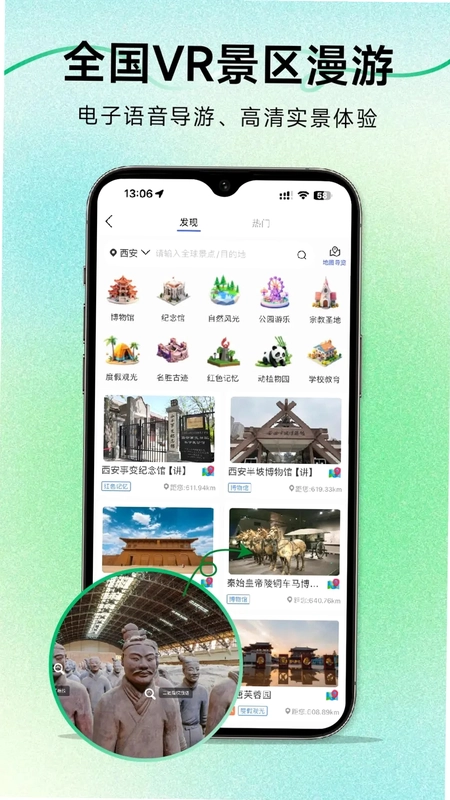
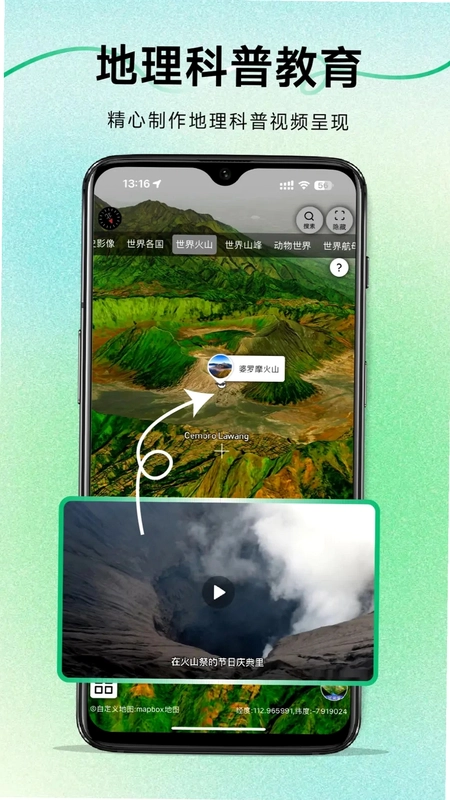
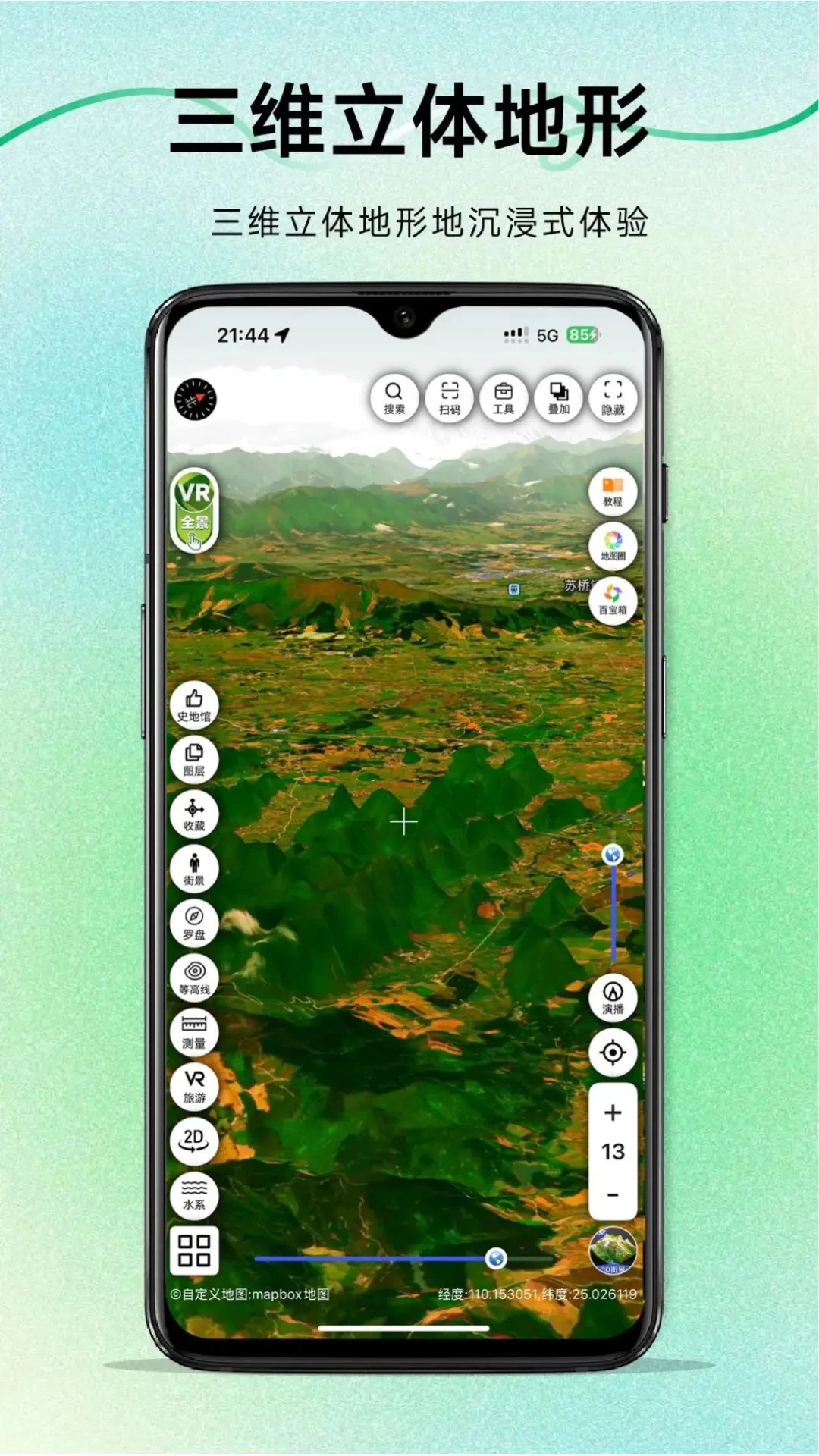
三维地图发现是一款集多功能于一体的综合性地图应用,它打破了传统地图仅提供平面导航的局限,通过集成高德地图、天地图卫星影像、全球VR全景以及3D地形渲染等先进技术,为用户带来了前所未有的沉浸式地图体验。无论是专业的项目策划标注、户外爱好者的距离面积测量,还是风水爱好者的罗盘方位参考,亦或是普通用户探索全球美景、查看街景实况,三维地图发现都能提供强大而便捷的工具支持。其特色推荐功能更是涵盖了钓鱼点位、旅游景区、历史影像等多种实用资源,让每一次地图浏览都充满发现的乐趣。软件界面直观,操作流畅,是您手机中不可或缺的实用工具。
三维地图发现有哪些核心功能?
1. 多图层支持:软件集成了高德地图、天地图卫星地图等多种地图图层,用户可以根据需要自由切换,无论是查看道路信息还是卫星影像,都能获得清晰准确的视图。
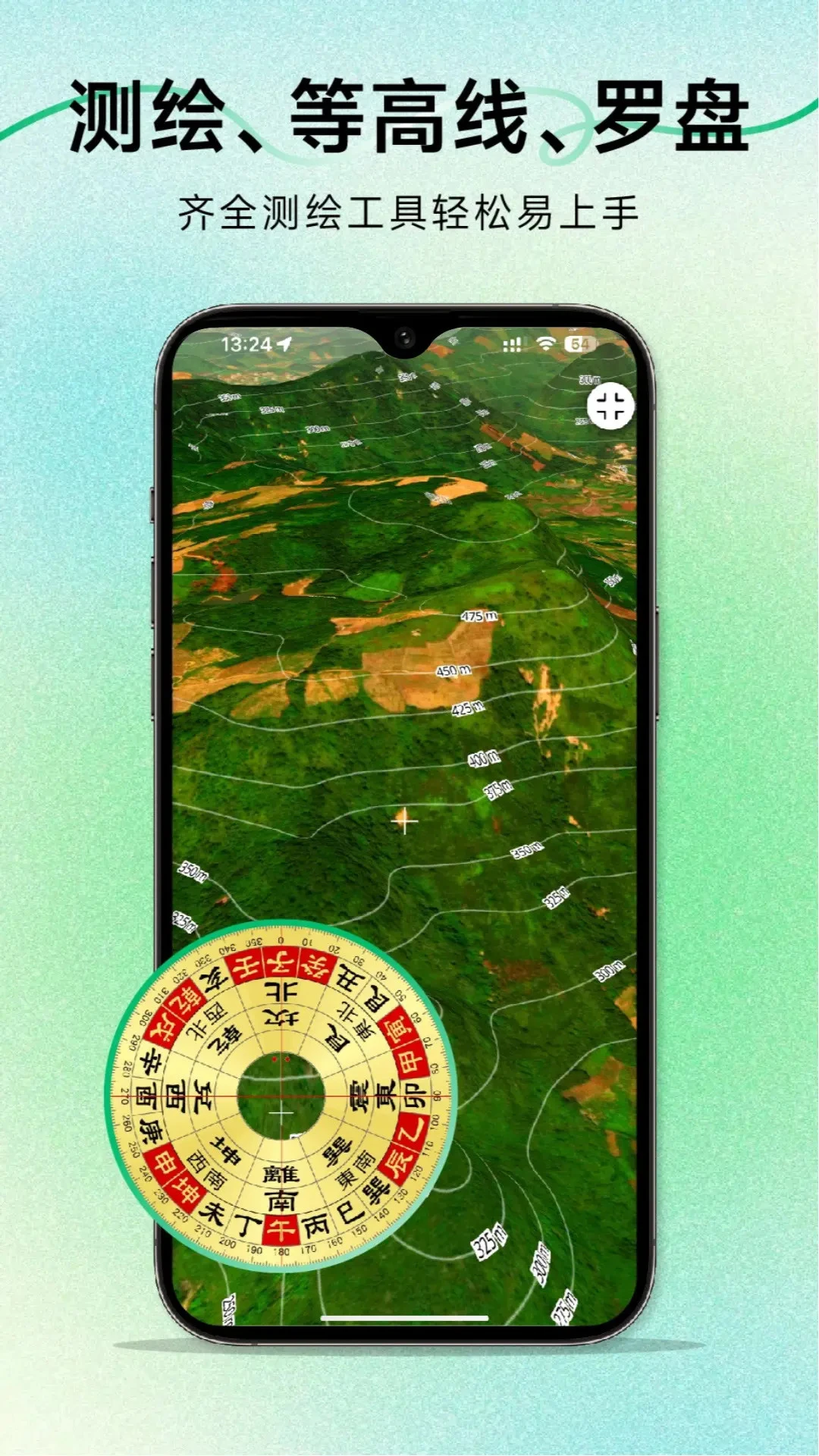
2. 地图标注与测量:支持点、线、面的地图标注功能,为用户的项目策划、区域规划提供直观的视觉辅助。同时内置距离测量、面积测量、等高线显示等工具,满足专业测绘与户外活动需求。
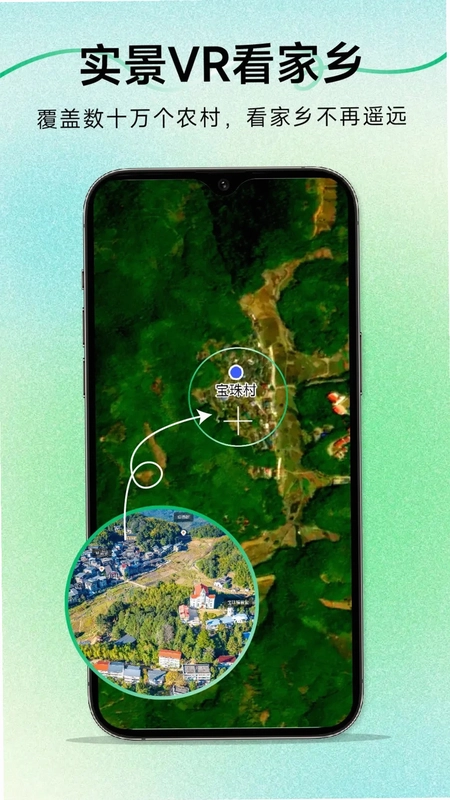
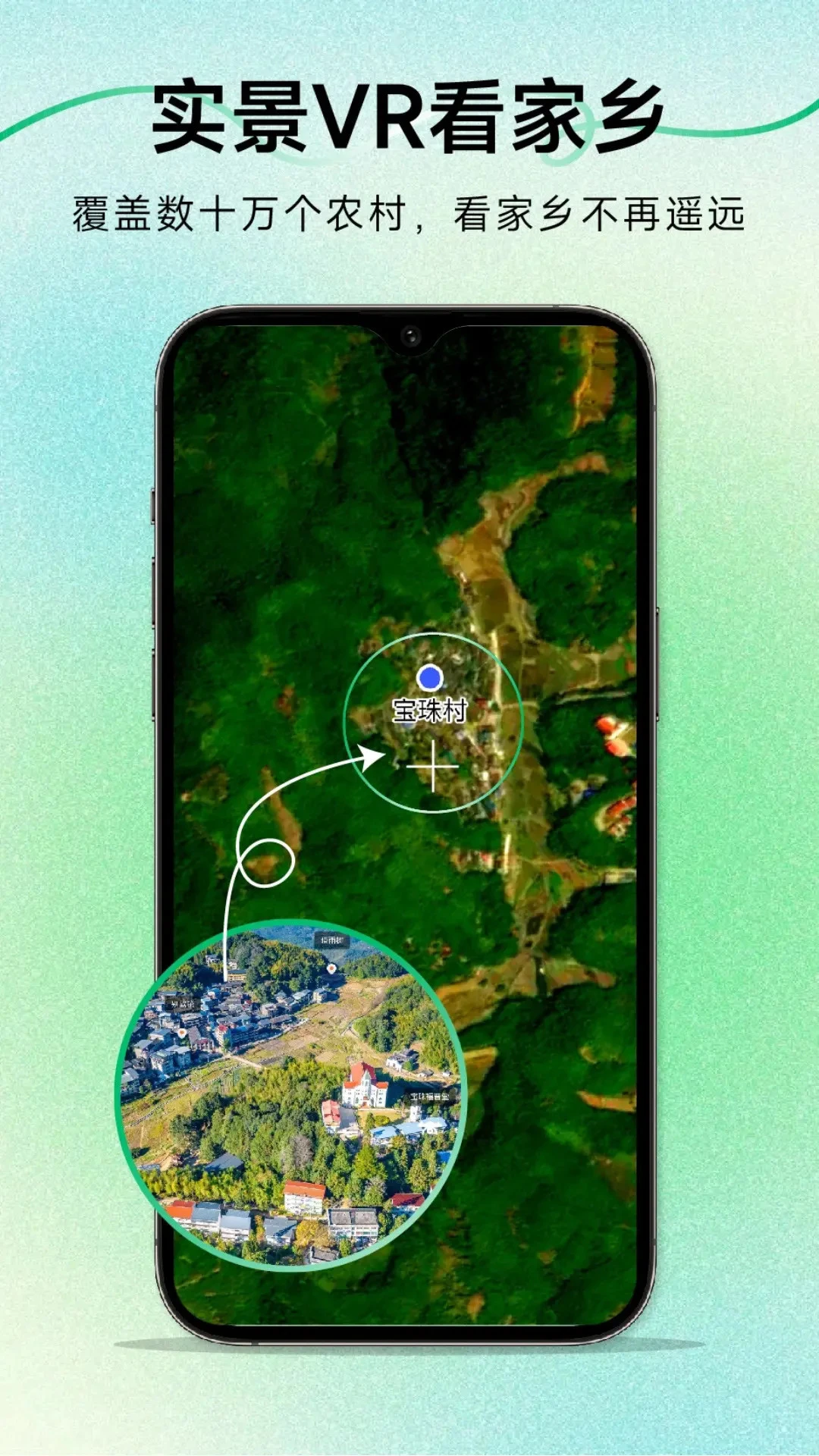
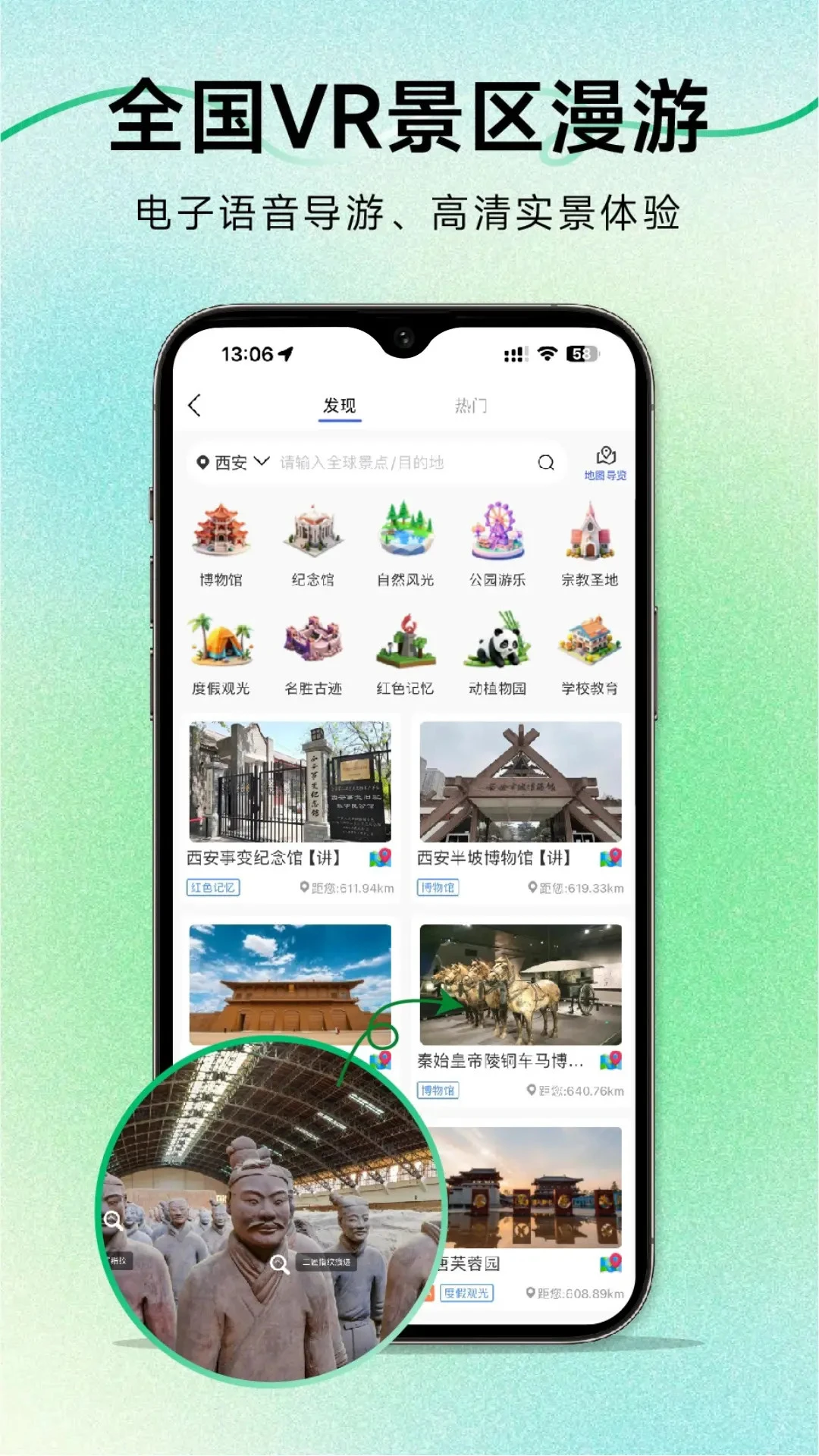
3. 全景与街景浏览:拍摄了全球数万个VR全景,用户足不出户即可在手机上游览全球著名景点。集成的百度街景与自拍街景功能,让您能够查看世界各地的真实街景图像。
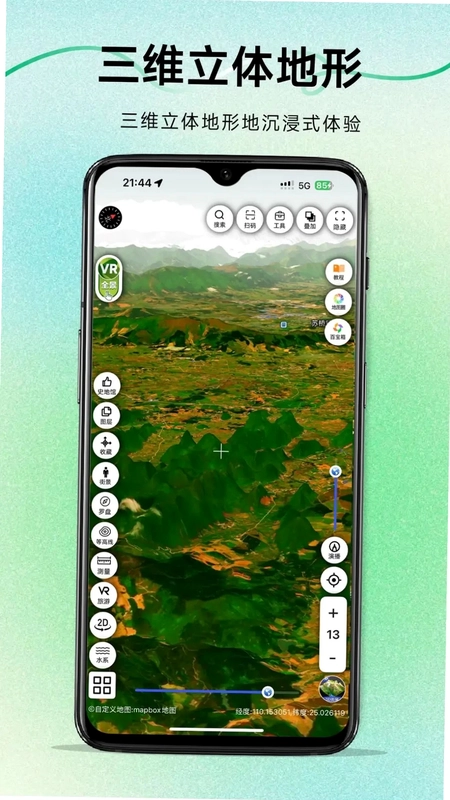
4. 3D地形与自定义界面:通过3D地图功能,可以查看世界真实的地形地貌,仿佛亲身置于当地进行实景旅游。用户还可以自定义调整地图颜色与地形夸张度,打造个性化的视觉体验。
三维地图发现的定位与罗盘功能如何使用?
1. 定位功能:打开应用后,点击主界面右下角的定位按钮,软件将自动获取您当前的位置,并在3D地图或平面地图上精准显示,同时提供经纬度坐标信息。
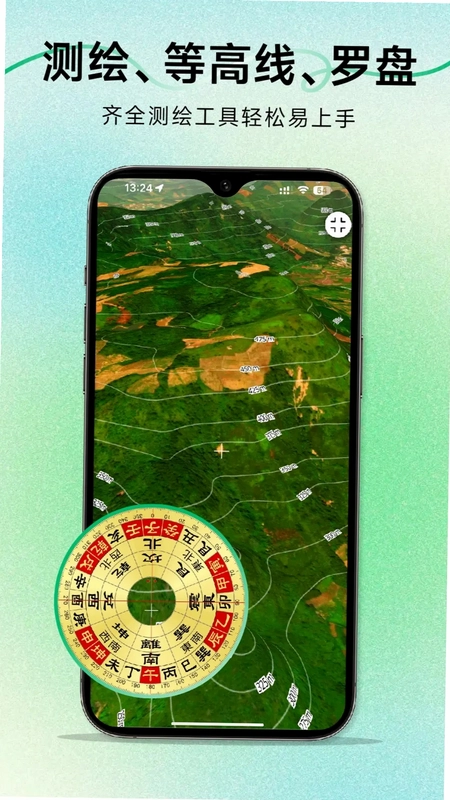
2. 方位罗盘:在户外或方向感不明确时,点击工具栏中的罗盘图标,屏幕上会显示一个内置罗盘,实时指示北方方向,并显示您所面对的方向角度,为风水爱好者和户外探险者提供可靠参考。
3. 结合地图使用:罗盘功能可以与地图叠加使用,当您转动手机时,地图会同步旋转,始终确保地图方向与真实世界方向一致,辅助您快速辨别路径与方位。
4. 辅助功能设置:在设置菜单中,您可以调整罗盘的显示样式,开启或关闭经纬度网格,以及选择地图的旋转模式,例如“北向上”或“随头旋转”,以适应不同场景下的使用习惯。
三维地图发现如何查看全球VR全景和街景?
1. 进入推荐页:打开三维地图发现主界面,点击底部的“推荐”选项卡,进入内容丰富的推荐页面。
2. 选择全景或街景:在推荐页面中,您可以看到“VR全景”和“街景”分类。点击“VR全景”可浏览全球著名景点的360度全景照片,点击“街景”则可进入百度街景或自拍街景模式。
3. 搜索或浏览:您可以通过搜索框输入特定地点名称,或者直接在推荐列表中浏览热门景点与城市街景。点击任意缩略图即可进入全屏沉浸式观看。
4. 交互操作:在全景或街景画面中,您可以通过单指拖动旋转视角,双指缩放拉近拉远,点击画面中的箭头可以前进或后退,实现虚拟漫游体验。
5. 分享与收藏:遇到喜欢的全景或街景,可以点击分享按钮将链接发送给好友,也可以添加到个人收藏,方便日后快速查看。
三维地图发现如何自定义地图样式?
1. 打开设置:在三维地图发现主界面,点击左上角的菜单按钮,选择“设置”选项进入设置页面。
2. 调整地图颜色:在设置中找到“地图颜色”或“主题风格”功能,您可以从预设的多种配色方案中选择,例如夜间模式、清新自然、复古风格等,也可以开启自定义功能,手动调整道路、水系、绿地的颜色。
3. 设定地形夸张度:对于3D地形显示,您可以拖动“地形夸张”滑块,调整地形的起伏程度。数值越大,山脉和峡谷的立体感越强;数值越小,地形越平坦。建议调节到适合视觉观察的级别。
4. 其他显示选项:此外,您还可以在这里设置是否显示等高线、3D建筑模型、实时路况信息等,根据实际需求打造最合适的地图视图。
5. 保存并应用:完成所有调整后,点击保存或返回,所设置的样式将立即应用到地图上,让您的每一次使用都更加个性化。
三维地图发现有哪些特色推荐资源?
1. 钓点推荐:为钓鱼爱好者专门整理的全国优质钓点位置,包含钓场图片、鱼种信息及用户评价,方便您快速找到理想的钓鱼地点。
2. 旅游景区:汇聚全球热门旅游景区信息,提供景区三维地图、全景预览、游玩攻略等,让您在出行前就能对景区有全面了解。
3. 大像素与实时直播:提供高像素的景点图片,支持放大查看细节。同时接入部分景区实时直播摄像头,让您足不出户即可欣赏实时风景。
4. 历史影像与地理科普:通过历史影像功能,可以查看不同年份的卫星地图变化,观察城市发展轨迹。地理科普板块则提供丰富的地理知识,寓教于乐。
5. 世界各国探索:专门的世界地图模块,可一键浏览世界各国的地形地貌、首都城市、著名地标等,是地理爱好者和旅行规划者的得力助手。
三维地图发现如何测量距离和面积?
1. 启动测量工具:在地图主界面,点击工具栏中的“测量”图标(通常为尺子或圆规样式),会展开测量选项。
2. 测量距离:选择“距离测量”模式后,在地图上点击起点,然后依次点击途经点,软件会自动绘制折线并累计显示总距离,点击终点完成测量,结果以米和公里显示。
3. 测量面积:选择“面积测量”模式,点击地图上多个点围成需要测量的区域边界,软件将自动计算所围区域的面积,并支持平方米、公顷、亩等单位切换。
4. 等高线功能:在测量工具栏中还可以开启等高线显示,地图上会呈现该区域的地形等高线,帮助您了解海拔变化,适合户外徒步、登山选址等场景。
5. 清除与保存:每次测量结束后,可以通过“清除”按钮移除所有标记点,也可以将测量结果保存到标注记录中,方便后续查看或导出。
6. 准确度提示:测量结果会随地图比例尺变化而略有误差,建议在最大比例尺下进行精确测量,以获得更准确的数据。
更新日志
10.6
适配Android 10.5系统环境,提升应用兼容性。
优化三维地图渲染引擎,画面加载更流畅。
修复部分机型下地图发现功能偶发闪退的问题。
增强定位精度,改善地图探索体验。
 德业储能官方正版4.2.3 最新版
 飞猪旅行app最新版本10.0.8.103安卓版
 易纸箱1.5.6 安卓版
 消防实操模拟软件官方版6.0.5安卓版
 FeelFlow 情绪管理2.0.1 安卓版
 亿建通协同26.10.13手机版
 拾光日记5.3.0 安卓版
 我要变美17.2.0 安卓版
 代驾助手pro手机版3.4.3安卓版
 店助宝1.0.8 安卓版




 地陪app大全
 离线地图软件
 旅行必备app大全
 货车接单软件大全
 点餐软件app大全
用户留言