





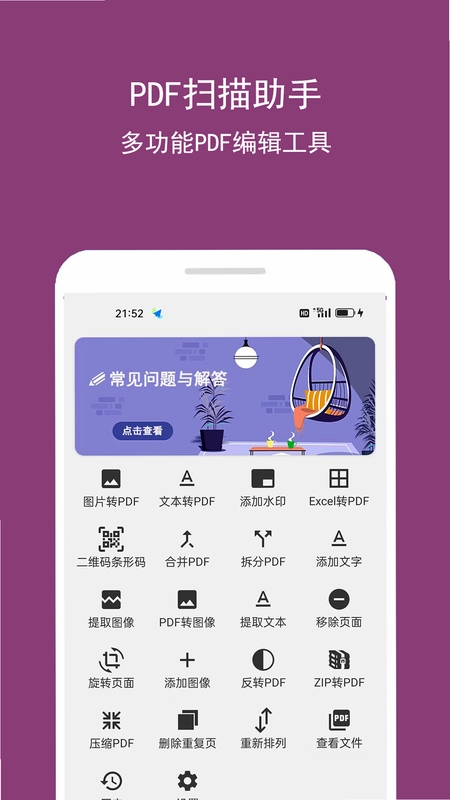
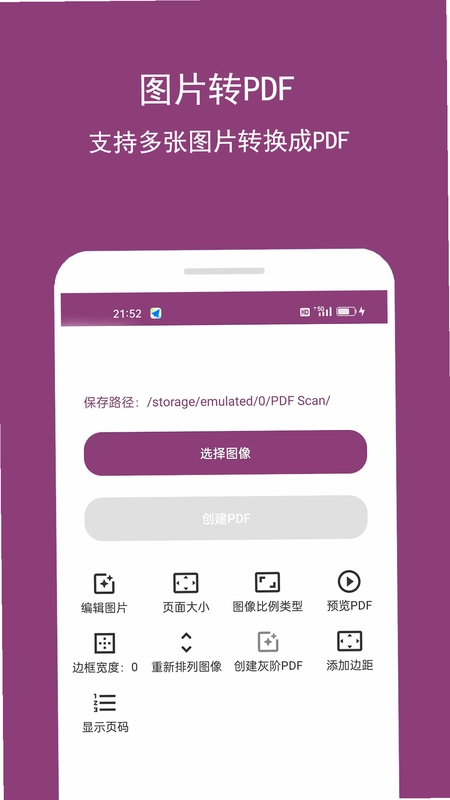


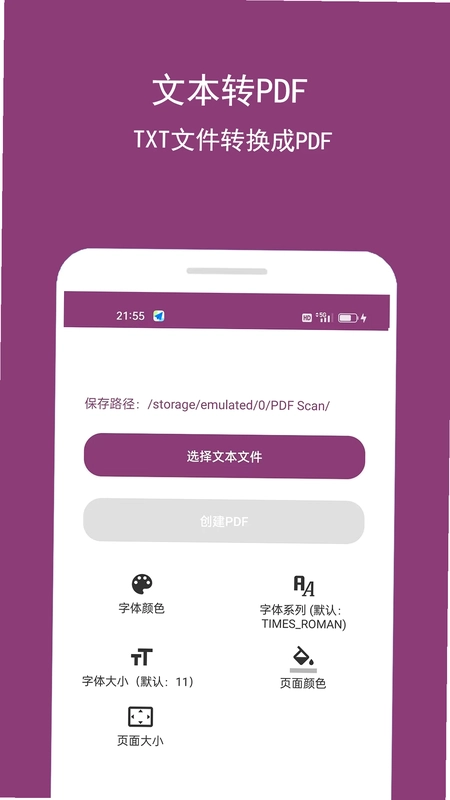
PDF编辑助手是一款集转换、编辑与处理于一体的多功能PDF工具,能够满足日常办公与学习中的各类文档需求。它支持图片文字转PDF、PDF提取文字图片、PDF合并拆分、添加水印等基础操作,还涵盖Excel转PDF、二维码条形码转PDF、PDF添加文字、移除页面、旋转页面、添加图像、反转PDF、ZIP转PDF、压缩PDF以及排列PDF顺序等丰富功能。无论你是需要整理合同、制作电子书,还是处理扫描件,PDF编辑助手都能提供便捷高效的解决方案,让繁琐的PDF处理变得轻松简单。
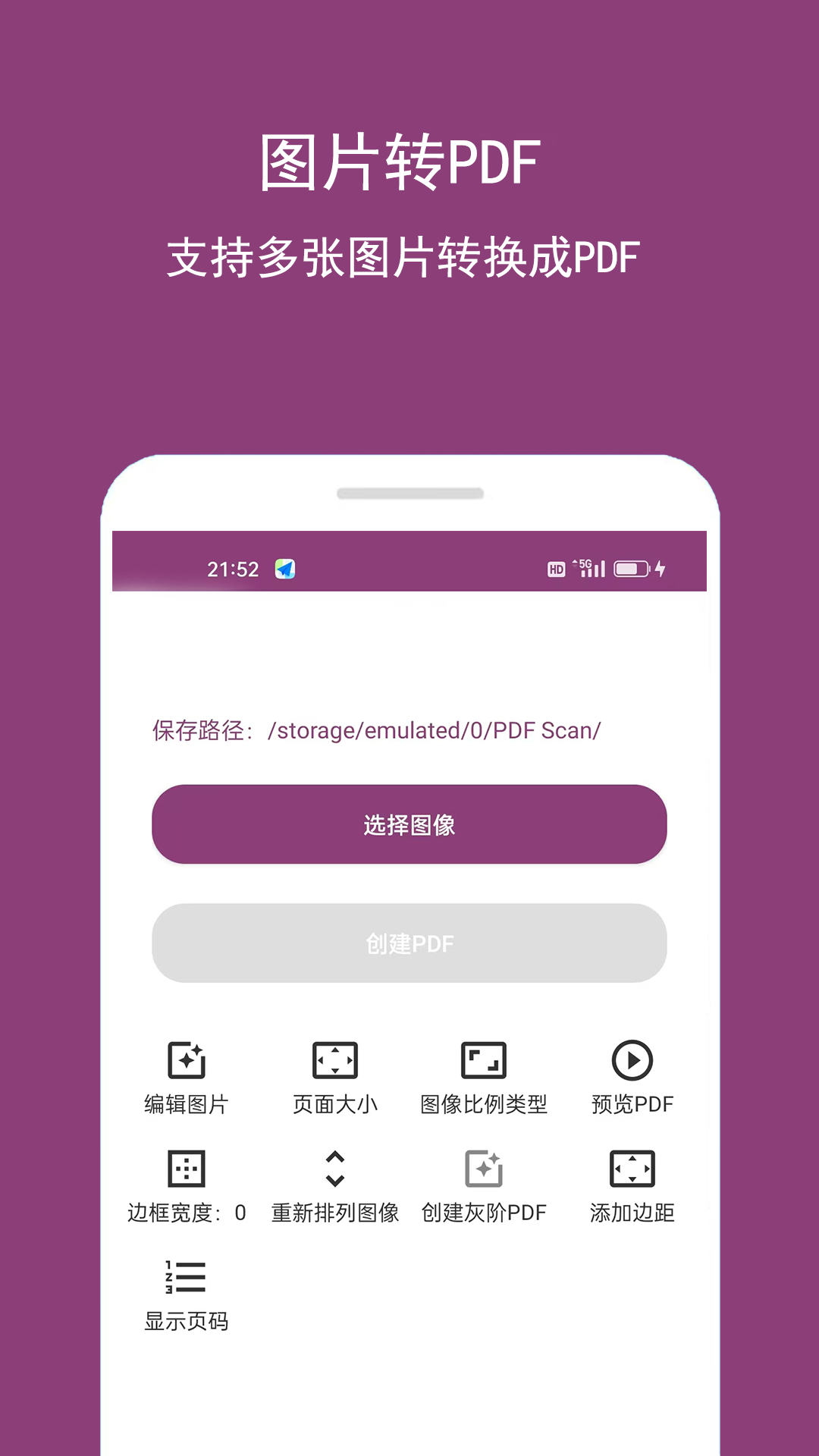
PDF编辑助手怎么把图片文字转成PDF
1.打开PDF编辑助手,在首页找到“图片文字转PDF”功能入口并点击进入。
2.从手机相册中选取需要转换的图片,支持一次性选择多张图片进行批量处理。
3.调整图片顺序,确保生成的PDF页面排列符合你的阅读习惯。
4.根据需要设置输出PDF的页面大小、方向以及图片质量等参数。
5.确认无误后点击“开始转换”按钮,等待处理完成即可保存到本地。
6.转换成功后可在文件列表中查看生成的PDF文档,并直接分享或重命名。
PDF编辑助手如何合并和拆分PDF文件
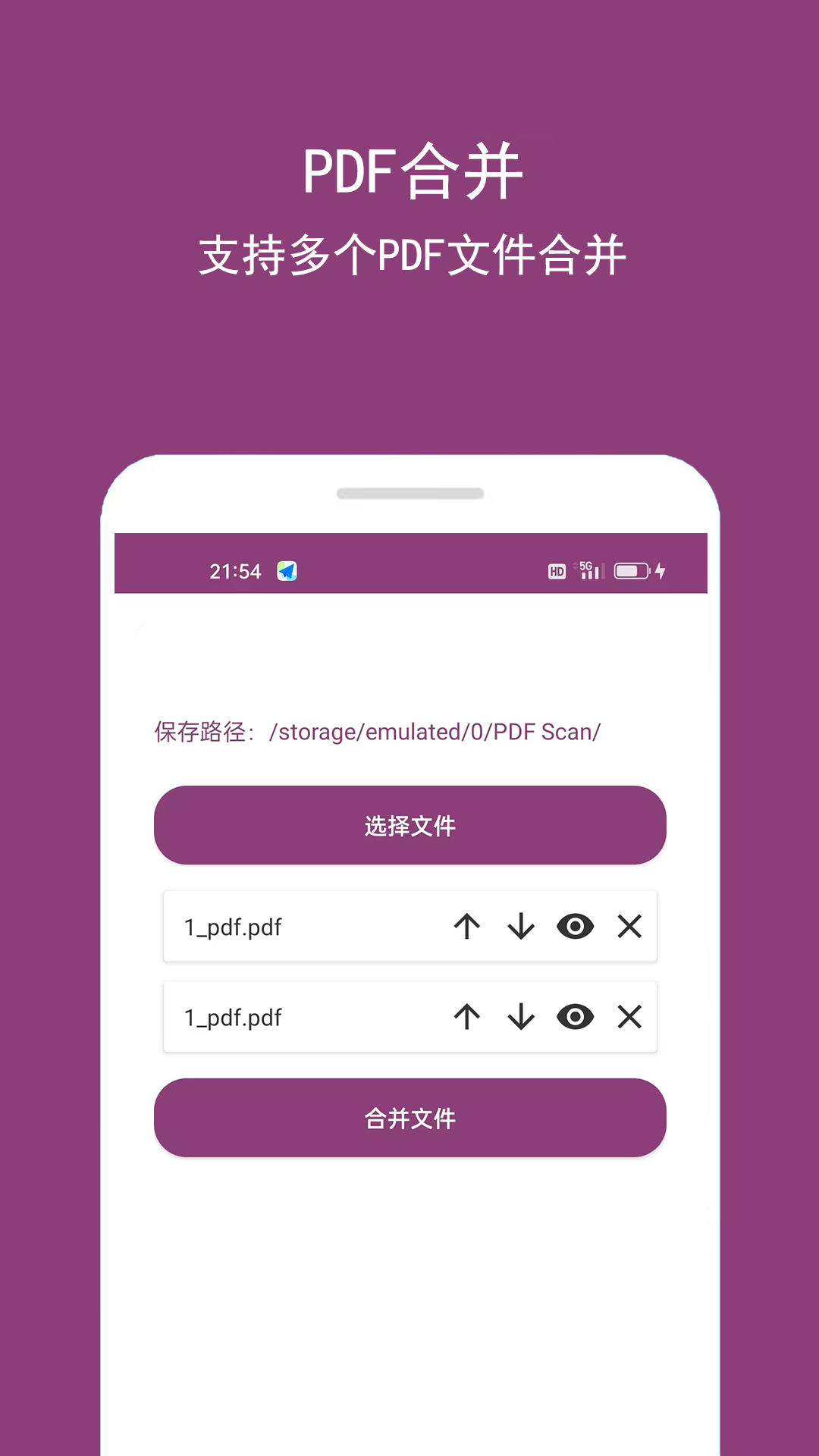
1.启动PDF编辑助手,在主界面选择“PDF合并拆分”功能模块。
2.若要进行合并,点击“合并PDF”,然后从文件中挑选两个或多个需要合并的PDF文档。
3.拖动调整各PDF文件的先后顺序,合并后将按此顺序生成新文件。
4.若要进行拆分,点击“拆分PDF”,选择目标PDF文件并指定拆分方式,如按页码或按固定页数。
5.设置好拆分范围后点击“开始拆分”,软件会快速生成多个独立PDF文件。
6.处理完成后可在输出目录中查看合并或拆分后的结果,并进行后续编辑或分享。

PDF编辑助手添加水印和文字的方法是什么
1.在PDF编辑助手首页点击“PDF添加水印”或“PDF添加文字”功能。
2.选择需要编辑的PDF文件,等待文件加载并预览页面内容。
3.添加水印时,可输入水印文字,并调整字体、大小、颜色、透明度及旋转角度。
4.添加文字时,点击页面任意位置输入内容,可自由拖动文字框调整位置。
5.支持对水印或文字设置多页应用,确认后点击“保存”按钮。
6.保存完成后返回文件列表,即可查看已添加水印或文字的PDF文档。
PDF编辑助手支持哪些格式转换功能
1.PDF编辑助手支持Excel转PDF,可将表格文件快速转换为PDF格式,保留原有排版。
2.支持二维码条形码转PDF,方便将条码信息生成规范的PDF文档。
3.支持ZIP转PDF,能够将压缩包内的图片或文档批量转换为PDF。
4.支持PDF提取文字图片,可将PDF中的文本和图像单独提取出来使用。
5.支持压缩PDF,在保证清晰度的前提下减小文件体积,便于传输和存储。
6.还支持反转PDF、旋转页面、移除页面、添加图像以及排列PDF顺序等操作,满足多样化需求。
PDF编辑助手处理后的文件保存在哪里
1.每次完成PDF编辑或转换操作后,PDF编辑助手会提示保存位置,默认存储在手机内部存储的指定文件夹中。
2.你可以在软件首页的“文件”或“历史记录”列表中查看最近处理过的文档。
3.点击任意文件可进行预览、重命名、分享或删除操作。
4.如果需要更改保存路径,可在设置中调整默认输出目录。
5.对于重要文件,建议及时备份到云端或发送到电脑,避免误删丢失。
6.若找不到文件,可使用手机自带的文件管理器搜索“PDF编辑助手”文件夹进行定位。
PDF编辑助手如何压缩PDF减小文件大小
1.打开PDF编辑助手,选择“压缩PDF”功能。
2.从文件列表中选取需要压缩的PDF文档,支持批量选择。
3.软件提供多种压缩等级,可根据需要选择轻度、中度或深度压缩。
4.选择压缩等级后,点击“开始压缩”按钮,等待处理进度完成。
5.压缩完成后会显示压缩前后的大小对比,方便你确认效果。
6.确认无误后保存压缩后的PDF文件,原文件不会被覆盖,可放心使用。
 免费CAD手机看图王1.0.1 安卓版
 一键换机专家app6.3.1.825 最新版
 莹冀云商家1.2.6 安卓版
 免费录音转文字6.0.3 安卓版
 景小焊2.0.2 安卓版
 换手机助手1.6.5 安卓版
 工星人2.0.8 安卓版
 光伏管家2.0.7 安卓版
 WiFi钥匙免直连1.0.5.1001 最新版
 克隆搬家换机帮手1.0.0 安卓版
 浮窗时钟1.0.6 安卓版


 支持多人绘画的软件
 捏脸软件大全
 手机面具软件
 写小说软件
写小说软件 手机权限管理软件
用户留言