














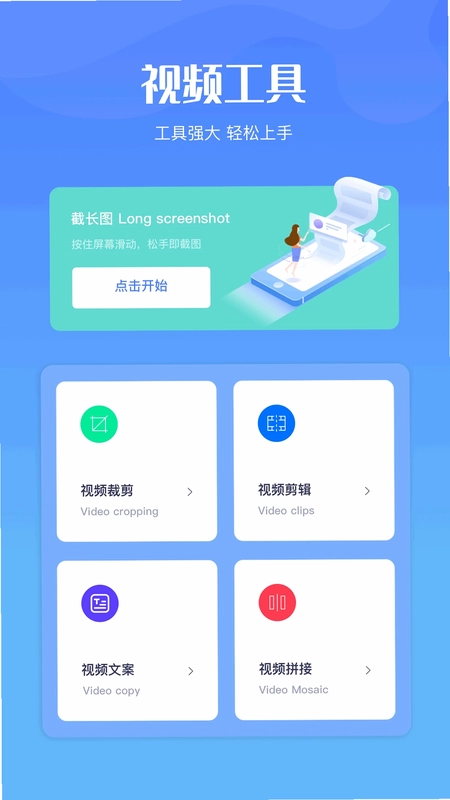

奥软录屏是一款集屏幕录制、截长图、图片拼接与视频剪辑于一体的多功能多媒体处理工具,能够帮助用户在手机上轻松完成从录制到后期编辑的全流程操作。无论是记录游戏精彩瞬间、制作教学演示视频,还是截取网页长图、拼接多张图片制作对比图,奥软录屏都能提供直观易用的操作体验。软件界面简洁明了,功能布局合理,即使是初次接触录屏工具的用户也能快速上手。奥软录屏支持录制设备屏幕上的全部活动,并可同步采集音频与视频内容,满足日常分享、工作汇报、在线学习等多种场景需求,是手机端不可多得的实用录屏剪辑助手。

奥软录屏怎么录制屏幕视频
1.打开奥软录屏应用,进入首页后点击屏幕录制功能按钮,系统会弹出权限申请提示。
2.根据提示依次允许悬浮窗权限、麦克风权限和存储权限,确保录制过程中音频与视频都能正常保存。
3.在录制设置界面中选择录制分辨率、帧率以及是否开启麦克风录音,用户可根据实际需求灵活调整。
4.点击开始录制按钮后,奥软录屏会以悬浮窗形式显示控制条,此时切换到需要录制的画面即可自动开始捕捉。
5.录制完成后点击悬浮窗上的停止按钮,视频会自动保存到相册或指定文件夹中,可直接预览或分享。
6.如需对录制好的视频进行简单处理,可在奥软录屏的剪辑模块中对视频进行剪切、拼接或添加背景音乐。
奥软录屏如何截取超长网页截图
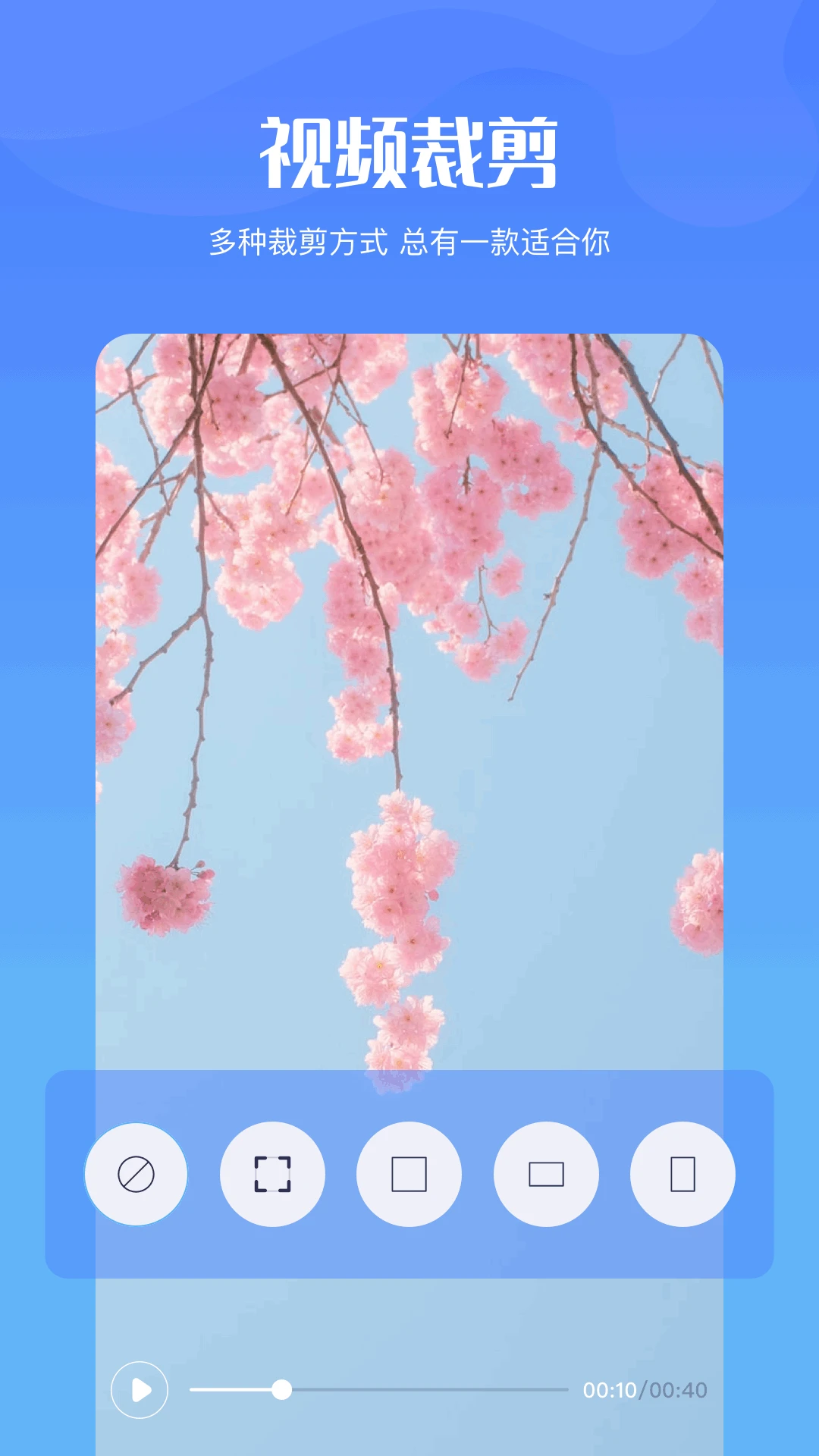
1.在奥软录屏主界面找到截长图功能入口,点击进入长截图模式。
2.系统会提示选择截图方式,用户可以选择滚动截图或手动拼接截图两种模式。
3.选择滚动截图后,奥软录屏会自动识别当前页面并开始向下滚动,逐屏捕捉画面内容。
4.在滚动过程中可随时点击暂停按钮,手动调整滚动速度或跳过不需要的区域。
5.截图完成后奥软录屏会自动将多张画面拼接成一张完整的长图,并支持裁剪边缘多余部分。
6.确认无误后点击保存按钮,长图会以高清格式存储到手机相册,方便随时查看或发送给他人。
奥软录屏的图片拼接功能怎么用
1.打开奥软录屏并选择图片拼接功能,进入拼接编辑界面。
2.从相册中勾选需要拼接的多张图片,支持一次性选择两张及以上图片进行组合。
3.选择拼接方向,可以设置为纵向拼接制作长图,也可以选择横向拼接或网格拼贴布局。
4.拖动图片调整排列顺序,双指缩放可改变单张图片的显示比例,确保拼接效果美观协调。
5.在编辑界面中还可以为拼接后的图片添加边框、背景色或圆角效果,提升整体视觉观感。
6.调整满意后点击导出按钮,奥软录屏会生成一张高清拼接图并自动保存到本地相册。

奥软录屏视频剪辑支持哪些操作
1.在奥软录屏中选择视频剪辑模块,从相册导入需要编辑的视频文件。
2.进入时间轴界面后,拖动进度条定位到需要剪切的片段,点击分割按钮即可将视频切成多段。
3.选中不需要的片段点击删除,奥软录屏会自动将剩余片段无缝拼接在一起。
4.在特效面板中可以为视频添加滤镜、转场动画、文字字幕和贴纸等元素,丰富画面表现力。
5.音频调整功能支持调节原声音量、添加背景音乐以及设置淡入淡出效果。
6.完成所有编辑后点击导出,奥软录屏会按照设定分辨率渲染视频并保存到手机中。
奥软录屏录制游戏画面效果怎么样
1.启动奥软录屏后先进入设置界面,将录制分辨率调整为高清模式,帧率设置为较高数值以保证画面流畅。
2.开启麦克风录音功能,方便在录制游戏过程中同步解说或记录游戏音效。
3.返回桌面打开需要录制的游戏,奥软录屏的悬浮控制条会始终显示在屏幕边缘,不影响游戏操作。
4.点击悬浮窗上的录制按钮开始捕捉游戏画面,奥软录屏会以高性能模式运行,尽量减少对游戏流畅度的影响。
5.游戏结束后点击停止录制,视频会自动保存,用户可在奥软录屏的录制历史中查看并回放。
6.如需分享到社交平台,可直接在奥软录屏内对视频进行压缩或格式转换,方便快速上传。
奥软录屏保存的文件在哪里找
1.奥软录屏默认会将录制的视频和截取的图片保存在手机内部存储的指定文件夹中。
2.打开手机自带的文件管理器,进入内部存储根目录,找到以奥软录屏命名的文件夹。
3.在文件夹内可以看到录屏、截图和拼接图等子目录,分别存放不同类型的文件。
4.也可以在奥软录屏应用内的我的作品或录制历史页面直接查看所有生成的文件。
5.如果找不到文件,可在奥软录屏设置中查看默认保存路径,或手动修改保存位置到外置存储卡。
6.建议定期整理和备份重要文件,避免因手机存储空间不足导致文件丢失。
 蓝管家4.0.17 安卓版
 位置更改器1.6 安卓版
 聚合仓商家端app1.0.48 官方版
 CQC认证1.0.04 安卓版
 幻影wifi最新版1.2 安卓版
 卓越工具宝app3.3.7.2 安卓版
 WiFi万能免密app1.0.1.1002 最新版
 飞讯鸟联盟app1.3.7 安卓版
 隔空传送app10.0 安卓版
 手机打印机1.1.3 安卓版
 Comica Audio软件0.03.0057 安卓版
 多方来财官方正版app1.4 安卓版


 手表应用商店大全
 多开框架软件
 手机版脱壳软件
 支持多人绘画的软件
 捏脸软件大全
用户留言