









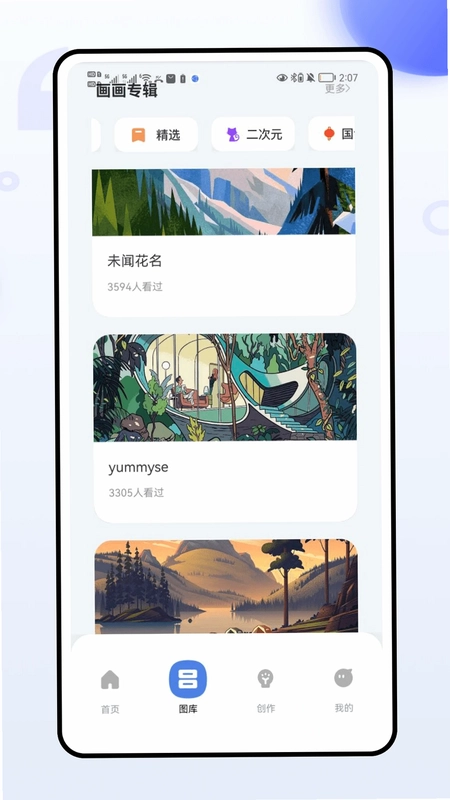
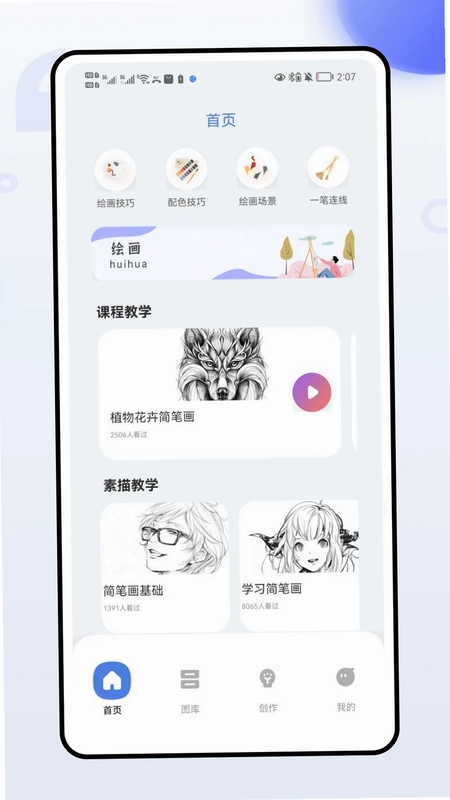

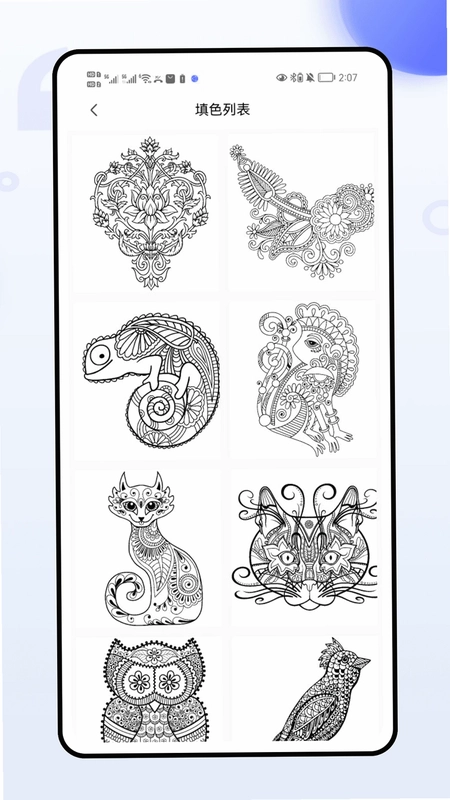
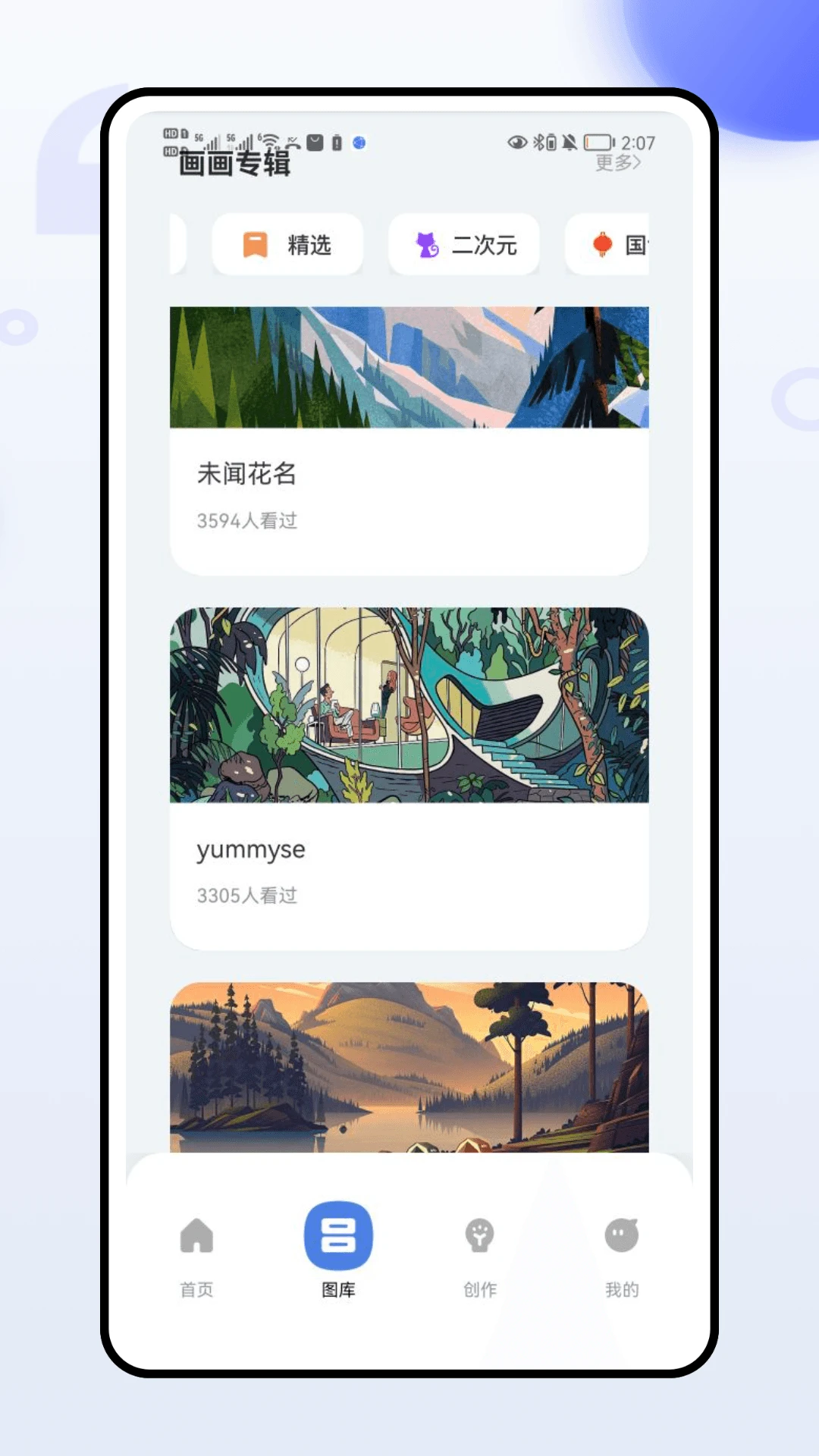
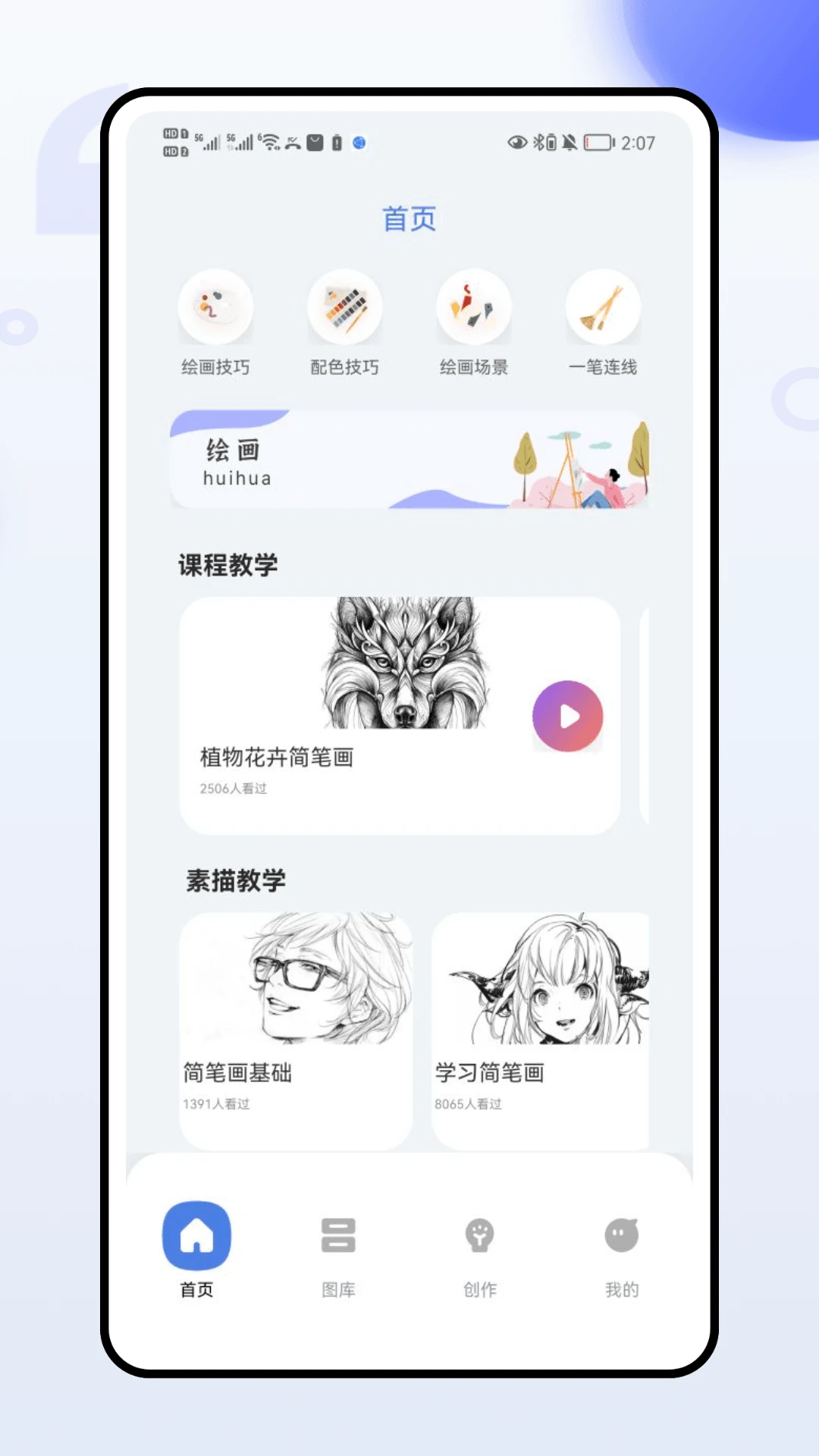
新绘Whiteboard是一款功能丰富且容易上手的配色画画软件,专为追求精准色彩搭配与高效绘画体验的用户打造。它支持实时配色,能帮你随时捕获瞬间涌现的配色灵感,让创作不再被色彩选择所困扰。软件内置便捷的取色设置,可满足多种绘画习惯,方便用户在创作过程中快速完成颜色的选择与搭配。同时,新绘Whiteboard还配备颜色齐全的颜色库,颜色动态、色彩调和与色彩历史等功能带来前所未有的色彩控制与选择体验。无论是配色初学者还是专业设计师,都能通过多种配色方式寻找灵感,轻松搭配出好色彩。
新绘Whiteboard颜色库有哪些功能
1.打开新绘Whiteboard主界面,点击底部工具栏中的颜色库图标,进入颜色库管理页面。
2.在颜色库页面中,你可以浏览系统预置的丰富色板,涵盖基础色、渐变色、高级灰等多种常用色彩组合。
3.点击任意色块即可将其设为当前画笔颜色,长按色块则可以查看该颜色的详细色值信息,包括十六进制与RGB数值。
4.通过颜色动态功能,你可以让画笔颜色根据笔压或速度产生自然变化,适合绘制光影过渡与渐变效果。
5.使用色彩调和工具,选择两个或多个颜色后,软件会自动生成它们之间的过渡色,帮助你快速找到和谐配色方案。
6.色彩历史会记录你最近使用过的颜色,方便随时调用,避免重复取色,提升绘画效率。
新绘Whiteboard如何实时取色
1.在新绘Whiteboard画布中,长按任意位置即可唤出取色环,松开手指后该位置的颜色会被自动拾取。
2.你也可以点击工具栏中的吸管图标,然后在画布上滑动,吸管会实时显示当前指向位置的颜色预览。
3.若想从外部图片取色,可先导入图片到画布,再使用吸管工具在图片上点击,即可将图片中的颜色加入当前调色板。
4.取色完成后,软件会自动将颜色应用到当前画笔,你可以在画布上直接试色,确认是否满意。
5.如果对取到的颜色不满意,可以再次长按画布重新取色,色彩历史中也会保留之前取过的颜色,方便对比选用。
新绘Whiteboard适合哪些人群使用
1.配色初学者可以通过新绘Whiteboard内置的配色方案与色彩调和功能,快速理解色彩搭配的基本规律。
2.专业插画师能够利用实时配色与颜色动态功能,在创作过程中高效完成复杂的光影与色彩过渡处理。
3.艺术爱好者可以借助色彩历史与颜色库,随时记录和调用自己喜欢的颜色,逐步形成个人配色风格。
4.设计专业学生可以用新绘Whiteboard进行色彩练习,通过色彩助手顺畅穿梭各种菜单,沉浸在创意流程之中。
5.绘画教师可以将软件作为教学演示工具,向学生展示取色、调色与配色搭配的完整操作流程。
6.普通用户也能用新绘Whiteboard进行简单的涂鸦与填色,享受轻松有趣的画画体验。
新绘Whiteboard色彩助手怎么用
1.在新绘Whiteboard设置中开启色彩助手功能,屏幕边缘会出现一个悬浮按钮。
2.点击悬浮按钮展开色彩助手面板,面板中集成了取色、调色、颜色库与色彩历史等常用功能入口。
3.通过色彩助手可以快速切换当前画笔颜色,无需退出当前绘画界面,保持创作连贯性。
4.在色彩助手面板中滑动色相条与明度条,可以实时调整颜色,画布上的笔触会同步更新。
5.长按色彩助手面板中的颜色记录,可以将其固定到快捷栏,方便下次一键调用。
6.如果暂时不需要色彩助手,可以将其拖动到屏幕边缘隐藏,或再次进入设置中关闭。
新绘Whiteboard颜色动态如何设置
1.进入新绘Whiteboard的画笔设置页面,找到颜色动态选项并点击进入。
2.在颜色动态设置中,你可以选择让颜色随笔压、速度或倾斜角度发生变化。
3.拖动对应的滑块调整变化强度,强度越高,颜色在笔触中的变化越明显。
4.你还可以设置颜色变化的范围,例如从浅到深、从暖到冷,打造个性化的笔触效果。
5.设置完成后返回画布试画,观察颜色动态是否符合预期,不满意可再次进入调整。
6.颜色动态设置会随画笔预设保存,下次使用同一画笔时无需重复设置。
新绘Whiteboard色彩调和功能怎么操作
1.在新绘Whiteboard颜色库页面中找到色彩调和入口,点击进入调和模式。
2.选择基准色后,软件会提供互补色、邻近色、三角色等多种调和规则供你选择。
3.点击任意调和结果色块,即可将其添加到当前调色板或直接应用到画笔。
4.你还可以手动调整调和参数,例如色相偏移量与饱和度范围,生成更符合需求的配色组合。
5.调和生成的配色方案可以保存到自定义色板中,方便在后续绘画项目中重复使用。
6.通过色彩调和功能,即使没有色彩理论基础,也能轻松搭配出协调美观的颜色组合。
新绘Whiteboard绘画体验怎么样
1.新绘Whiteboard的界面布局简洁直观,常用工具集中在底部与侧边,上手门槛低。
2.画笔响应灵敏,配合颜色动态与实时取色,能够流畅完成从起稿到上色的完整流程。
3.颜色库与色彩历史的设计减少了重复操作,让创作者可以更专注于画面本身。
4.色彩助手让菜单切换更加顺畅,避免频繁跳出画布,提升沉浸感。
5.无论是快速草图还是精细插画,新绘Whiteboard都能提供稳定的色彩控制与绘画支持。
 玩画2.6.0 最新版
 相机照相神器手机版2.3 安卓版
 Gimbal Joy1.1.1.9 安卓版
 AI消除笔1.1.6 安卓版
 智能证件照拍摄1.0.6 安卓版
 出片啦正版1.9.1安卓版
 QuMagie官方版2.10.2.0909 最新版
 易剪辑最新版1.1.2 安卓版
 真实时间水印拍照打卡相机官方版1.1.3最新版
 好球剪辑1.7.3 最新版
 不觉1.7.61 最新版
 边框大师1.0.6 安卓版
 拍照秒表v1.0.5 最新版
 Paji相机安卓版1.2.3 手机版
 乐拍1.7 最新版





 手机拼豆图纸软件
 制作表情包的软件大全
 ai图片生成器大全
 照片变漫画app大全
 生成漫画脸的软件
用户留言